
Funktionsneuerungen August 2024
Inhaltsverzeichnis
- Ansichtsoption in der Gebührenansicht der Aufträge
- Aufkleber-/Etikettendokument für die Dokumentenerkennung\
- Änderung des Stoppdatums wird auf andere Stopps übertragen
- Vom Nutzer konfigurierbare Exporte auf der Vorlagenseite
- \
- Sekundäre Ressourcen
- Zeitrundung und letzter Standort
- Vorbelegung im Kundenportal und Kundenstandorte
Ansichtsoption in der Gebührenansicht der Aufträge
**Aufkleber-/Etikettendokument für die Dokumentenerkennung**
Änderung des Stoppdatums wird auf andere Stopps übertragen
Vom Nutzer konfigurierbare Exporte auf der Vorlagenseite
E-Mails von der eigenen Domain/dem eigenen Postfach senden
Sekundäre Ressourcen
Zeitrundung und letzter Standort
Vorbelegung im Kundenportal und Kundenstandorte
Ansichtsoption in der Gebührenansicht der Aufträge
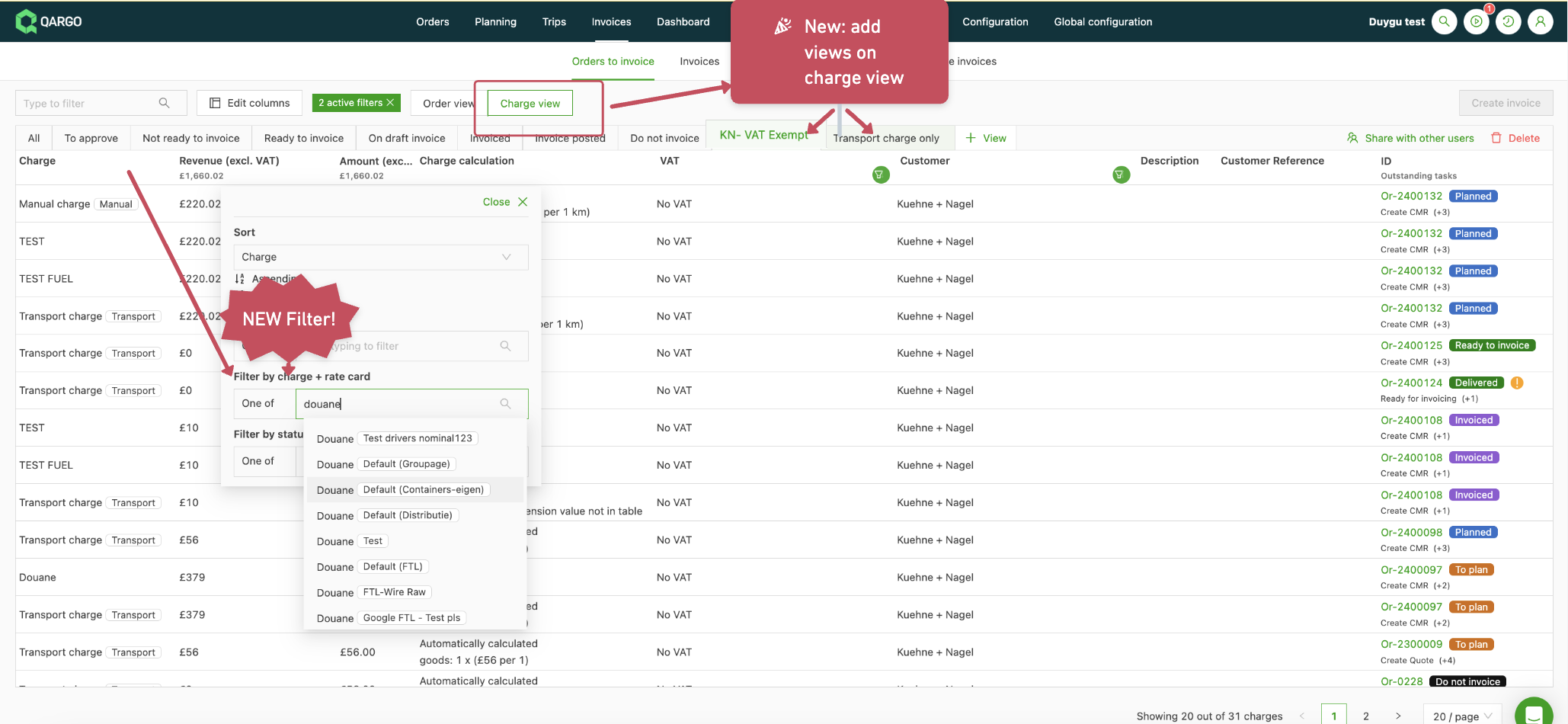
Ansichten können jetzt auch in der Gebührenansicht der Seite „Zu fakturierende Aufträge“ konfiguriert werden.
Außerdem steht hier ein neuer Filter zur Verfügung, mit dem sich Gebühren aus bestimmten Preislisten filtern lassen:
Aufkleber-/Etikettendokument für die Dokumentenerkennung\
{#h_faa03f7065}
Verfasst von Duygu Demir
Transportunternehmen erhalten von Kunden häufig Papiere, die von Fahrern unterschrieben werden müssen.
Nach der Unterschrift müssen diese Papiere gescannt und an den Kunden zurückgesendet werden.
Da diese Dokumente jedoch oft keine Referenznummern enthalten, kann das Dokumentenscan-System von Qargo die Scans nicht automatisch den richtigen Aufträgen zuordnen. Das führt zu viel manueller Arbeit.
🎉 Für dieses Problem gibt es jetzt eine einfache Lösung: ein Aufkleberdokument, das gedruckt und auf den Kundenpapieren angebracht werden kann.
So lassen sich die gescannten Dokumente zuverlässig den richtigen Aufträgen zuordnen.
So wird die Funktion eingerichtet (dafür ist ein Etikettendrucker erforderlich):
1. Zu Konfiguration > Dokumente > Verfügbare Dokumenttypen navigieren
2. Im Bereich „Dokumente“ den Dokumenttyp „Qargo-ID-Aufkleber“ aktivieren:
3. Zu Vorlagen navigieren und die Aufklebervorlage hinzufügen:
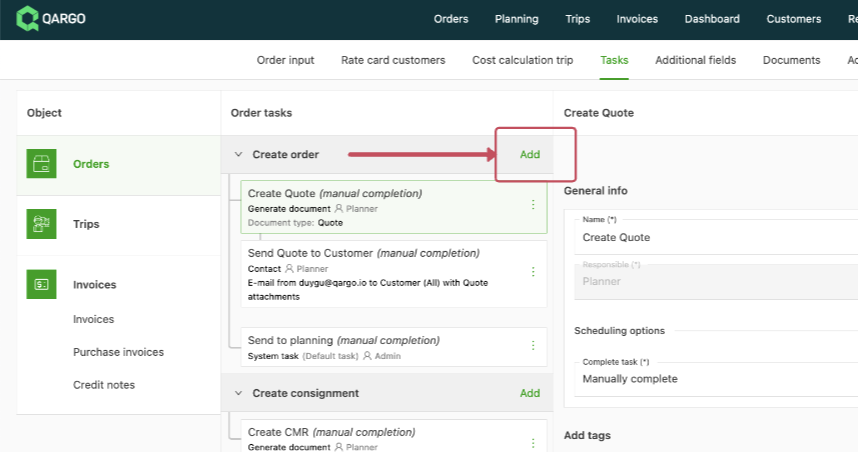
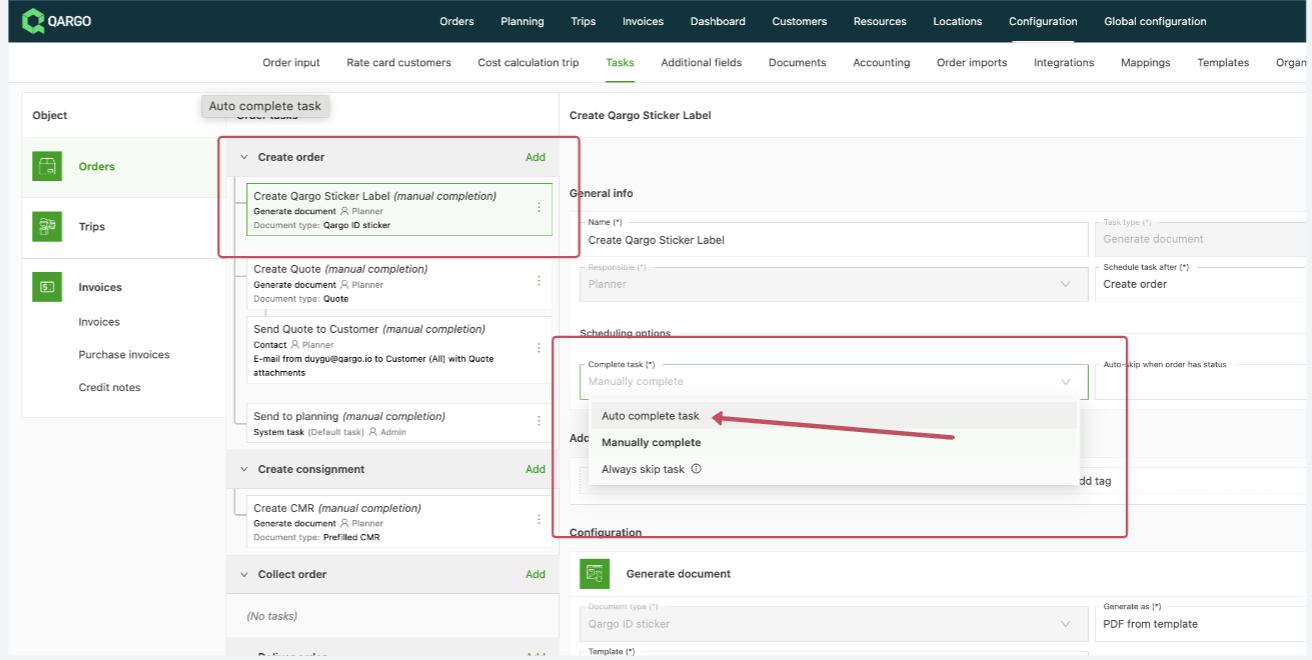
4. Zu Konfiguration > Aufgaben navigieren:
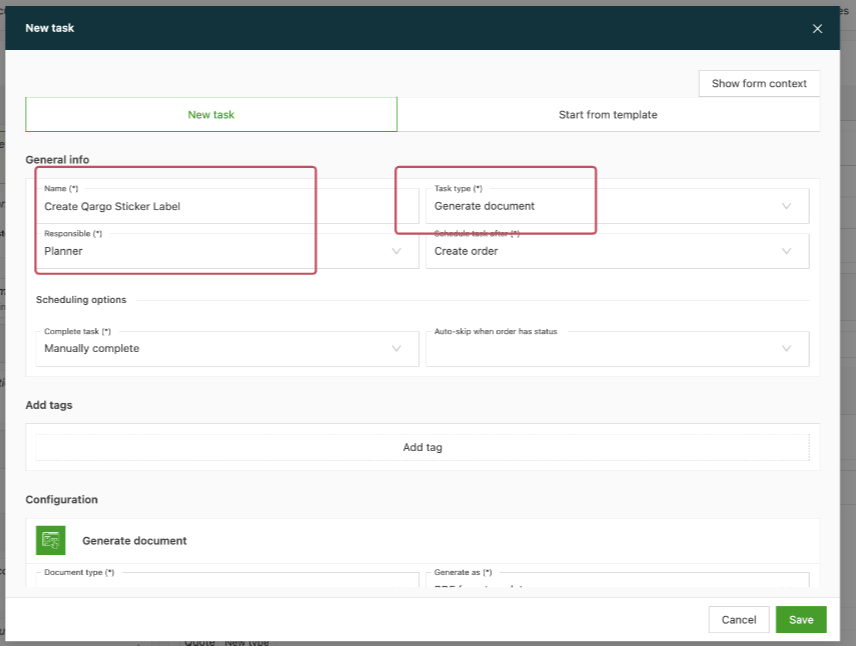
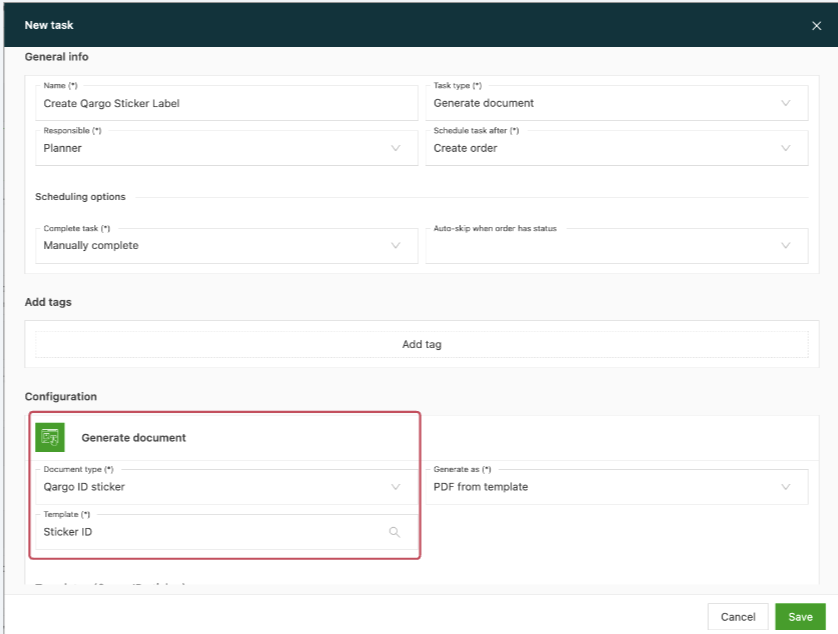
5. Auf Auftragsebene unter Auftrag erstellen eine Aufgabe „Dokument generieren“ erstellen, um das Aufkleberdokument zu generieren:
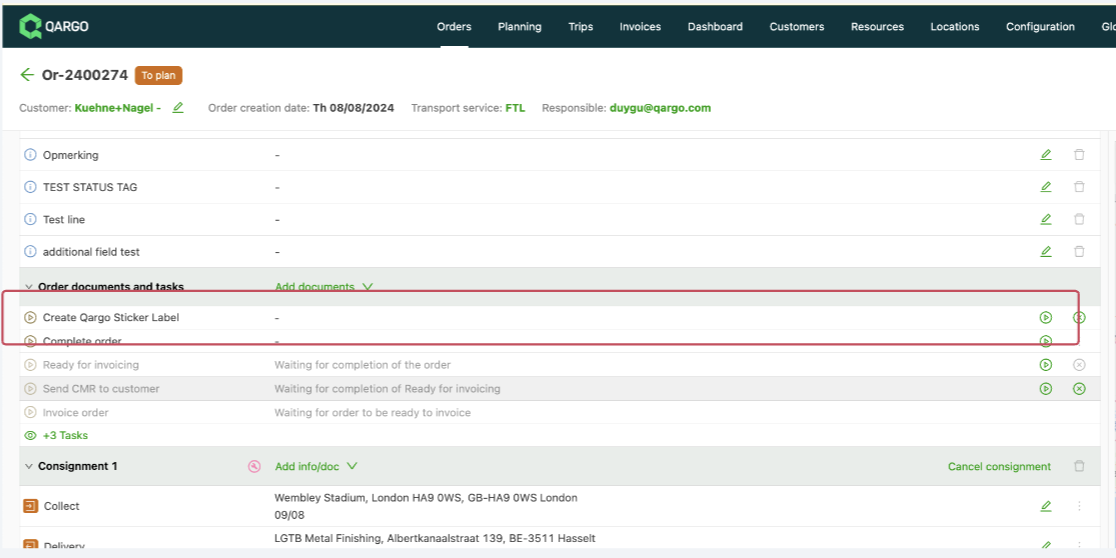
Die Aufgabe in der Auftragsansicht finden (gilt nur für Aufträge, die nach dem Erstellen der Aufgabe erstellt wurden):
Nach dem Generieren des Dokuments die Download- bzw. Druckoptionen nutzen:
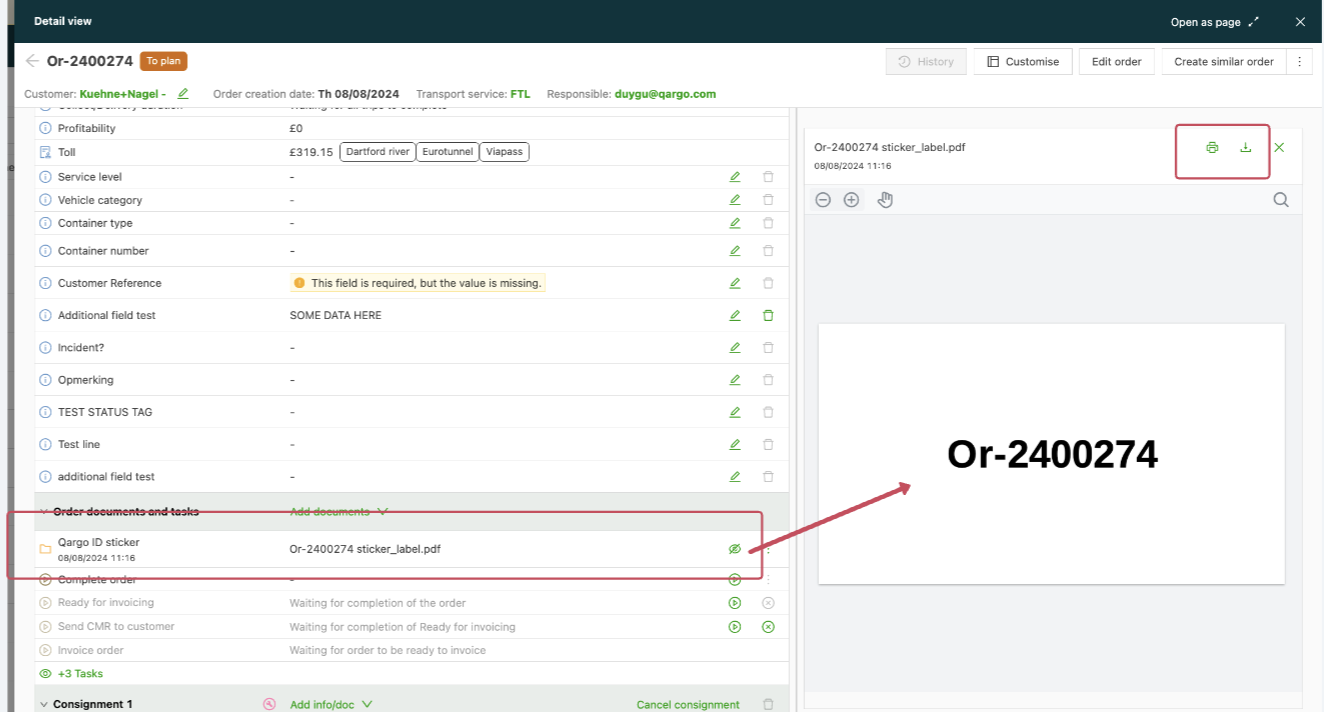
**Hinweis**: Das Aufkleberdokument kann nur Auftragsinformationen enthalten.
_Um die Erstellung des Aufklebers für jeden Auftrag zu automatisieren, kann die Aufgabe auf automatisch abschließen statt auf manuelles Abschließen gesetzt werden:_
Änderung des Stoppdatums wird auf andere Stopps übertragen
Hallo,
Bisher war es mühsam, die Termine eines Auftrags oder einer Fahrt um einige Tage zu verschieben. Jeder Stopp musste einzeln bearbeitet werden, wenn der Auftrag zum Beispiel Lagerstopps (Depot) enthielt.
Das geht jetzt einfacher!
🎉 Wird das Datum eines Stopps geändert, lässt sich diese Verschiebung jetzt automatisch auf alle anderen Stopps desselben Auftrags oder derselben Fahrt anwenden!
Nach dem Anpassen des ersten Stopps erscheint im Dialogfenster ein zweiter Schritt mit den vorgeschlagenen neuen Terminen für alle Stopps.
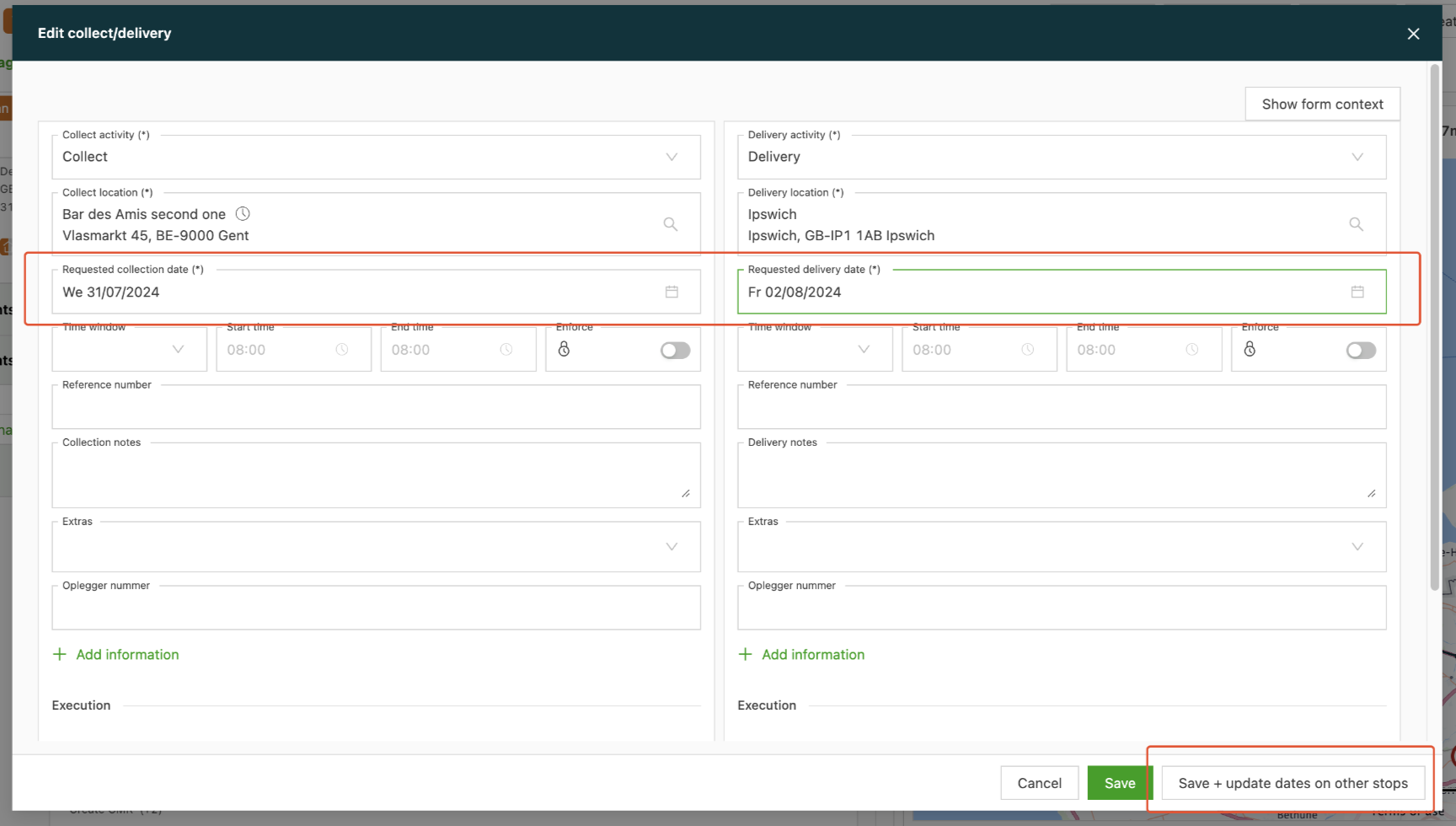
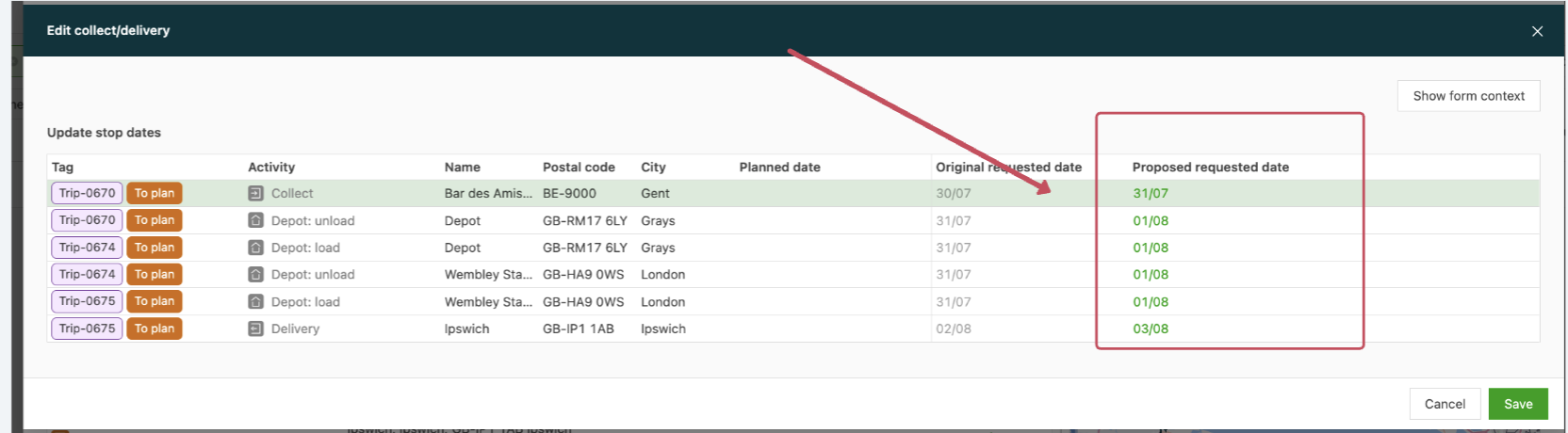
Diese Termine lassen sich bei Bedarf einfach bearbeiten und anschließend alle auf einmal speichern.
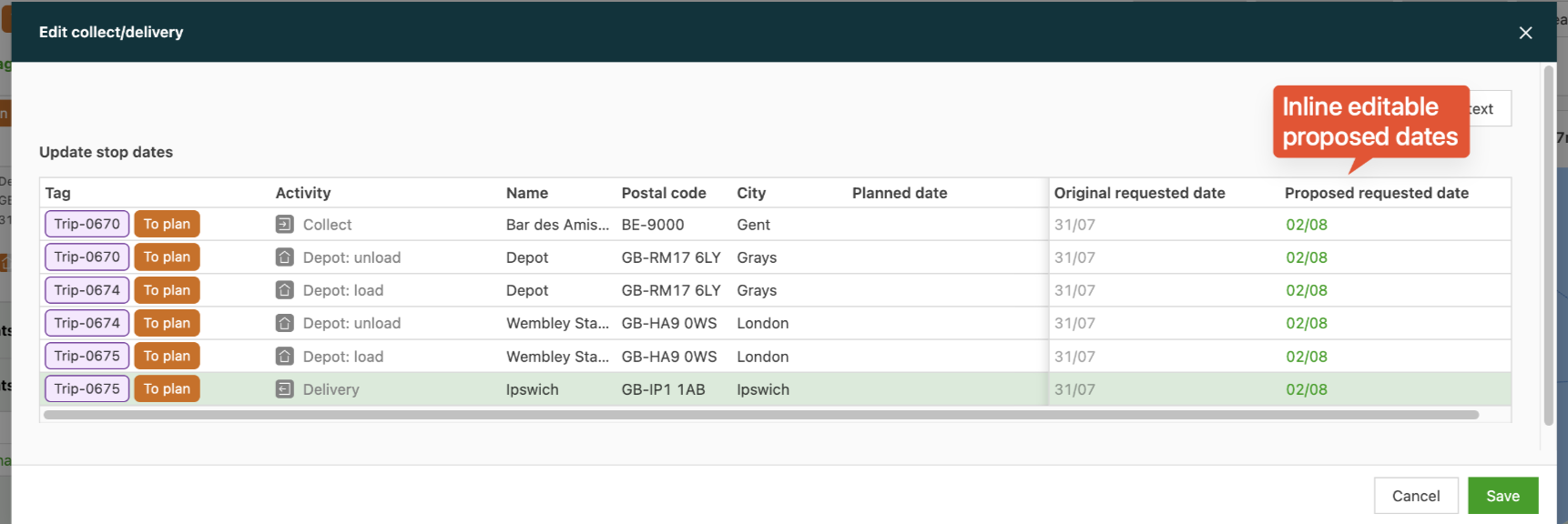
Die Termine der Aufträge lassen sich auch über die Auftragslistenansicht ändern, wie unten gezeigt:
Hinweis: Das System überträgt Terminverschiebungen auf nicht geplante Stopps, solange die Reihenfolge der Termine logisch bleibt (z. B. chronologisch geordnet bleibt).
Viele Grüße,
Vom Nutzer konfigurierbare Exporte auf der Vorlagenseite
Super admins können jetzt benutzerdefinierte Datenexporte für Folgendes konfigurieren:
-Container
-Gutschrift
-Kunde
-Fahrer
-Auftrag
-Einkaufsrechnung
-Verkaufsrechnung
-Subunternehmer
-Fahrt
-Fahrzeug
👤 Mit dieser Funktion können Super admins benutzerdefinierte CSV- und Excel-Dokumente auf Basis der in Qargo verfügbaren Daten erstellen.
So wird die Funktion konfiguriert:
1. Zu Konfiguration > Vorlagen navigieren und auf Dateiexporte/-downloads klicken
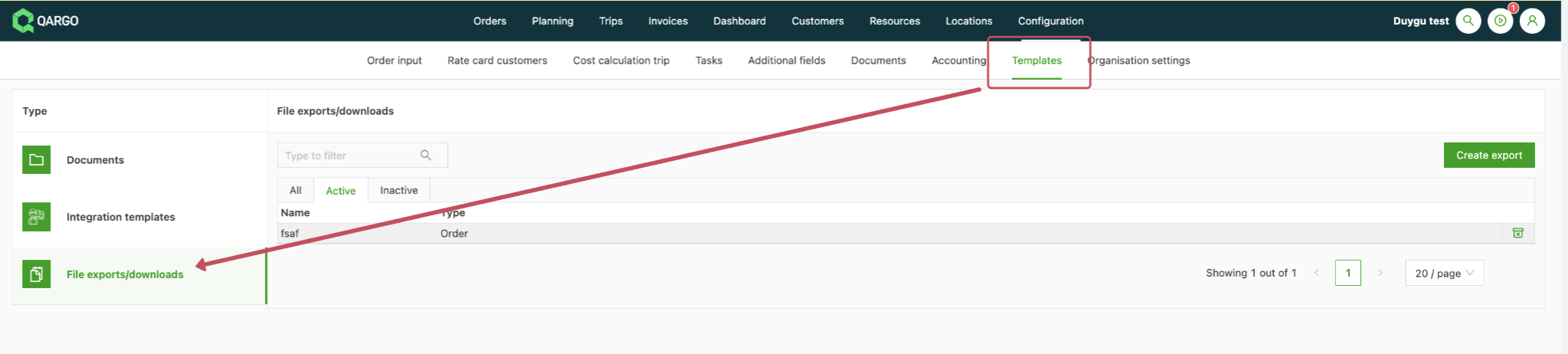
2. Auf Export erstellen klicken, den Export-Dokumenttyp auswählen und den Exporttyp benennen:
3. Auf Weiter klicken, um die Spalten des Exports auszuwählen.
Die Informationsfelder auswählen, die in der Exportdatei sichtbar sein sollen, und die Spaltenüberschrift benennen.
Das folgende kurze Video zeigt, wie diese Felder ausgewählt und die Spaltenüberschriften umbenannt werden:
4. Bei Bedarf die Reihenfolge der Felder anpassen, sodass die Spalten in der eingerichteten Reihenfolge erscheinen.
5. Nach den Anpassungen auf Weiter klicken und den Dateityp des Exports aus 2 Optionen auswählen: CSV oder Excel
Nach der Auswahl des Dateityps auf Speichern klicken
Die erstellte Exportdatei wird unter Aktive Vorlagen aufgeführt:
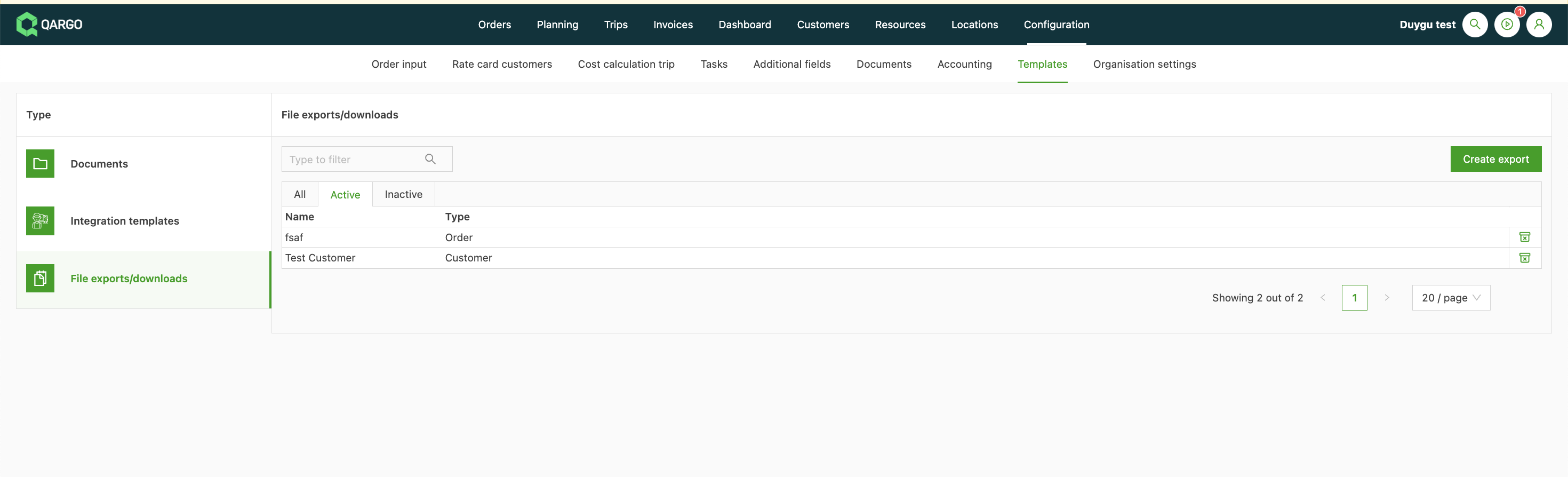
Anschließend zur zugehörigen Seite navigieren, für die die Exportdatei erstellt wurde (z. B. wenn die Exportdatei für Kunden erstellt wurde -> zur Seite „Kunden“ navigieren).
Sobald ein neuer Export erstellt wurde, erscheint er unter der Schaltfläche Export oben rechts auf der Seite, wie im folgenden Beispiel:
Es können Filter verwendet und der Export ausgeführt oder ein vollständiger Export ohne Filter abgerufen werden.
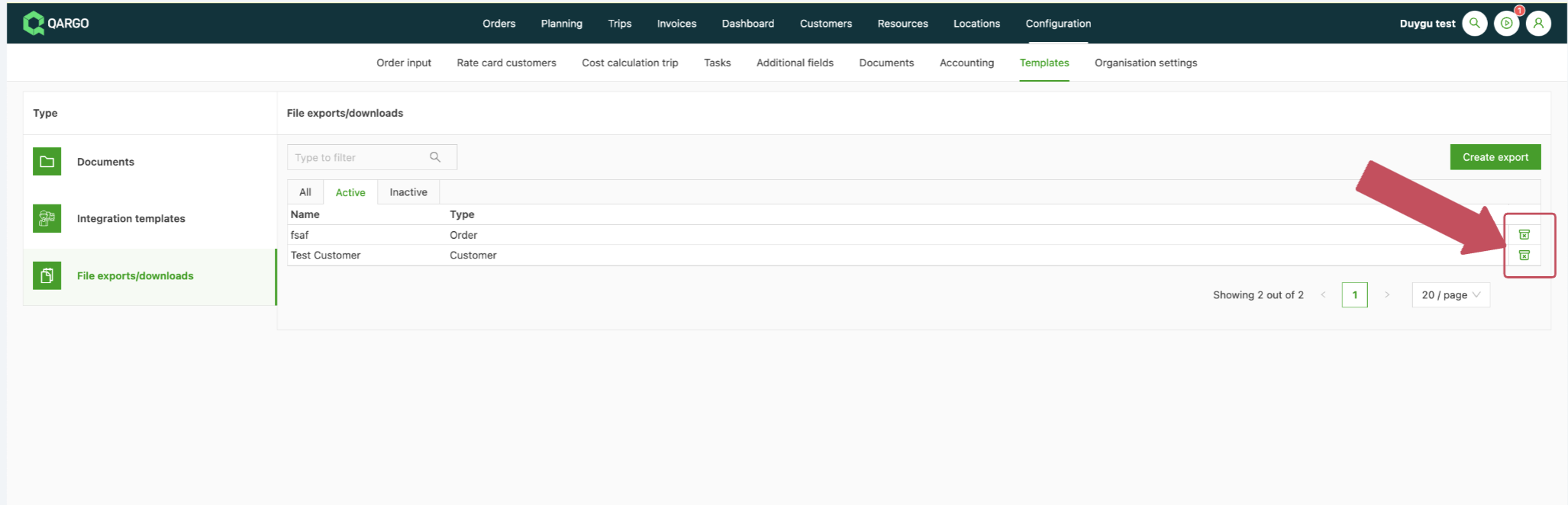
Um die Exportoption zu deaktivieren, zu Konfiguration > Vorlagen > Dateiexporte/-downloads navigieren und die Exportdatei über das Papierkorbsymbol rechts in der Zeile deaktivieren:
\
E-Mails von der eigenen Domain/dem eigenen Postfach senden {#h_c3457fff1c}
Hallo,
Qargo unterstützt jetzt das Verknüpfen von Nutzerpostfächern. Dies ist der erste Schritt der Funktion, die derzeit als Email Intelligence bezeichnet wird.
Sobald ein Postfach verknüpft ist, erkennt das System es beim Abschließen von E-Mail-Aufgaben automatisch und sendet die E-Mails aus dem eigenen Postfach statt von der Adresse no-reply@qargo.com. Wird die E-Mail von der eigenen E-Mail-Adresse des Nutzers gesendet, landet sie seltener im Spam-Ordner des Empfängers. Das vermeidet Probleme durch verpasste Kommunikation.
Das Postfach lässt sich auf der Seite Organisationseinstellungen verknüpfen (nur für Super admins verfügbar). Dort erscheint eine neue Tabelle
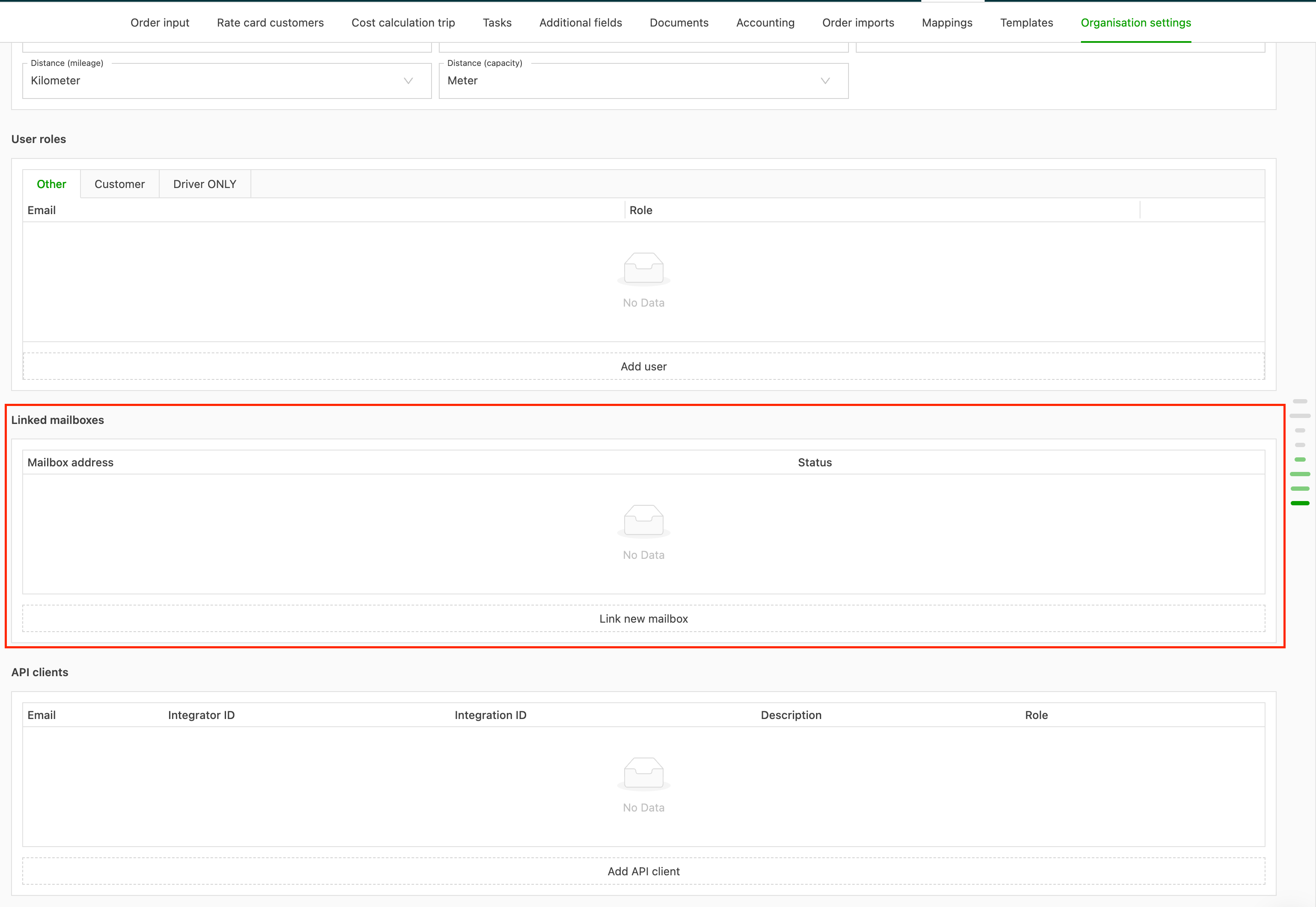
Auf die Schaltfläche Neues Postfach verknüpfen klicken. Es folgt eine Weiterleitung zu einem Anmeldebildschirm, auf dem die Zugangsdaten eingegeben werden. Derzeit lassen sich nur Postfächer auf Basis von Outlook oder IMAP verknüpfen (noch kein Gmail).
Wenn alles funktioniert, erfolgt eine Weiterleitung zurück zu Qargo, und der Bildschirm sieht so aus:

Wichtig ist, dass der Status Verknüpft lautet; dann ist alles einsatzbereit.
In der Konfiguration der Kontaktaufgabe wird außerdem angezeigt, wenn eine E-Mail über die no-reply-Adresse (die bisherige Versandmethode) gesendet wird.
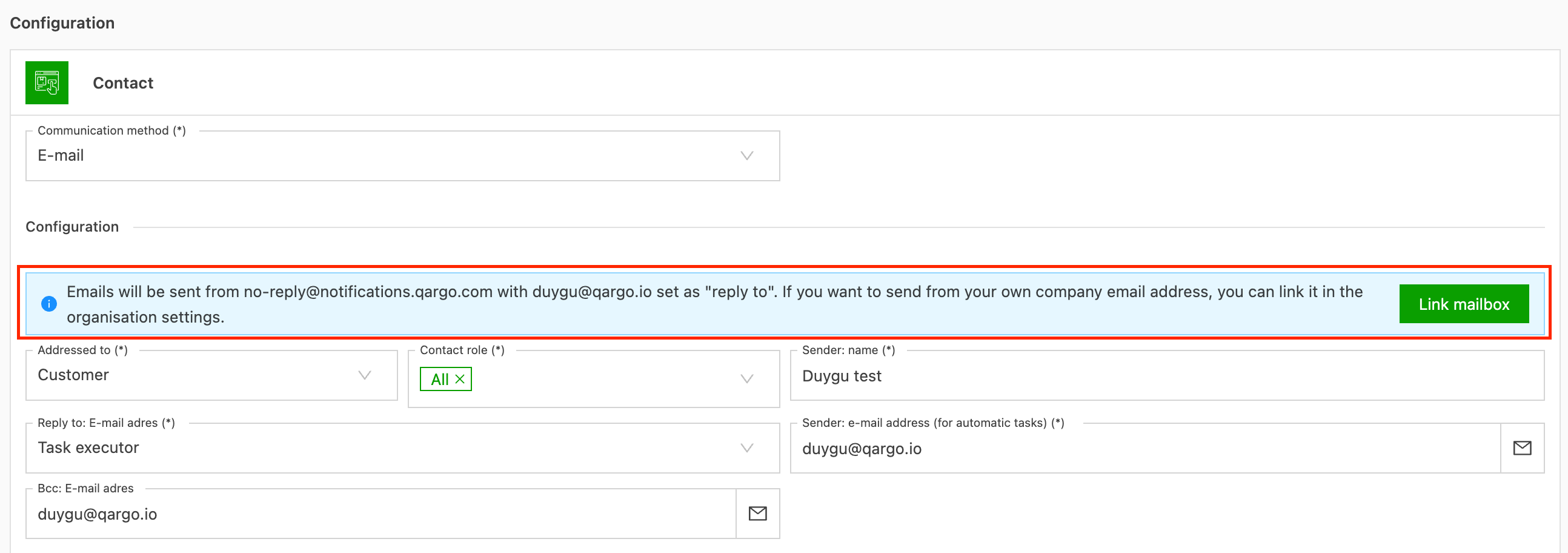
Wird im Feld für die E-Mail-Adresse des Absenders der Kontaktaufgabe ein verknüpftes Postfach erkannt, verschwindet die Meldung.
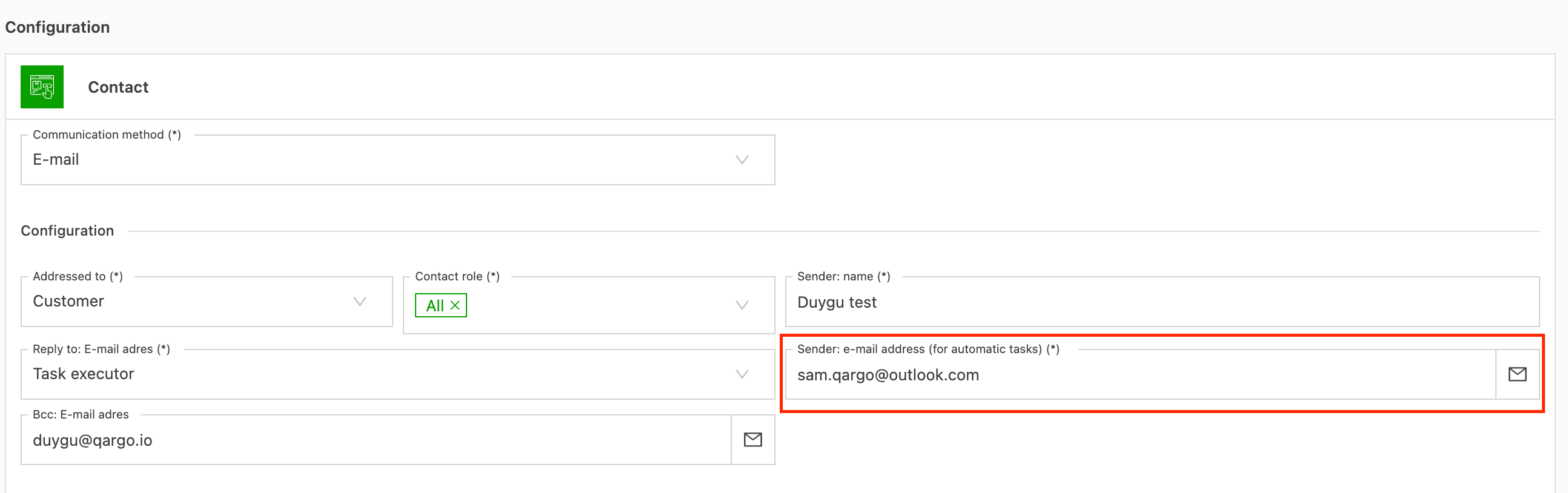
Die Konfiguration kann je nach Postfachtyp abweichen: individuelle (normale) Postfächer, gemeinsame Postfächer oder Verteilerlisten.
Die Funktion lässt sich mit der bestehenden E-Mail-Funktion kombinieren. E-Mails an Adressen verknüpfter Postfächer werden dann über das eigene Postfach gesendet, während E-Mails an andere Adressen über die Adresse von qargo.com mit der konfigurierten E-Mail-Adresse als Antwortadresse gesendet werden.
Die Einrichtungsanleitung steht in diesem Hilfeartikel. Bei Fragen steht der Support gerne zur Verfügung.
Sekundäre Ressourcen
Hallo,
Ein neues Update verbessert die Verwaltung sekundärer Ressourcen und deren Anpassungsmöglichkeiten.
Es lässt sich jetzt festlegen, welche zusätzlichen Ressourcentypen als sekundäre Ressourcen für einen Auftrag oder eine Fahrt dienen können. Jeder für eine Fahrt oder einen Auftrag aktivierte sekundäre Ressourcentyp bietet folgende Funktionen:
- Er kann geplanten Fahrten zur Zuordnung hinzugefügt werden.
- Er kann auf das Planungsboard gezogen werden, um Leerfahrten zu erstellen, ähnlich wie bisher bei Trailern oder Containern.
- Er erscheint als Option zur Visualisierung auf dem Planungsboard.
Beispiel: Fahrer, die im Laufe des Tages das Fahrzeug wechseln, müssen nicht mehr als temporäre Kombination für den Tag erstellt werden. Die Fahrer bleiben jetzt dauerhaft auf dem Planungsboard, und für jede Fahrt wird einfach ein Fahrzeug auf die geplante Fahrt gezogen.
Bei Fragen zu dieser neuen Funktion oder zur Aktivierung sekundärer Ressourcen steht der Support gerne zur Verfügung.
Zeitrundung und letzter Standort
Hallo,
Heute werden zwei neue Funktionen veröffentlicht.
Automatische Zeitrundung auf 15-Minuten-Blöcke
Beim Ablegen einer Fahrt oder Ressource auf dem Planungsboard wird die Zeit des ersten Stopps jetzt auf den nächsten 15-Minuten-Block abgerundet. Das vermeidet Unklarheiten, etwa wenn Fahrer sich fragen, warum sie um 10:06 statt um 10:00 ankommen sollen, und reduziert unnötige Kommunikation. Die einzige Ausnahme: Würde die Rundung zu einer Überschneidung mit einer zuvor geplanten Fahrt führen, wird die genaue Zeit verwendet.
Erweiterte Informationen zum letzten Standort
Die Spalte „Letzter Standort“ auf dem Planungsboard zeigt jetzt detailliertere Live-Informationen an, wenn die heutige Planung angezeigt wird. Für den aktuell laufenden Stopp sind jetzt die voraussichtliche Ankunftszeit (ETA) und die Wartezeiten sichtbar.
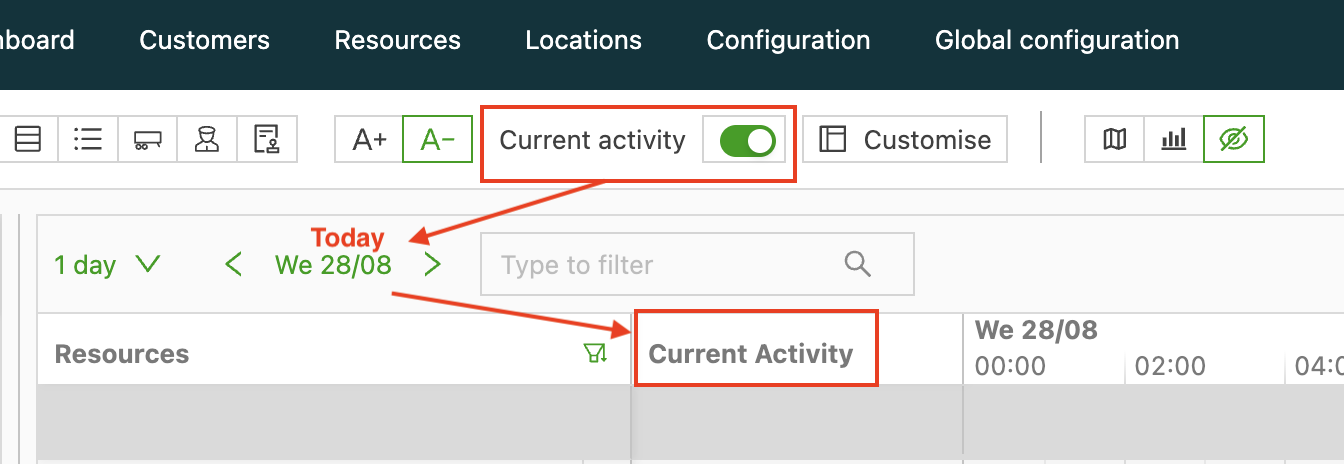
Im nicht kompakten Modus werden auch relevante Stoppaufgaben angezeigt. So lassen sich schnell Benachrichtigungen für Kundenaktualisierungen einrichten. Diese Funktion ist bereits aktiviert, kann aber über den Toggle in der oberen Leiste der Planungsseite deaktiviert werden.
Vorbelegung im Kundenportal und Kundenstandorte
Hallo,
Heute Morgen wurden zwei Updates im Kundenportal veröffentlicht.
Konfiguration der Auftragsvorbelegung: Vor zwei Monaten wurde die Auftragsvorbelegung für Kunden und Transportservices eingeführt. Viele Nutzer wünschten sich, dass diese Vorbelegungen auch im Kundenportal verfügbar sind. Sowohl die Auftragsvorbelegung (für Kunden und Transportservices) als auch die Stoppvorbelegung sind jetzt im Kundenportal verfügbar!
Im Konfigurationsbildschirm der Auftragsvorbelegung sind einige Felder standardmäßig mit einem orangefarbenen Rahmen und einem Augensymbol markiert. Diese kennzeichnen Vorbelegungen, die nicht im Kundenportal angewendet werden.
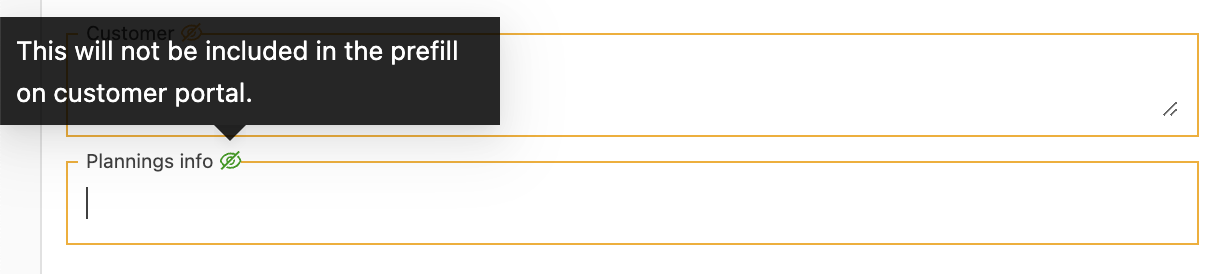
Außerdem wurden in der Stoppvorbelegung die benutzerdefinierten Felder und Extra-Felder für kundenspezifische Standorte deaktiviert, da diese Funktion künftig über das kundenspezifische Adressbuch gesteuert wird.
Kundenspezifisches Adressbuch: Auf der Detailseite des Standorts gibt es ein neues Feld, das die Verfügbarkeit im Kundenportal und den zugehörigen Kunden festlegt. Folgende Optionen stehen zur Verfügung:
- NONE/Nicht verfügbar: Diese Standorte sind im Kundenportal nicht verfügbar, es sei denn, sie wurden bereits in einem Auftrag verwendet. Sie erscheinen nicht in der Standortliste des Kundenportals.
- ALL/Für alle Kunden verfügbar: Diese Standorte sind für alle Kunden verfügbar, werden aber nicht in der Standortliste des Kundenportals angezeigt.
- CUSTOMER_SPECIFIC: Nur für einen einzelnen Kunden verfügbar; erscheint in der Standortliste des Kundenportals dieses Kunden.
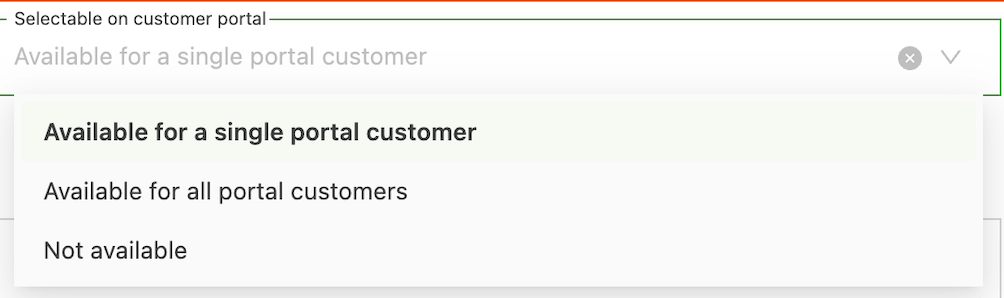
Jeder Standort, der nur von einem einzigen Kunden verwendet wird, wurde in einen kundenspezifischen Standort migriert. Kunden haben damit jetzt Zugriff auf ihre eigenen Standorte und können nur diese (oder für alle Kunden verfügbare Standorte) für Aufträge verwenden. Alle Standorte, die von mehreren Kunden verwendet wurden (von denen mindestens einer Zugriff auf das Kundenportal hat), wurden für alle Kunden verfügbar gemacht.
Weitere Details zu dieser Funktion im Hilfeartikel: „Standorte im Kundenportal“