
Kundenpapiere aus Qargo exportieren
Kundenpapiere exportieren, die Kunden hochgeladen haben, wenn ein anderes Depot die Lieferung durchführt
Inhaltsverzeichnis
Ein Kunde kann verlangen, dass seinen Lieferungen Lieferpapiere beiliegen. Das kann entweder ein physisches Exemplar sein, das mit der Ware verschickt wird, oder ein elektronischer Scan, der vorab gesendet wird und beim Lieferunternehmen eingeht.
Operativer Ablauf
Mit den folgenden Schritten werden Kundenpapiere aus Qargo heruntergeladen:
-
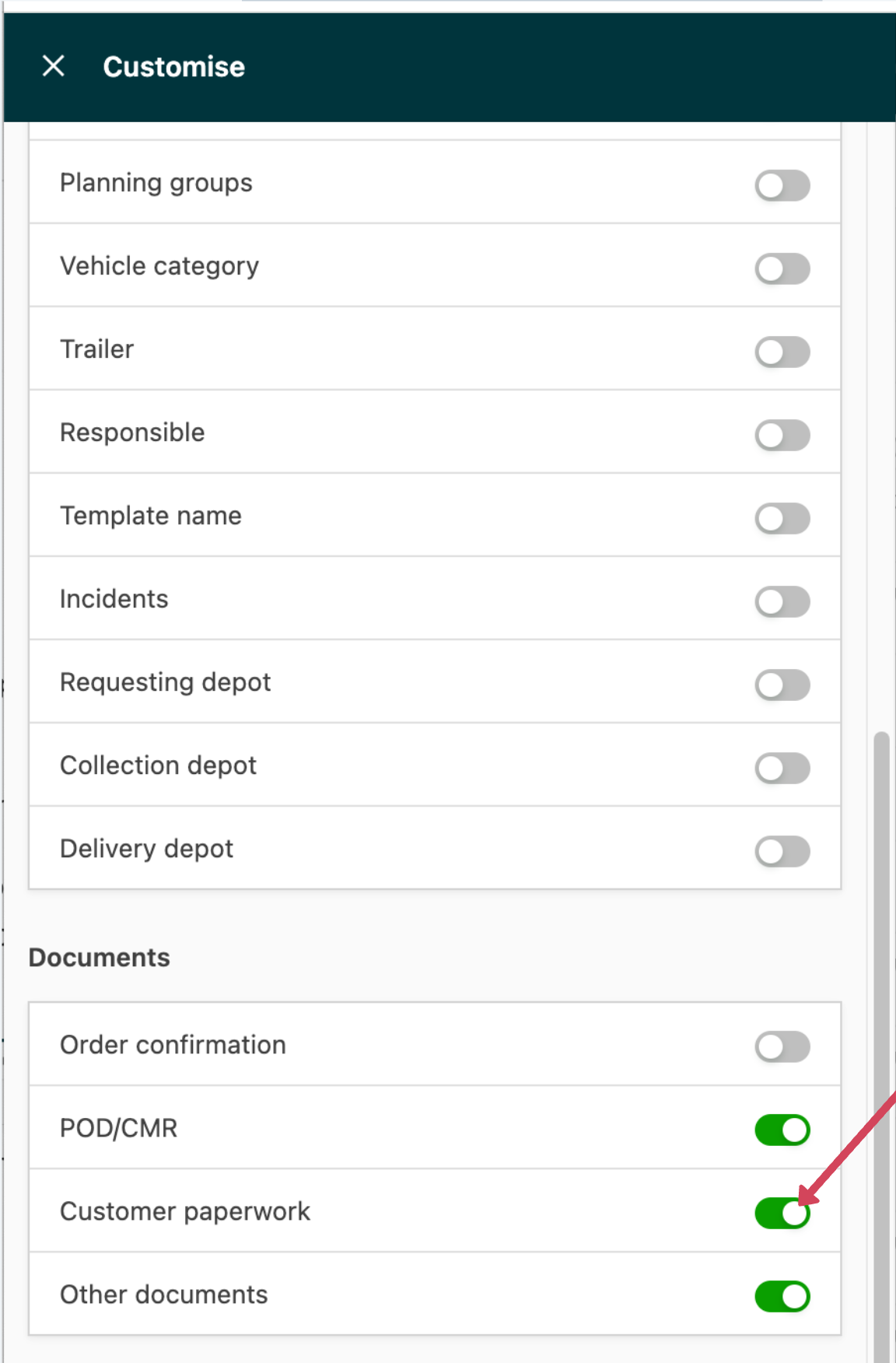
Sicherstellen, dass die Spalte mit den Kundenpapieren aktiv ist. Dazu auf Spalten bearbeiten klicken und den Toggle für Kundenpapiere auswählen
-
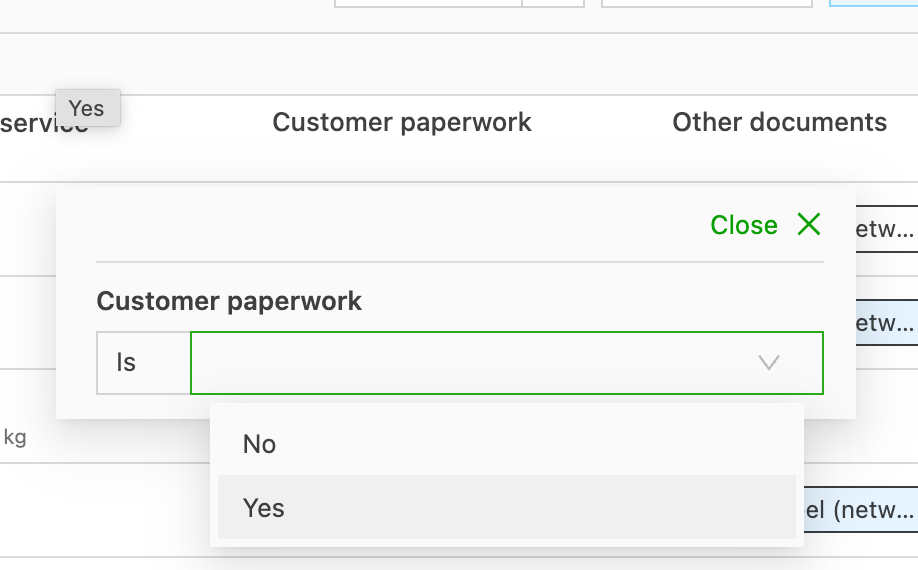
Die Auftragsliste nach allen Aufträgen filtern, die Kundenpapiere haben
-
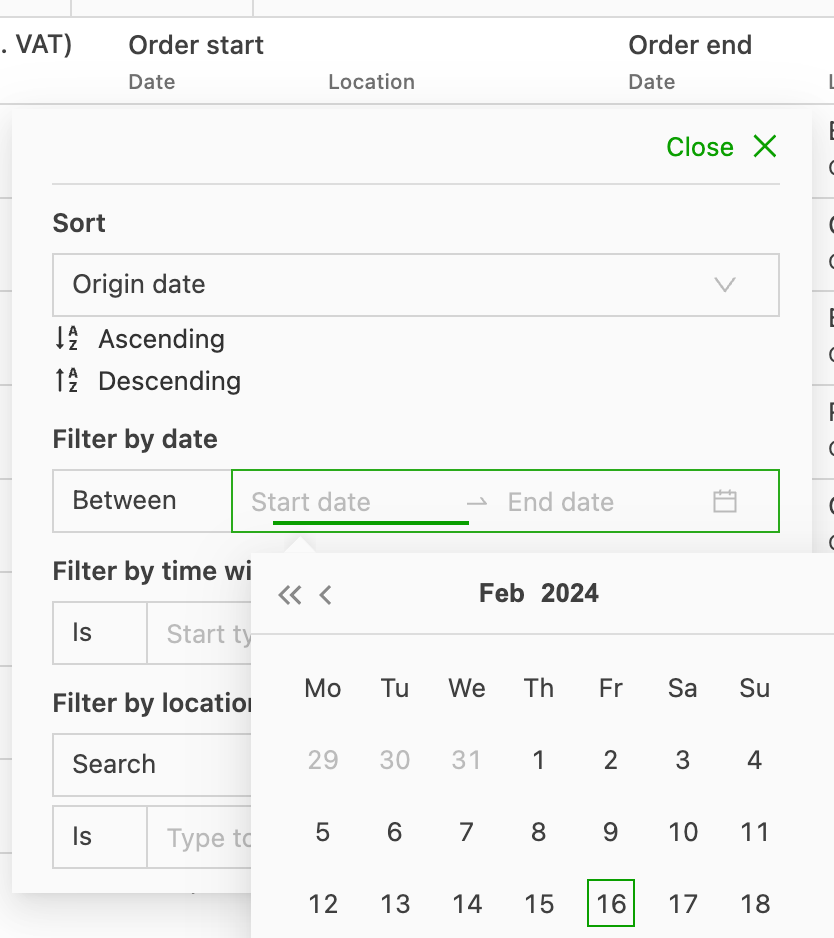
Sicherstellen, dass das heutige Abholdatum ausgewählt ist
-
Dadurch erscheint eine Liste aller Kundenpapiere für Aufträge mit dem heutigen Versandlistendatum, die noch exportiert werden müssen.
-
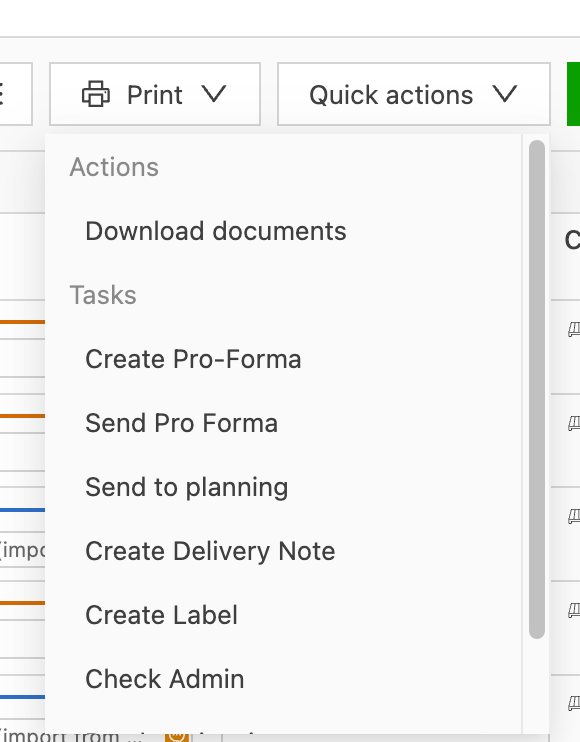
Anschließend in der Auftragsübersicht die Schnellaktionen auswählen:

Danach auf Dokumente herunterladen klicken:
-
Anschließend alle Aufträge, die exportiert werden sollen, über die Kontrollkästchen links auswählen:
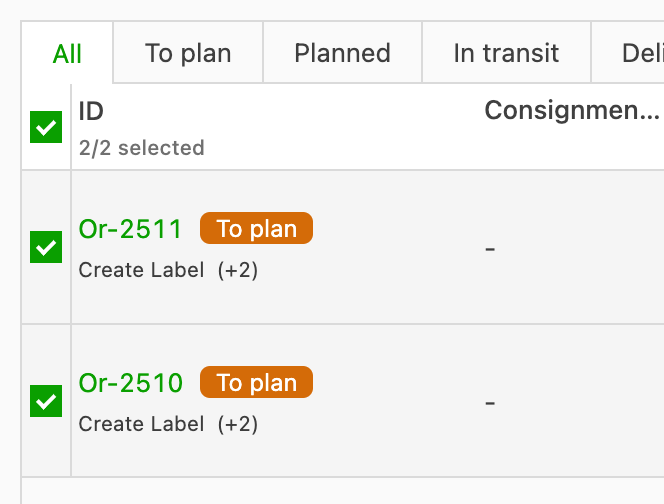
-
Danach unten rechts auf Dokumenttyp auswählen klicken:
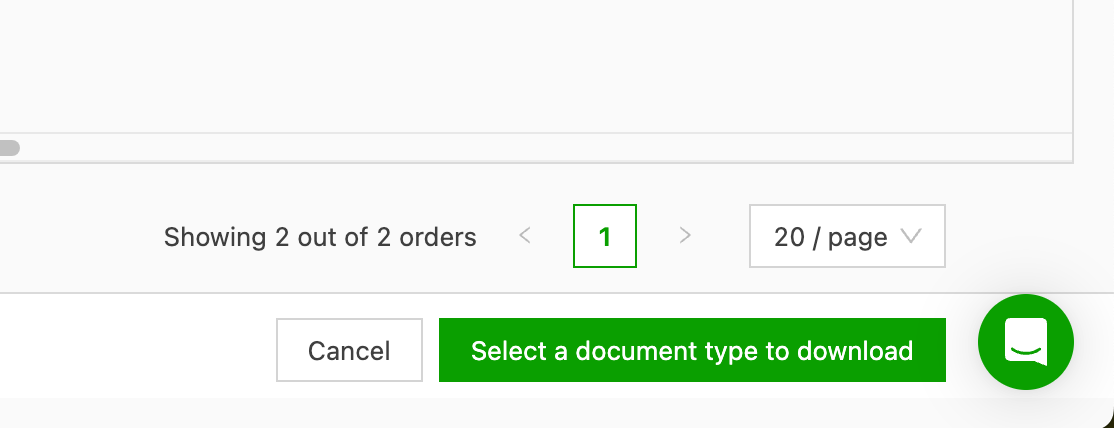
-
Anschließend Kundenpapiere auswählen
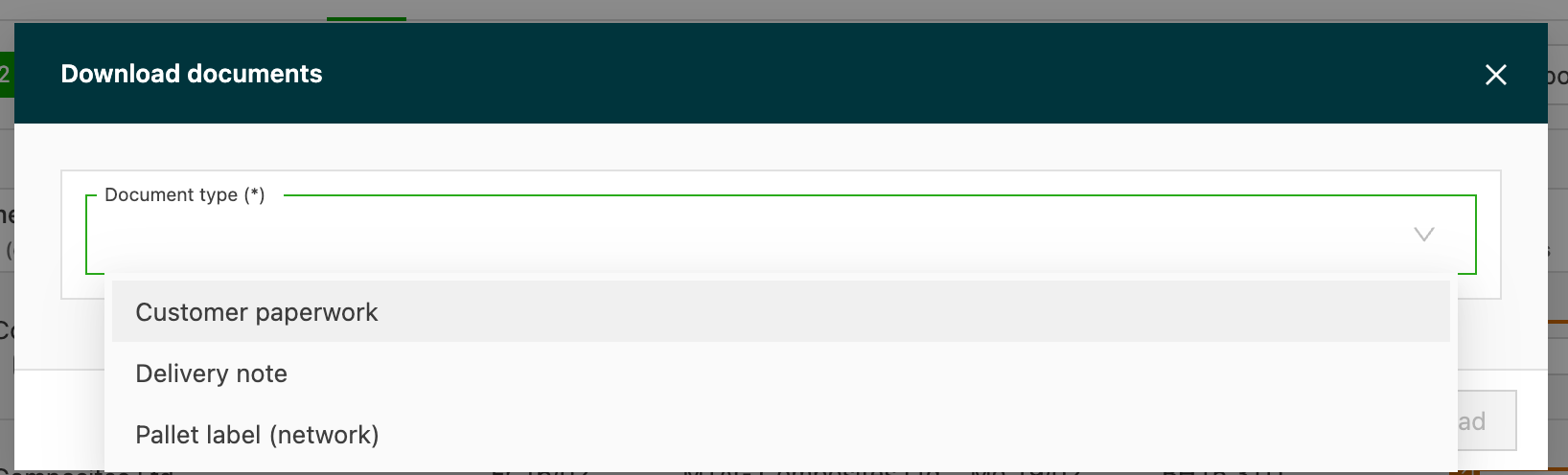
-
Dadurch wird eine ZIP-Datei mit allen Kundenpapieren heruntergeladen. Die Dateien werden automatisch in das richtige Format zum Hochladen umbenannt (Siehe Konfiguration)
-
Danach die Datei in das entsprechende System des Palettennetzwerks hochladen, zum Beispiel Contrado.
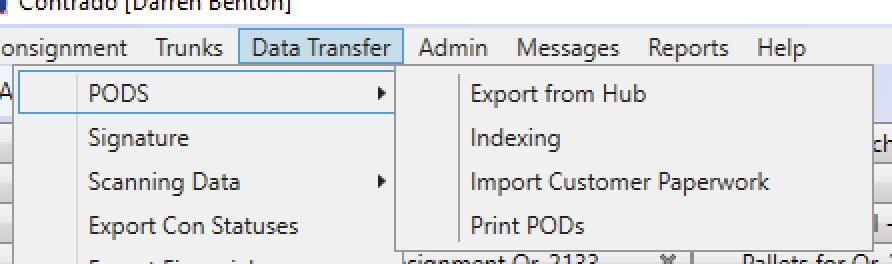
Unterstützte Netzwerke:
Palletline: Kann vor dem ersten Status ARRH (Arrive Hub) zum Auftrag hochgeladen werden. Der Nutzer kann die Dateien einzeln oder gruppiert hochladen.
Palletforce: Kann über die Integration gesendet und empfangen werden. Das Abholdepot kann COP-Dokumente für die Lieferung hochladen. Das Abholdepot kann ausgefüllte COP-Dokumente herunterladen. Das Lieferdepot kann COP-Dokumente herunterladen, die bei der Lieferung ausgefüllt werden. Die Dokumente können nach dem Abschließen hochgeladen werden.
Konfiguration
Zu Konfiguration > Dokumente > Dateinamen-Überschreibungen navigieren
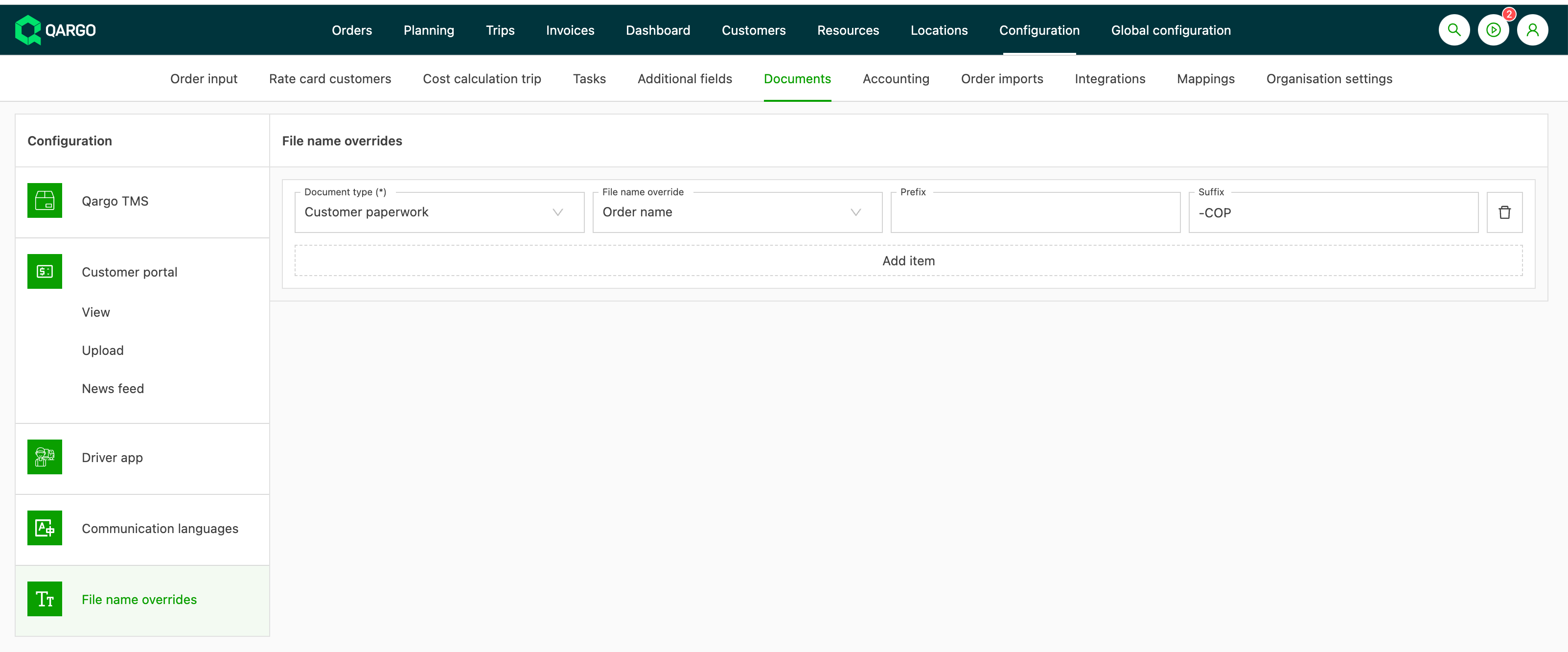
Dort Element hinzufügen auswählen und die genehmigte Namenskonvention für das Palettennetzwerk konfigurieren.
Palettennetzwerk:
- Dokumenttyp = Kundenpapiere
- Dateinamen-Überschreibung = Auftragsname
- Präfix = leer
- Suffix = -COP
So erhalten alle hochgeladenen Kundenpapiere den richtigen Namen.