Neuen Standort erstellen
Dieser Artikel beschreibt, wie ein neuer Standort erstellt wird, damit er in Aufträgen verwendet werden kann.
Inhaltsverzeichnis
Die am häufigsten verwendeten Standorte unter „Standorte“ erstellen. Das spart Zeit beim Erstellen von Aufträgen. So wird sichergestellt, dass der richtige Standort verwendet wird, und Fehler bei der Auswahl von Stopp-Standorten werden vermieden.
-
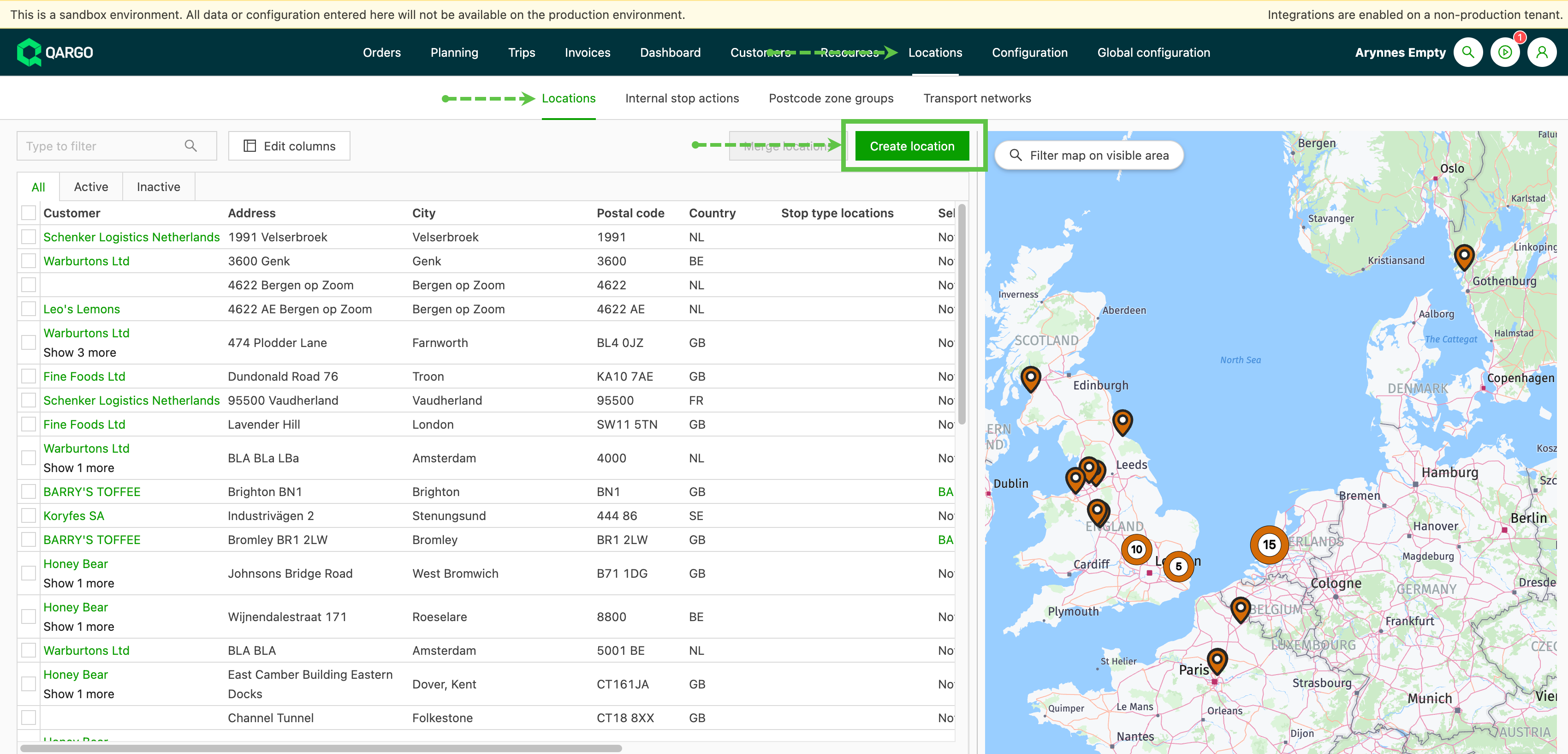
Zu Standorte navigieren und in der Kopfzeile auf „Standort“ klicken. Daraufhin öffnet sich die Standortliste.
-
Es gibt 3 voreingestellte Ansichten, die als Registerkarten angezeigt werden:
- Aktiv
- Inaktiv
- „Ansicht erstellen“ (angezeigt als „+Ansicht“)
-
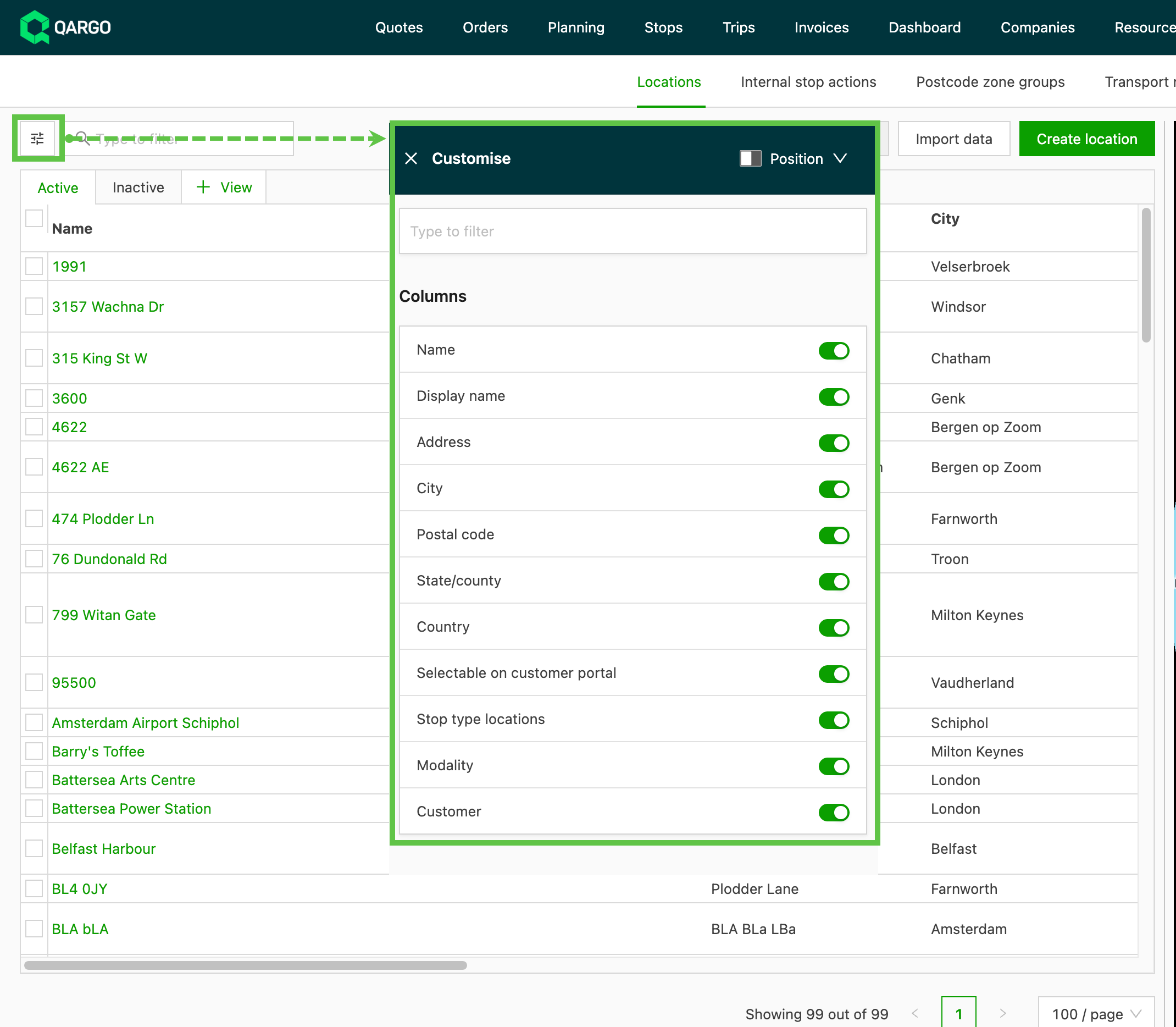
Über „Spalten bearbeiten“ eine benutzerdefinierte Ansicht erstellen. Dadurch öffnet sich links auf dem Bildschirm ein Seitenmenü.
- Über die Toggles auswählen, welche Spalten angezeigt werden.
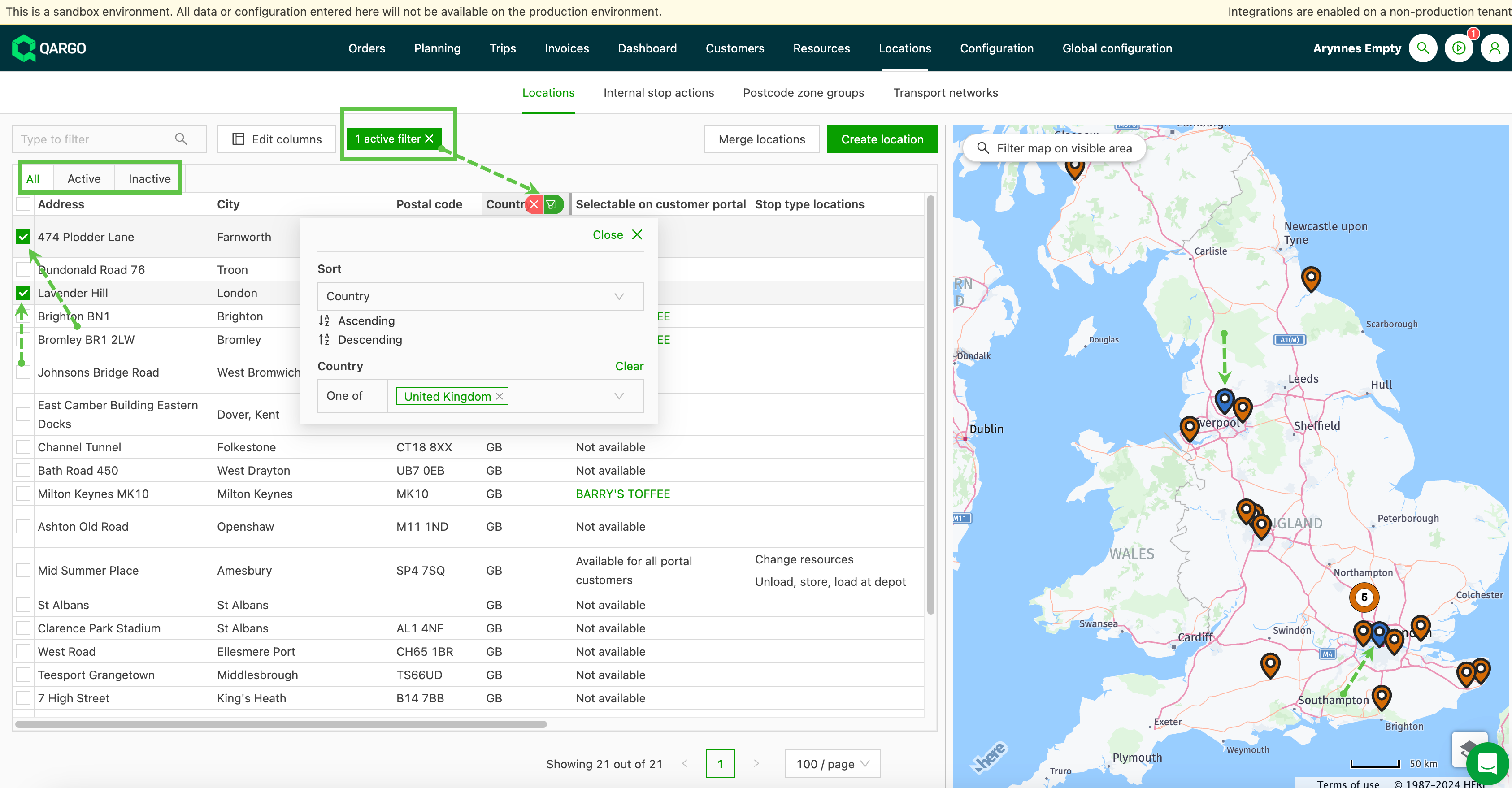
- Jede Zeile zeigt die Standortdetails und kann über das Kontrollkästchen ausgewählt werden. Beim Darüberfahren oder Auswählen wird der Standort auf der Karte hervorgehoben (blaue Stecknadel).
Spalten lassen sich an andere Positionen ziehen. Die Spaltenüberschrift bietet zusätzliche Filter, mit denen sich genauer steuern lässt, welche Daten angezeigt werden. Wenn ein Spaltenfilter aktiv ist, wird er hervorgehoben und ein Hinweis wird angezeigt.
Massenaktualisierungen auf der Registerkarte „Standorte“ sind eingeschränkt. Bei der Auswahl mehrerer Standorte können nur zwei Felder gesammelt aktualisiert werden:
- Standortstatus (Aktiv / Inaktiv)
- Im Kundenportal auswählbar
Andere Standortfelder (darunter Stoppdauer, Zeitfenster, Öffnungszeiten und Standardwerte für die Auftragseingabe) können nicht gesammelt aktualisiert werden. Sie müssen für jeden Standort einzeln bearbeitet werden.
Neuen Standort hinzufügen
-
Auf „Standort erstellen“ klicken.
Es gibt 2 Möglichkeiten, den neuen Standort und die Kundendetails einzugeben.
-
Die Standortdetails manuell eingeben.
- Den Kundennamen / Anzeigenamen eingeben
- Auswählen, ob der Standort im Kundenportal verfügbar ist
- Die Kundenadresse manuell eingeben
-
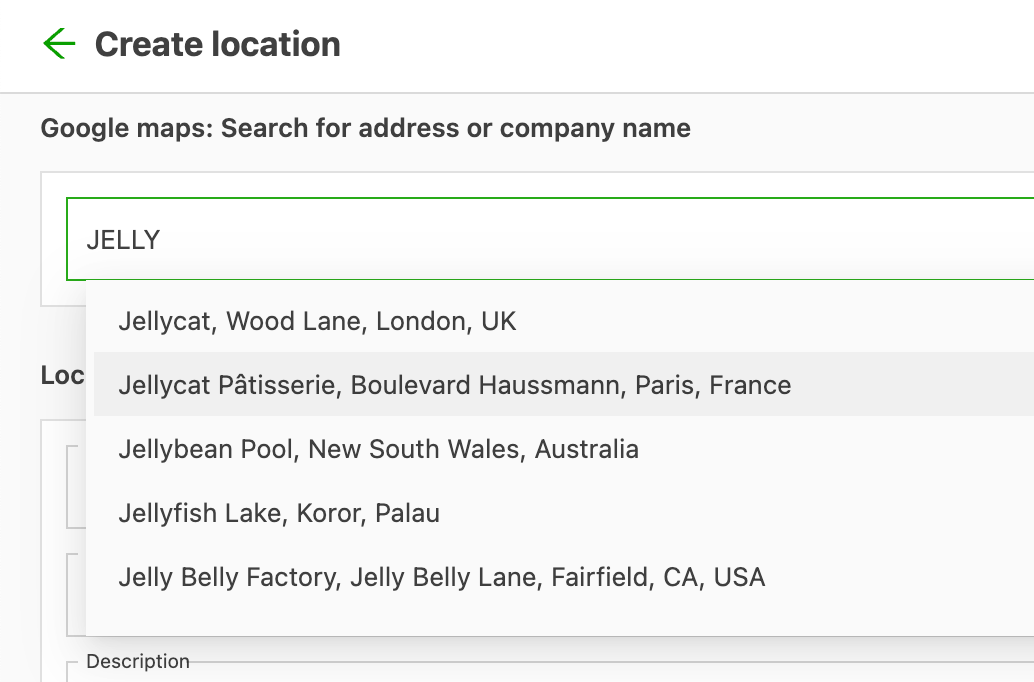
Die Google-Maps-Suche verwenden.
-
Den Kundennamen und, falls vorhanden, weitere zugehörige Informationen (z. B. Stadt) eingeben.
-
Den richtigen Standort aus den im Dropdown-Menü vorgeschlagenen Optionen auswählen.
-
Im Standort können verschiedene Optionen ausgefüllt werden. Diese werden zu Standardwerten, wenn der Standort in Aufträgen verwendet wird.
-
-
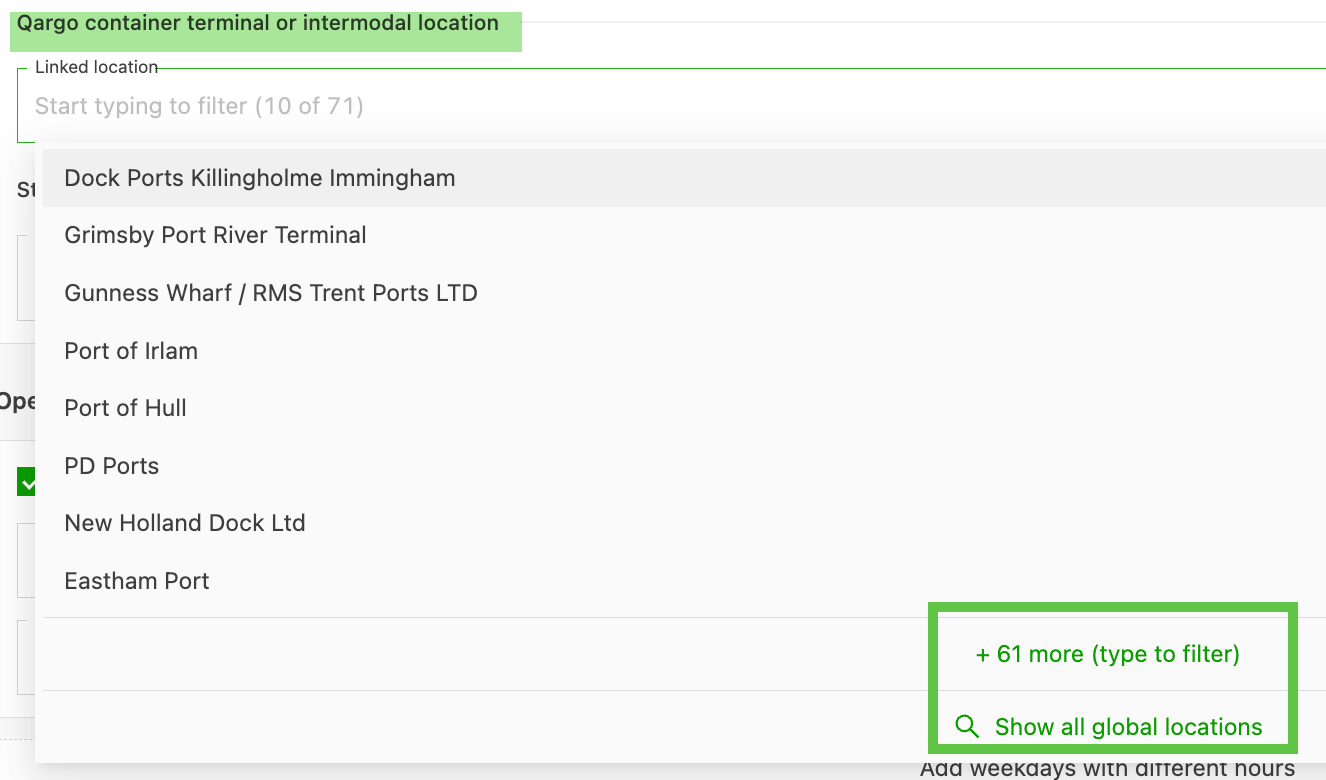
Terminal- / intermodale Standorte: Häufig verwendete Standorte verknüpfen.
-
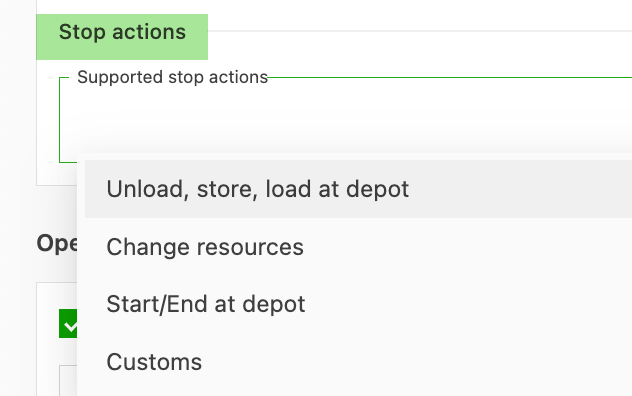
Stoppaktionen: Bestimmte Stoppaktionen, die dem Standort zugeordnet sind, vorab festlegen. Wenn nichts festgelegt ist, richten sich die verfügbaren Optionen nach dem im Auftrag ausgewählten Transportservice.
-
Öffnungszeiten: Standardzeiten auswählen, zu denen der Standort geöffnet ist.

-
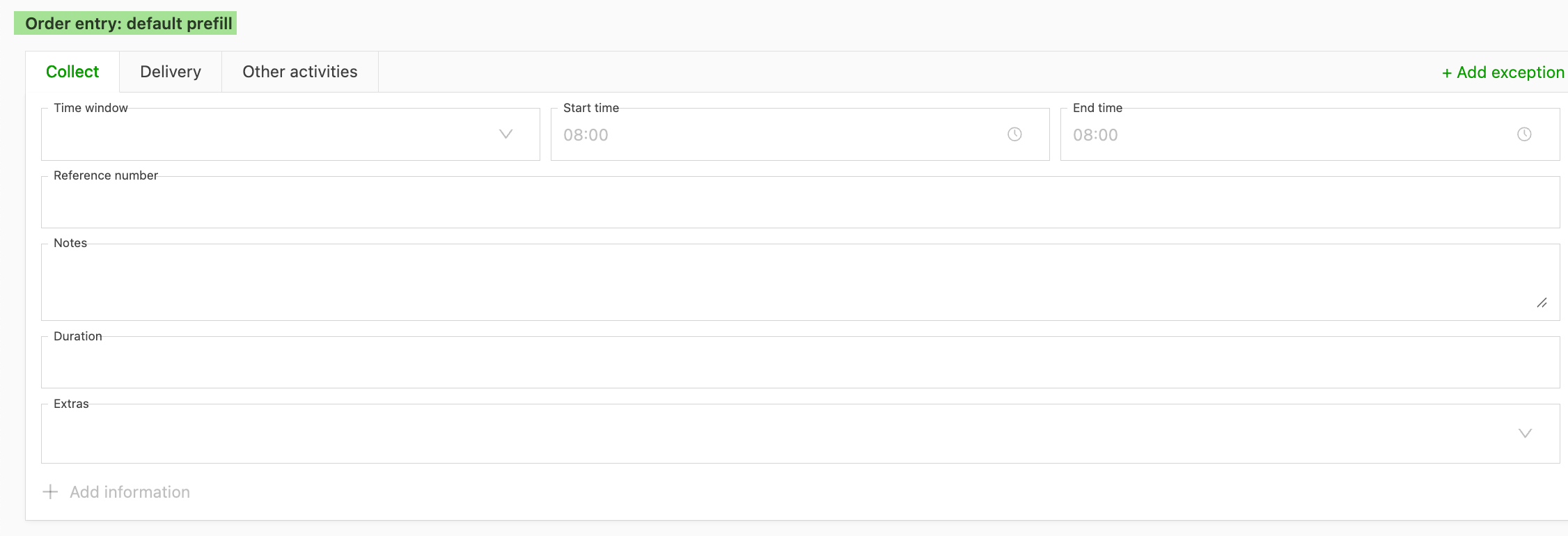
Standardwerte für die Auftragseingabe: Abhängig von der Stoppaktivität können Standardwerte für Zeitfenster, Stoppdauer und Extras festgelegt werden, die immer dem Standort zugeordnet sind. Wenn der Standort in einem Auftrag ausgewählt wird, werden die Standardwerte vorausgefüllt.
Hier klicken, um mehr über Zeitfenster zu erfahren
- 💡 Standardwerte für die Auftragseingabe, einschließlich der Stoppdauer, werden für jeden Standort einzeln festgelegt. Sie können nicht für mehrere Standorte gesammelt aktualisiert werden.
-
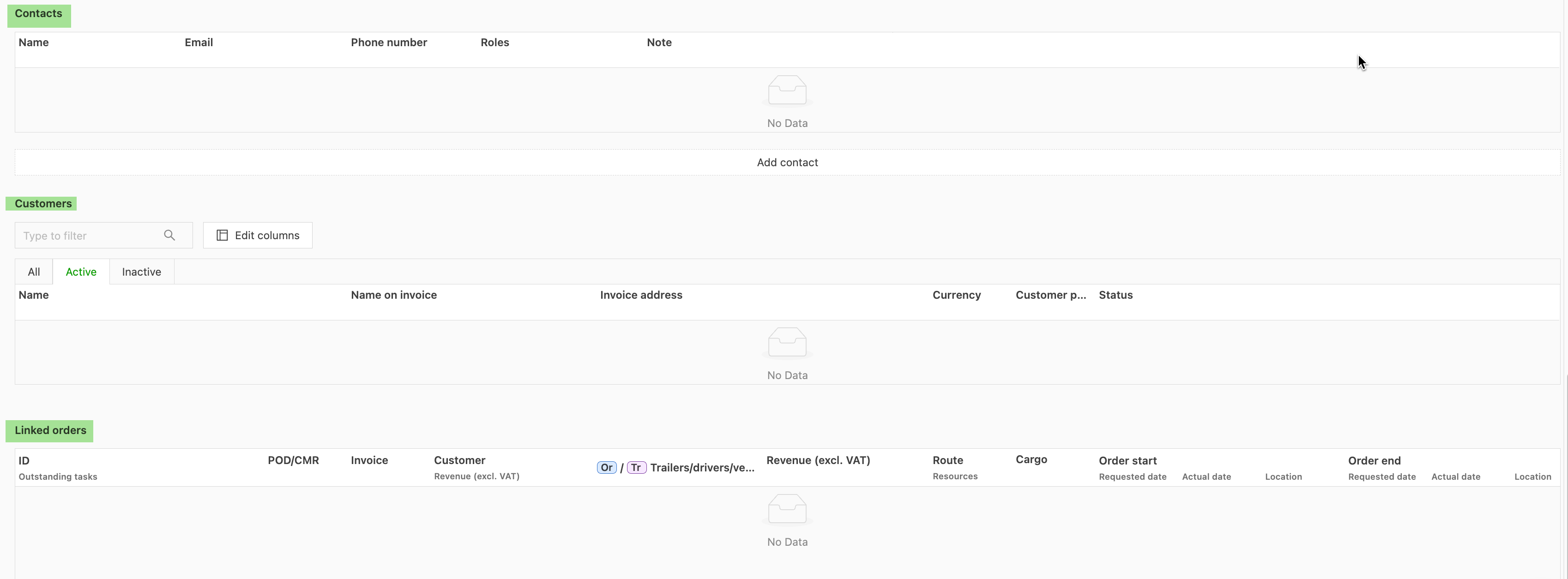
Verknüpfte Details (Kontakte, Kunden, Aufträge): Einen Kontakt mit einer zugehörigen Rolle für den Standort hinzufügen. Bestimmte Kunden können mit dem Standort verknüpft werden. Alle Aufträge, in denen der Standort verwendet wurde, werden unter „Verknüpfte Aufträge“ angezeigt.
Beim Erstellen eines Auftrags kann der Kunde ebenfalls über dieselben Optionen (manuell / Google-Standort) hinzugefügt werden. Dabei wird jedoch nur der Kunde erstellt. Der Standort wird nicht zur Standortdatenbank hinzugefügt.
Standorte exportieren
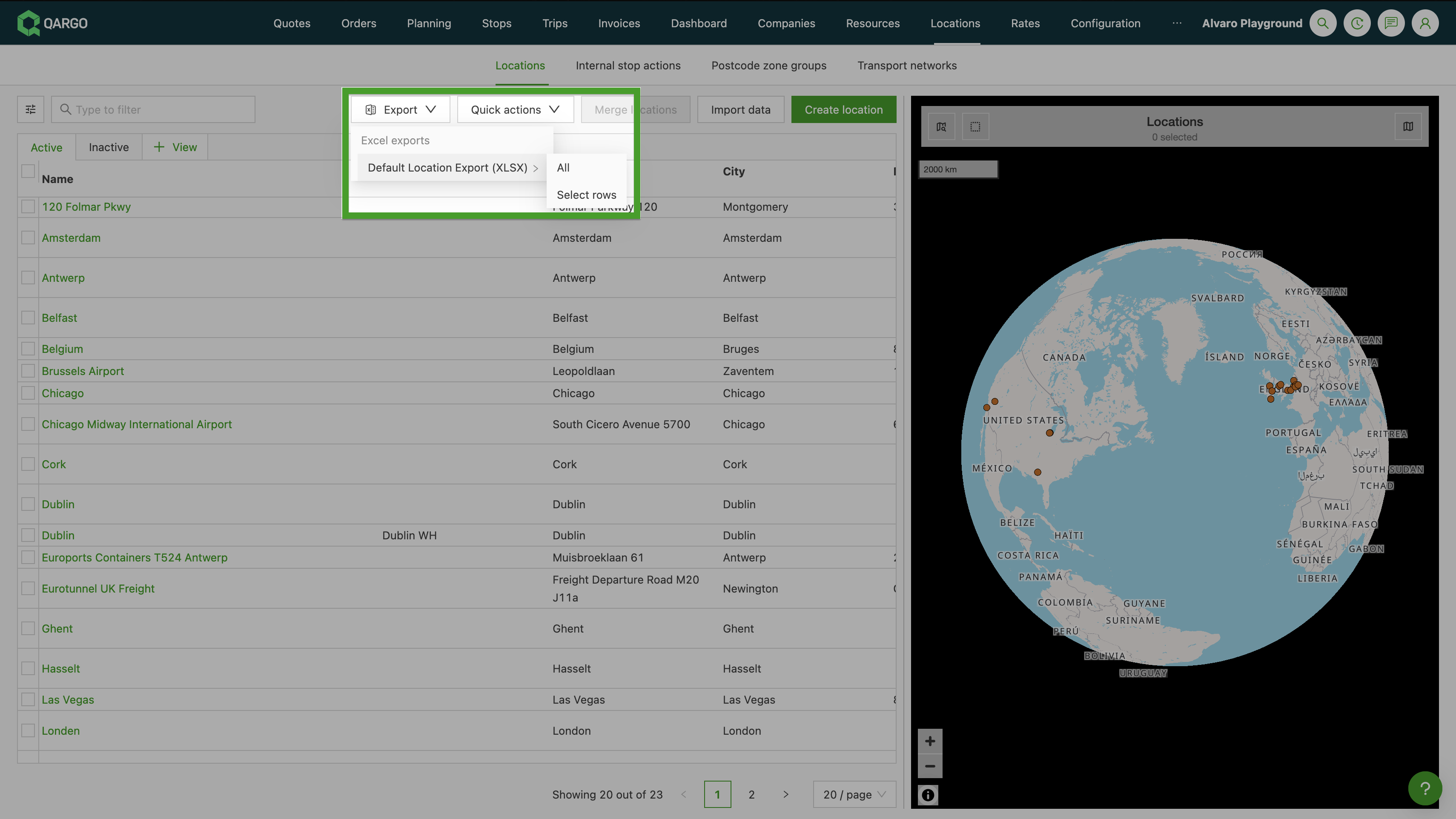
Die Standortliste kann als Tabelle (XLSX) exportiert werden, entweder als ausgewählte Zeilen oder als vollständige gefilterte Liste. Der Export funktioniert wie die bestehenden Exporte für Kunden, Fahrer und Fahrzeuge. So stehen Stammdaten zu Standorten auch außerhalb von Qargo zur Verfügung, etwa für Prüfungen, zur Weitergabe oder zum Abgleich mit externen Systemen.
Standorte exportieren
-
Die Listenseite Standorte öffnen.
-
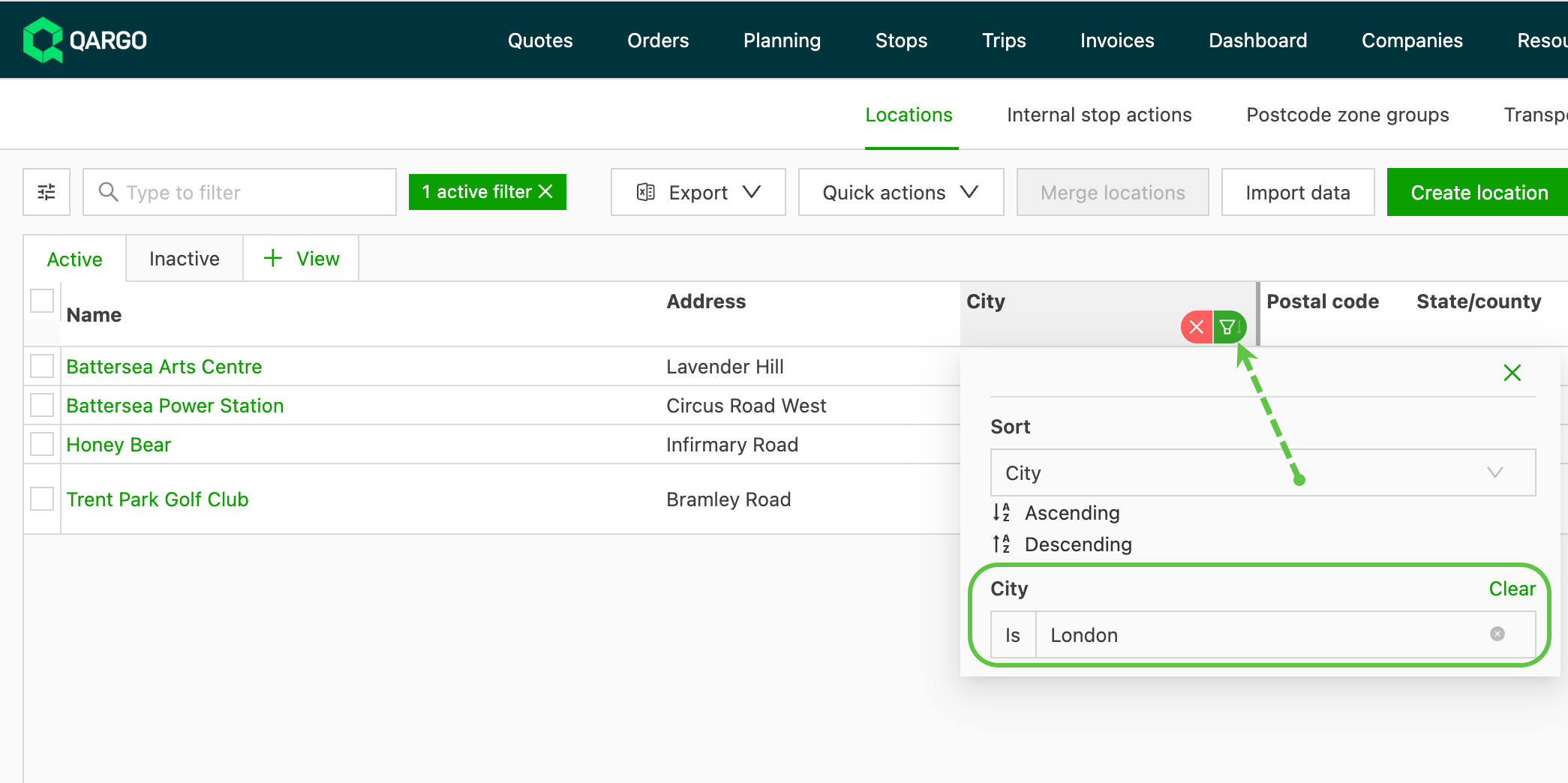
Bei Bedarf Filter anwenden, um eine Liste bestimmter Standorte zu erstellen.
-
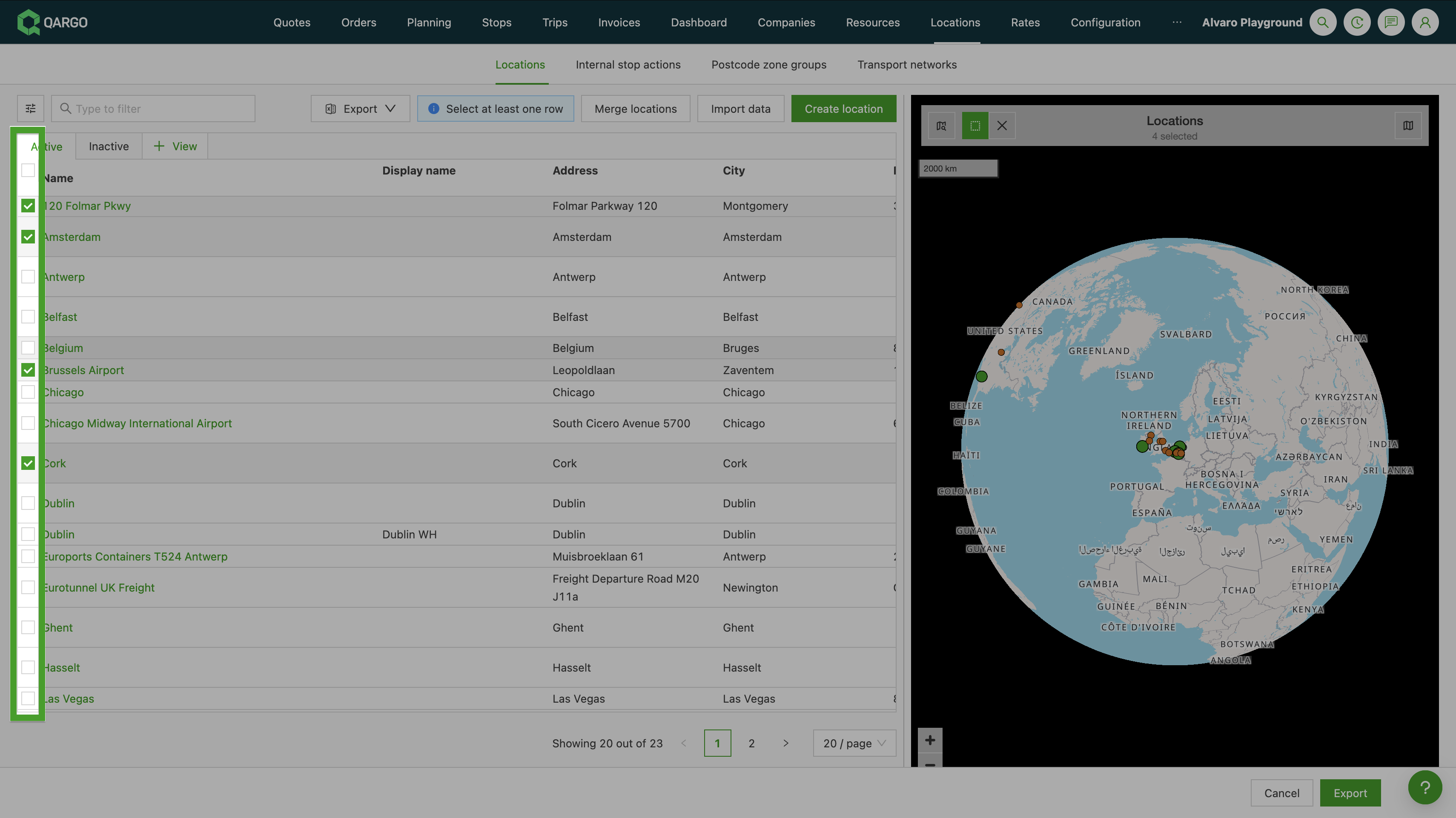
Um nur bestimmte Einträge zu exportieren, die Zeilen über die Kontrollkästchen auswählen.
-
Auf Exportieren klicken und dann Ausgewählte Zeilen oder Alle wählen.
- Ausgewählte Zeilen exportiert nur die markierten Zeilen
- Alle exportiert alle Standorte, die den aktiven Filtern entsprechen, unabhängig von der Seitenaufteilung. Die Sortierreihenfolge wird in der Datei nicht übernommen.
Exportierte Felder
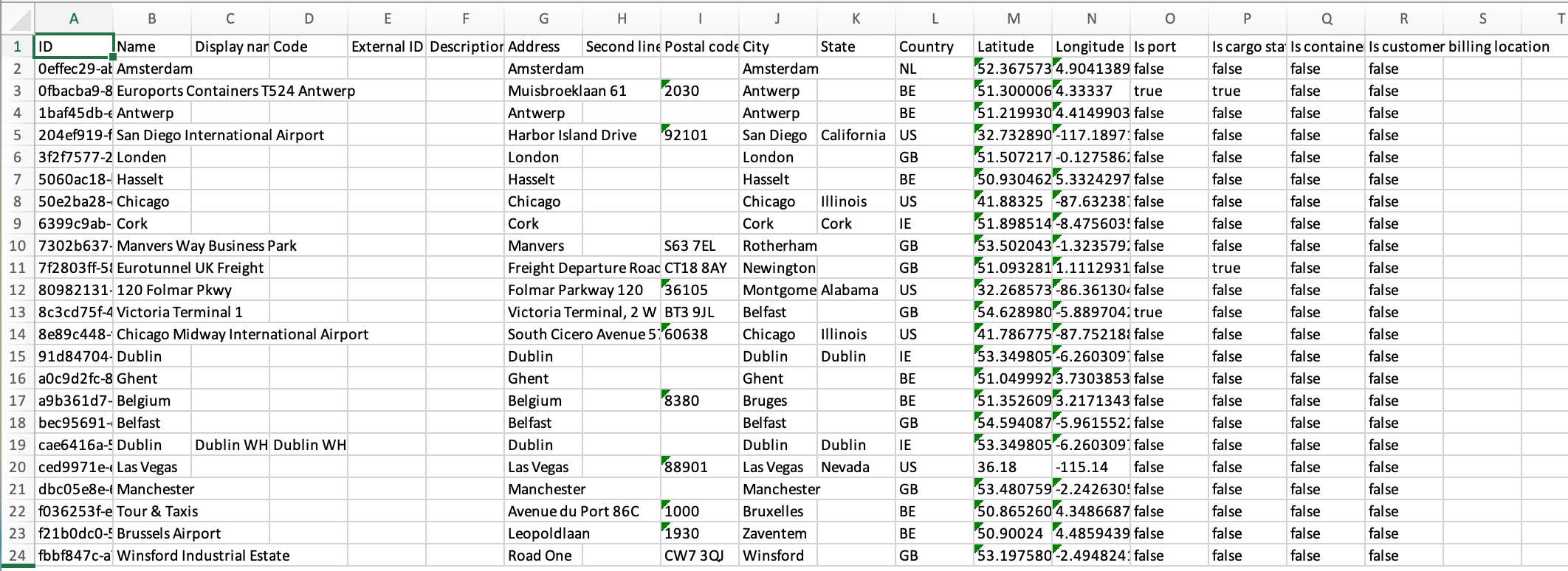
Der Standardexport umfasst: Name, Anzeigename, Code, externe ID, vollständige Adresse, Koordinaten, Zeitzone und Kennzeichen für den Standorttyp (Hafen, Frachtstation, Containerterminal, Rechnungsstandort des Kunden, Lager).