
Planung – Optionen für Planungsansichten
Überblick über die verschiedenen Ansichtsoptionen auf der Planungstafel, einschließlich Vorplanungsansichten und zusätzlicher Funktionen.
Inhaltsverzeichnis
Um mit der Planung von Aufträgen zu beginnen, kann wie unten gezeigt zur Seite „Planung“ gewechselt werden (siehe auch 👉**Fahrt planen**). Die Seite „Planung“ bietet mehrere Möglichkeiten, Fahrten zu visualisieren und zu verwalten. Jede Ansicht ist auf die individuellen Anforderungen und Vorlieben des Nutzers ausgerichtet.
- Zeitachsenansicht
- Blockansicht
- Tabellenansicht
- Abschnittsansicht
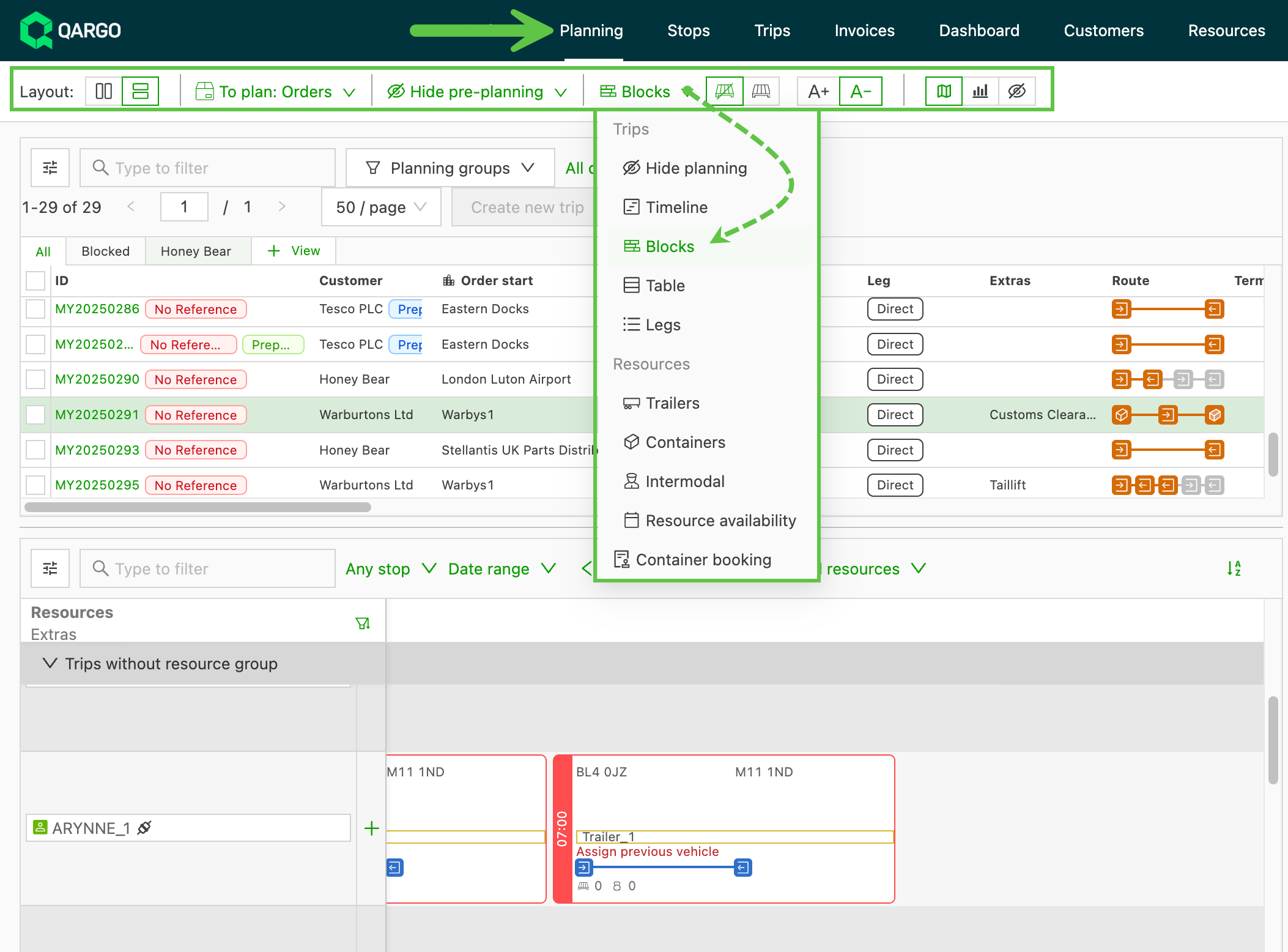
Zusätzlich zu den Ansichten der Fahrtplanungstafel gibt es Ansichten für Ressourcen, die eine spezielle Planung erfordern können, z. B. Container oder intermodale Buchungen.
Außerdem lässt sich die Ansicht daran anpassen, was der einzelne Nutzer sehen oder bearbeiten muss.
Zeitachsenansicht:
Die Zeitachsenansicht bietet eine umfassende chronologische Darstellung aller erstellten Fahrten. Sie eignet sich, um die Abfolge und den zeitlichen Ablauf der Fahrten über einen bestimmten Zeitraum zu analysieren.

Zum Navigieren und Arbeiten in der Zeitachsenansicht folgende Schritte ausführen:
- Horizontal oder vertikal scrollen, um sich durch die Zeitachse zu bewegen.
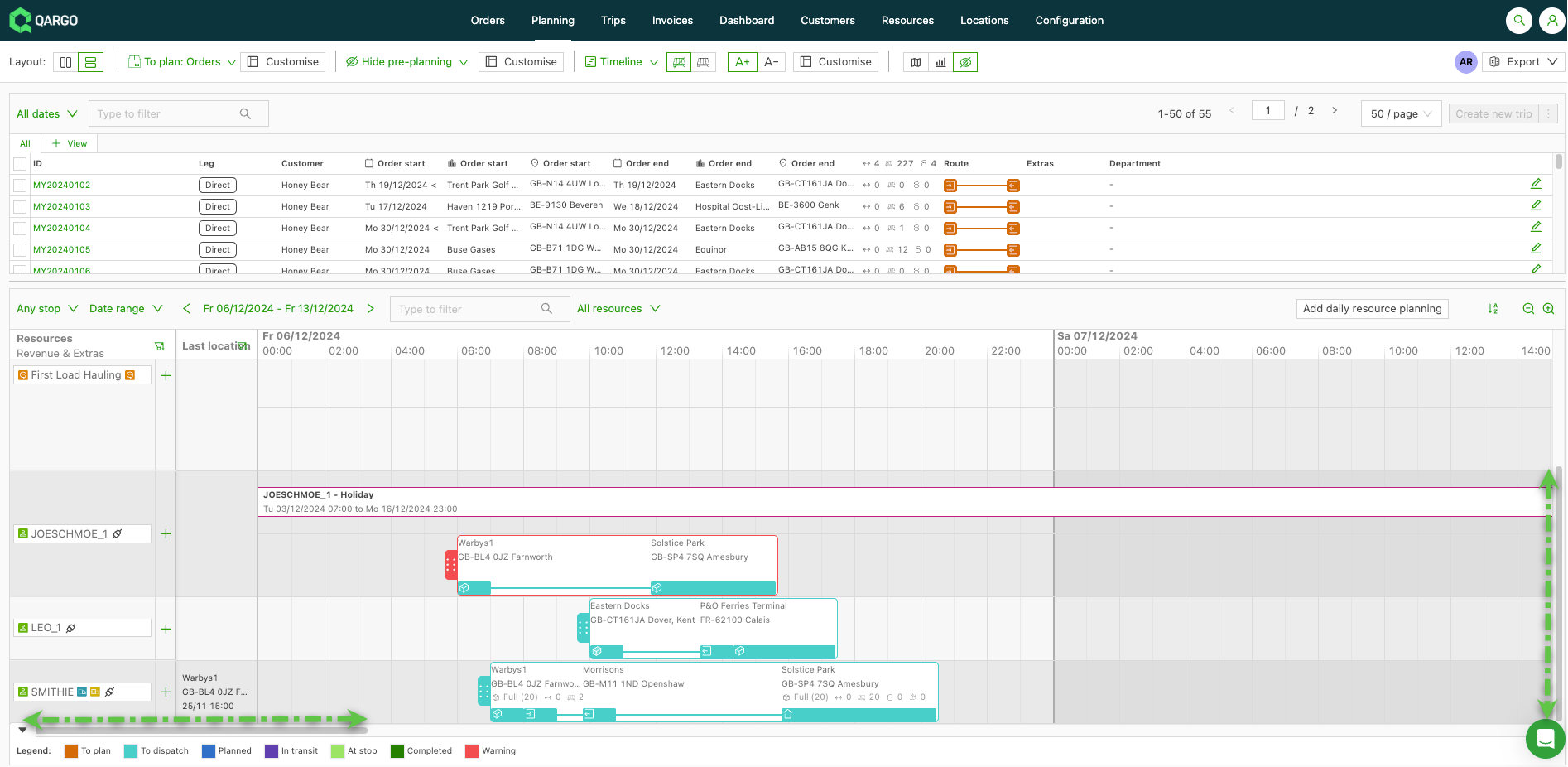
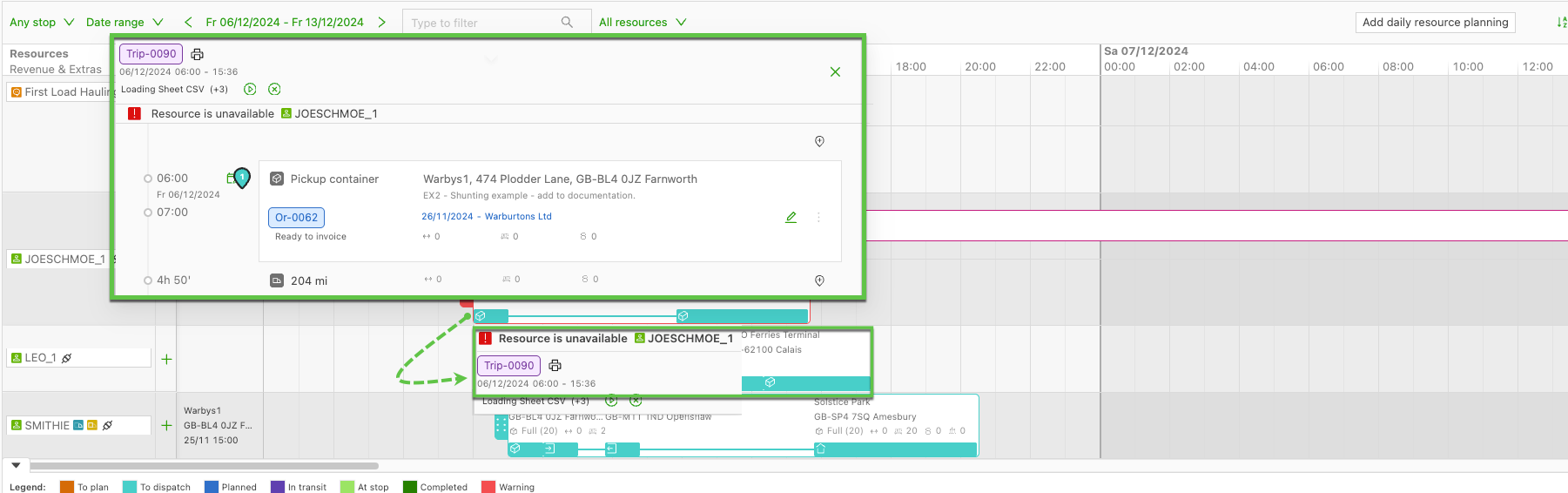
- Auf eine Fahrt klicken oder den Mauszeiger darüber bewegen, um detaillierte Informationen dazu aufzurufen.
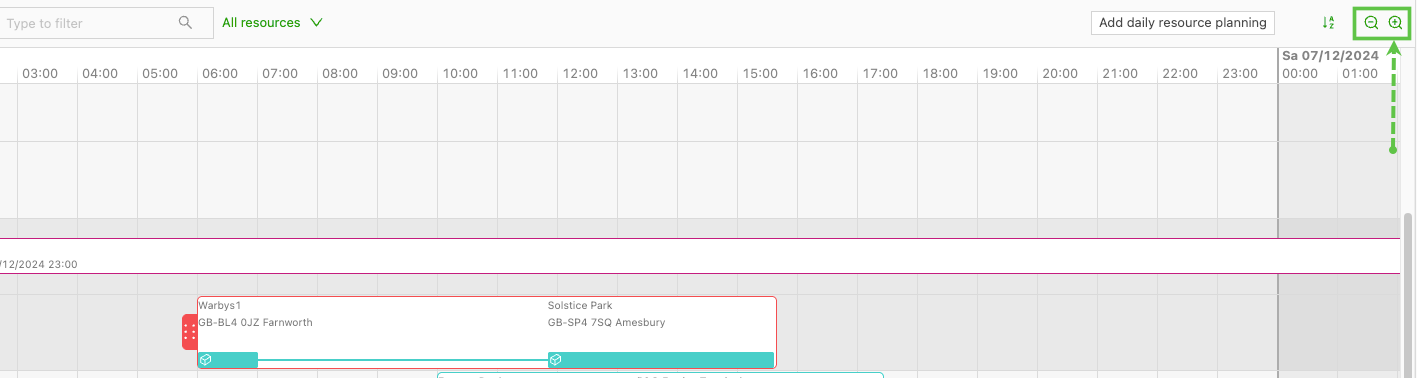
- Die Zoom-Steuerung (falls verfügbar) verwenden, um den Maßstab der Zeitachse für eine bessere Übersicht anzupassen.
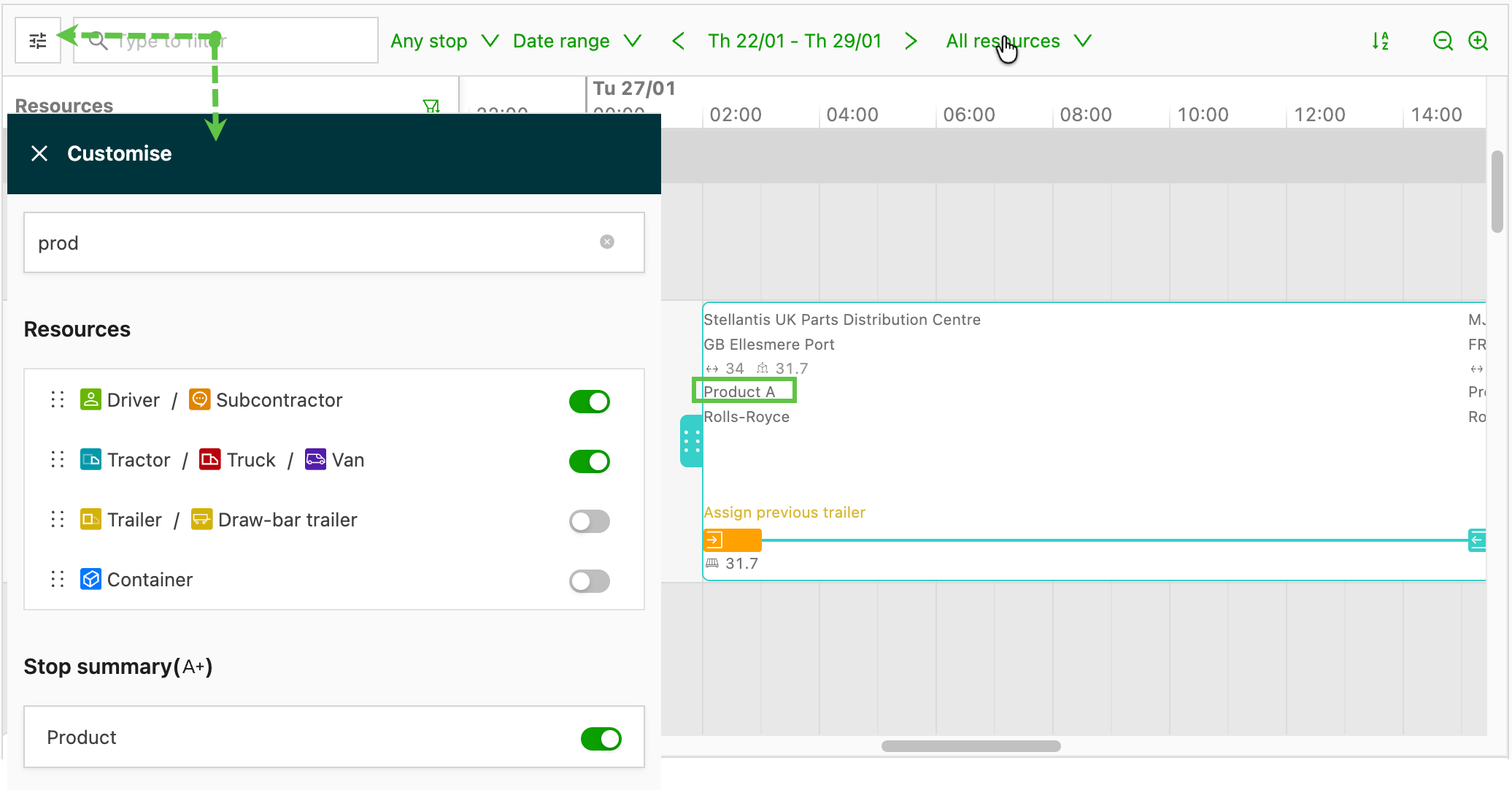
- Filter (falls vorhanden) verwenden, um die Anzeige nach bestimmten Kriterien einzugrenzen. Es lassen sich das Zeitintervall und der Datumsbereich auswählen sowie nach einer bestimmten Ressource, Fahrtnummer, Postleitzahl oder einem Standort filtern. Gegebenenfalls kann auch nach einer 🔮Ressourcengruppe gefiltert werden, für die der Nutzer zuständig ist.
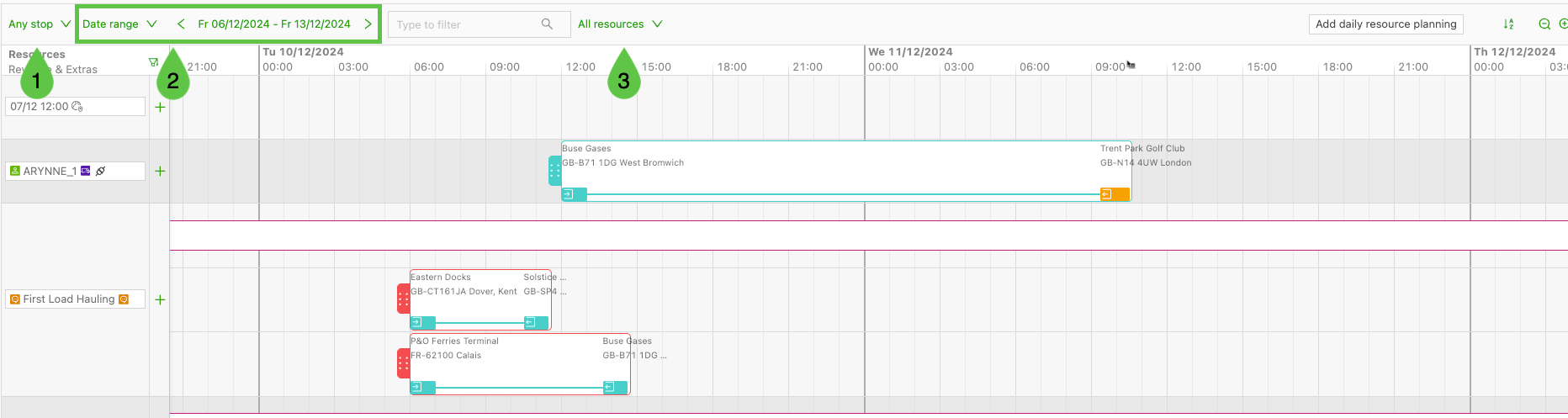
- Das anzuzeigende Zeitintervall auswählen
- Die Datumsbereichsoption und den anzuzeigenden Datumsbereich auswählen
- Die Filteroption verwenden, um nach bestimmten Ressourcen, Fahrten, Postleitzahlen oder Standorten zu suchen
Ausführlichere Informationen zu Ressourcengruppen finden sich hier: 🔮Ressourcengruppen
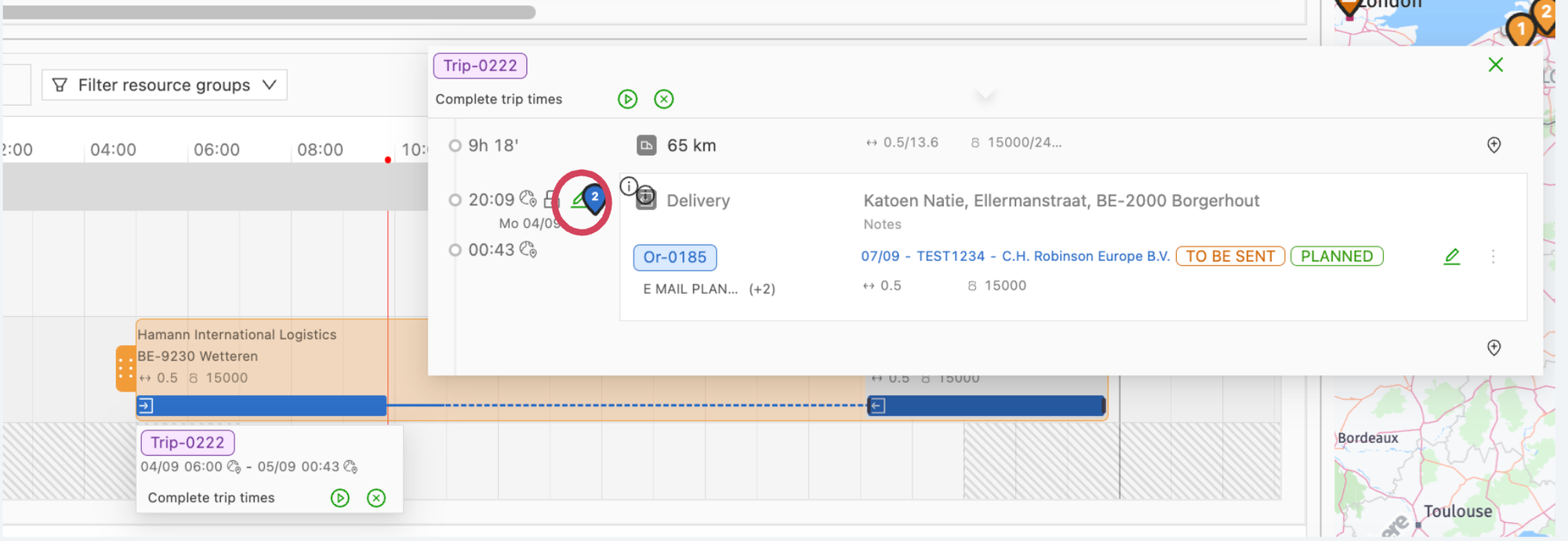
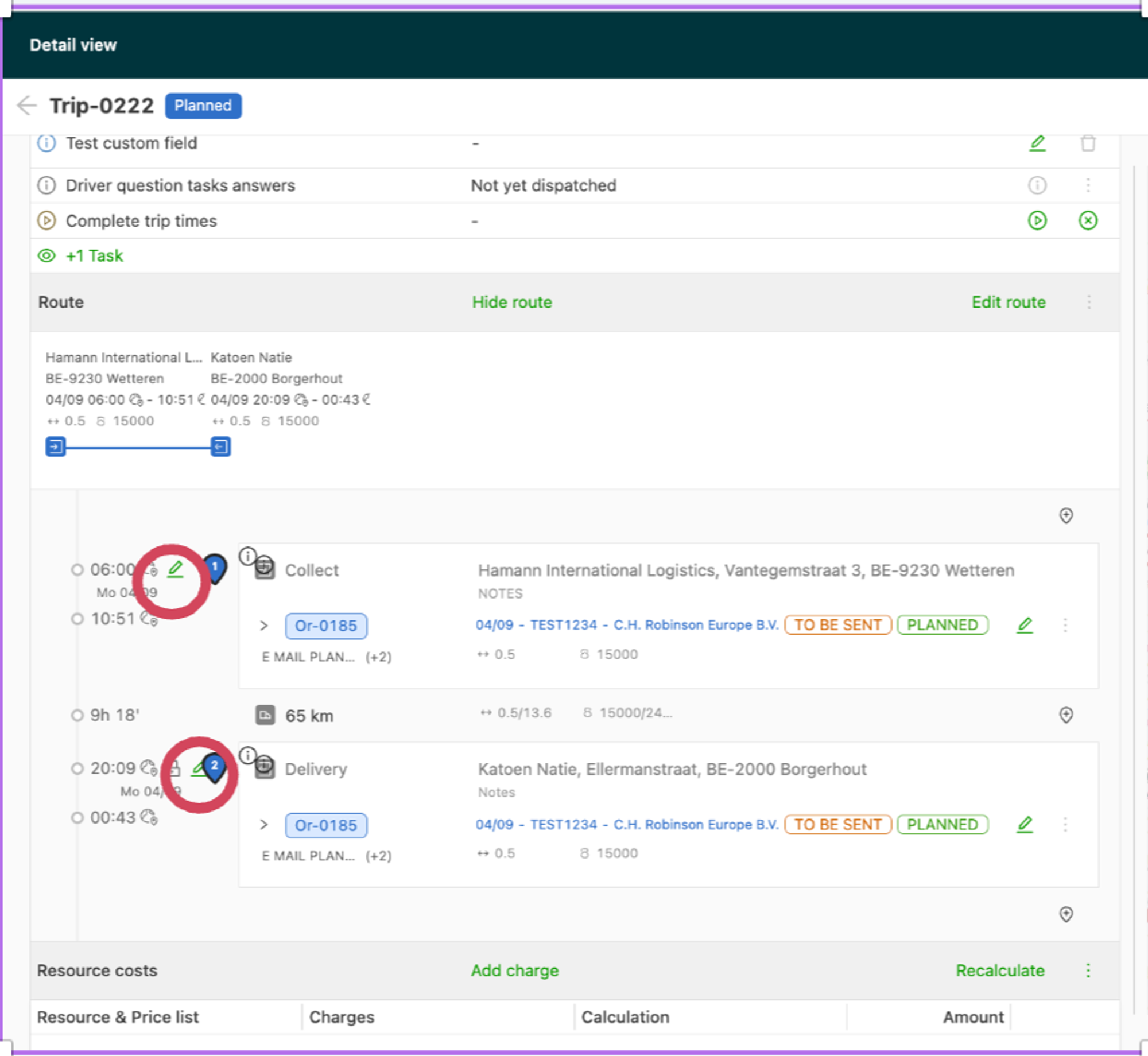
In der Zeitachsenansicht lassen sich Start- und Endzeiten einer Fahrt oder von Stopps anpassen, indem der gewünschte Stopp wie unten gezeigt nach links oder rechts gezogen wird. Nach der Anpassung auf Speichern klicken, um die Änderung zu übernehmen.
Die Zeitdetails einer Fahrt werden angezeigt, wenn der Mauszeiger über die Fahrt bewegt wird. Die Uhrzeiten lassen sich auch im kleinen Übersichts-Pop-up oder auf der Fahrtseite anpassen.
Blockansicht:
In der Blockansicht verlagert sich der Schwerpunkt von der genauen Zeitplanung auf eine visuellere, tafelartige Darstellung der Fahrten.

Diese Ansicht dient einem schnellen Überblick über die Fahrten und ihren Status. Für eine effektive Nutzung der Board-Ansicht gelten folgende Hinweise:
- Fahrten werden als Karten auf einer virtuellen Tafel angeordnet.
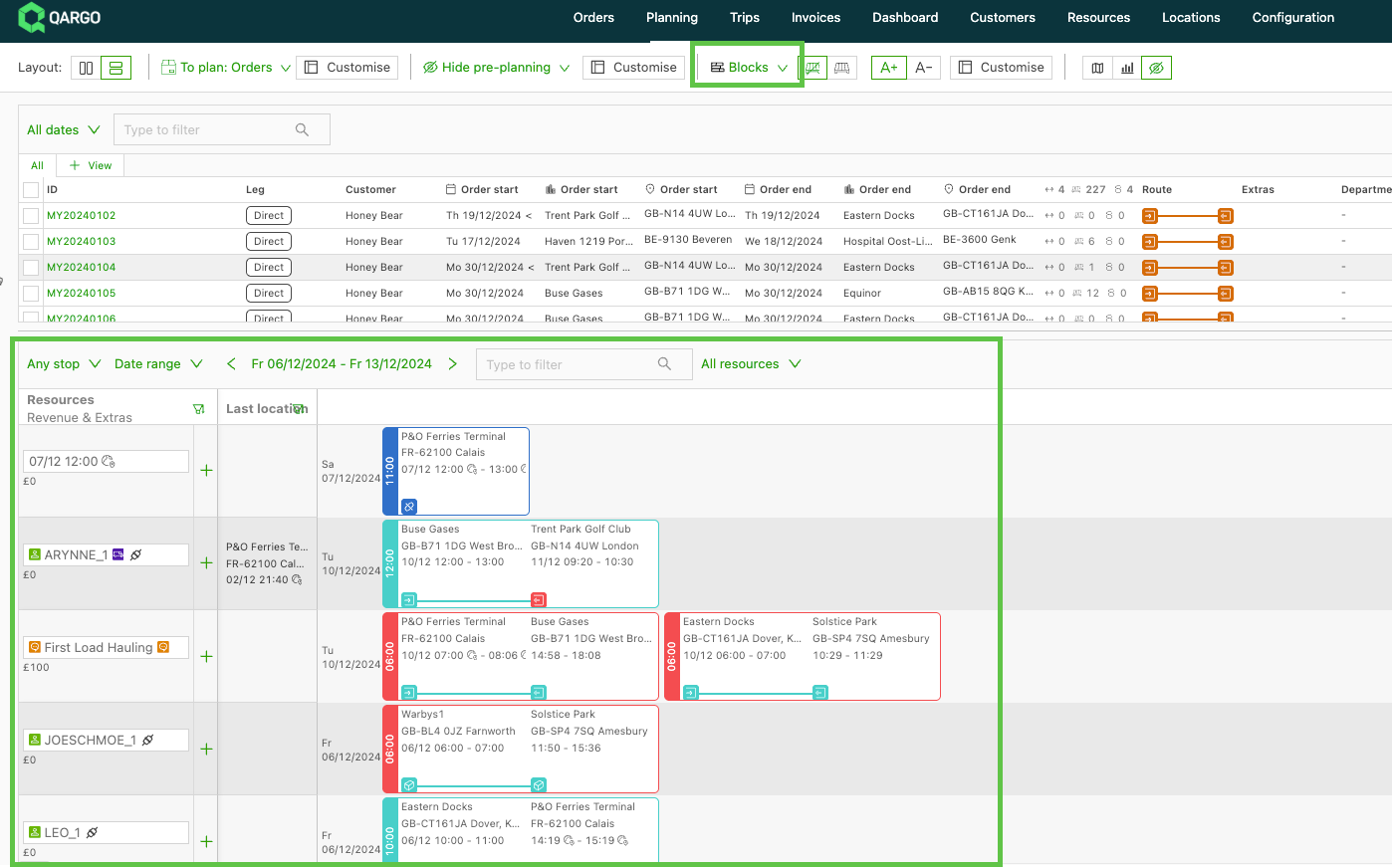
Die Blockansicht auf der Planungstafel zeigt alle relevanten Stoppaktivitäten einer Fahrt. Auftrag und Fahrtroute werden so dargestellt, dass die einzelnen Stoppaktionen sichtbar sind. Das sorgt für mehr Transparenz und ist besonders hilfreich, wenn am selben Stopp mehrere Aktionen geplant sind, z. B. Lieferung / Abholung.
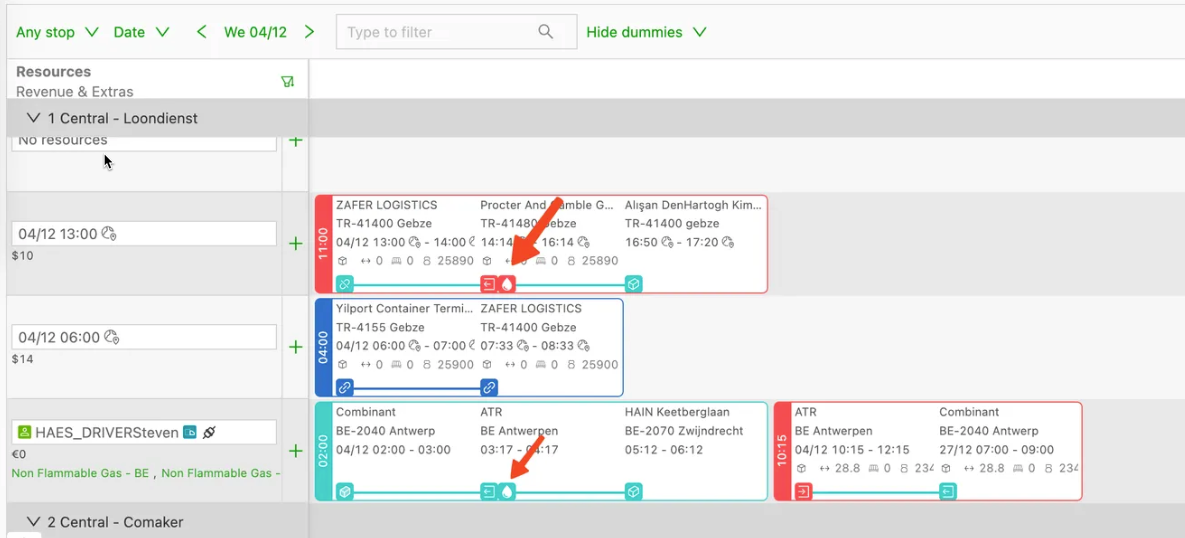
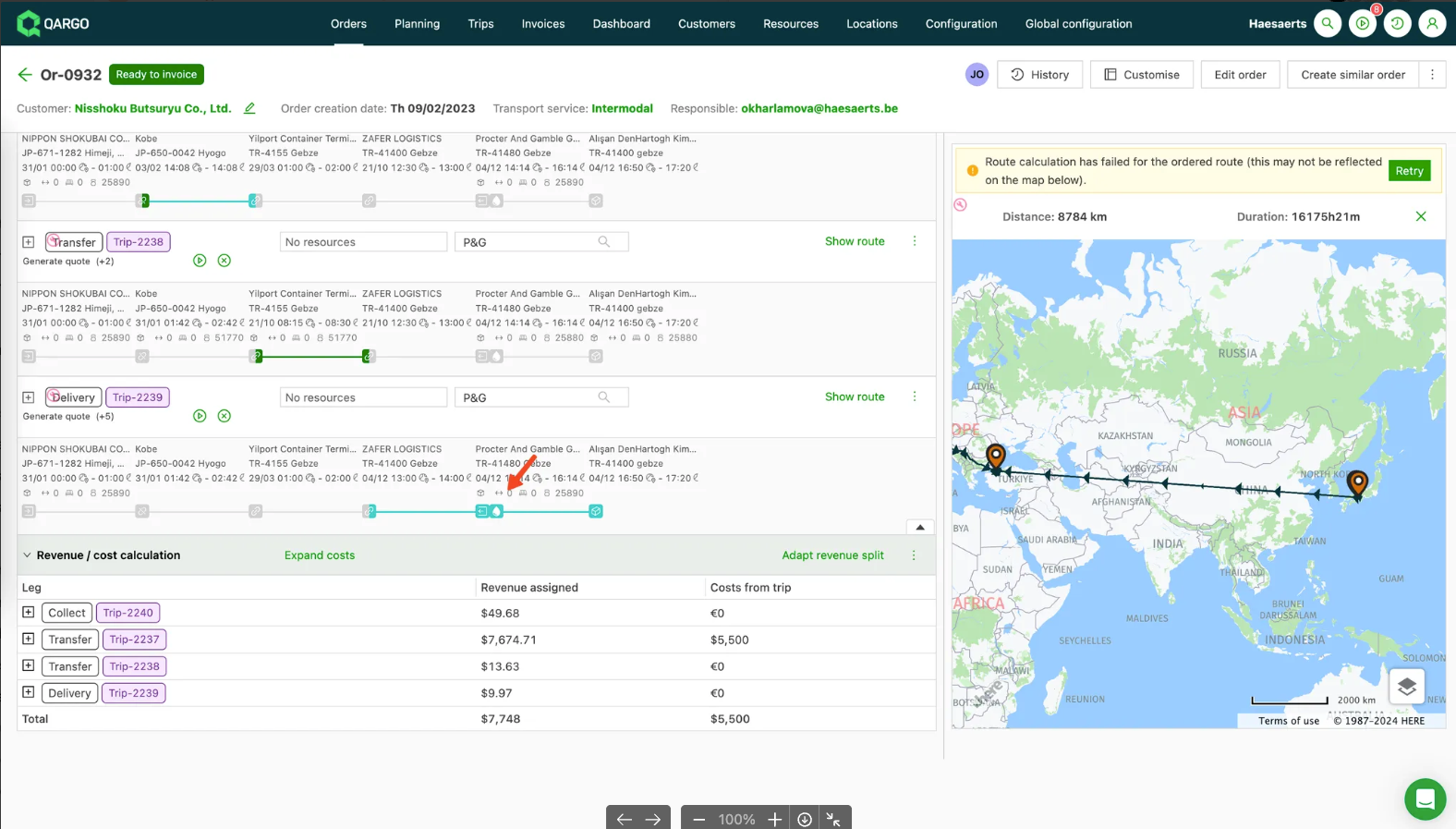
- Beim Planen einer Fahrt mit den Aufträgen die Fahrtstopps per Drag-and-drop verschieben, um sie neu anzuordnen oder ihren Status zu aktualisieren. Dasselbe ist auch auf der Fahrtseite über die Option „Auftrag bearbeiten“ möglich.
- Filter verwenden, um die Anzeige nach bestimmten Kriterien einzugrenzen.
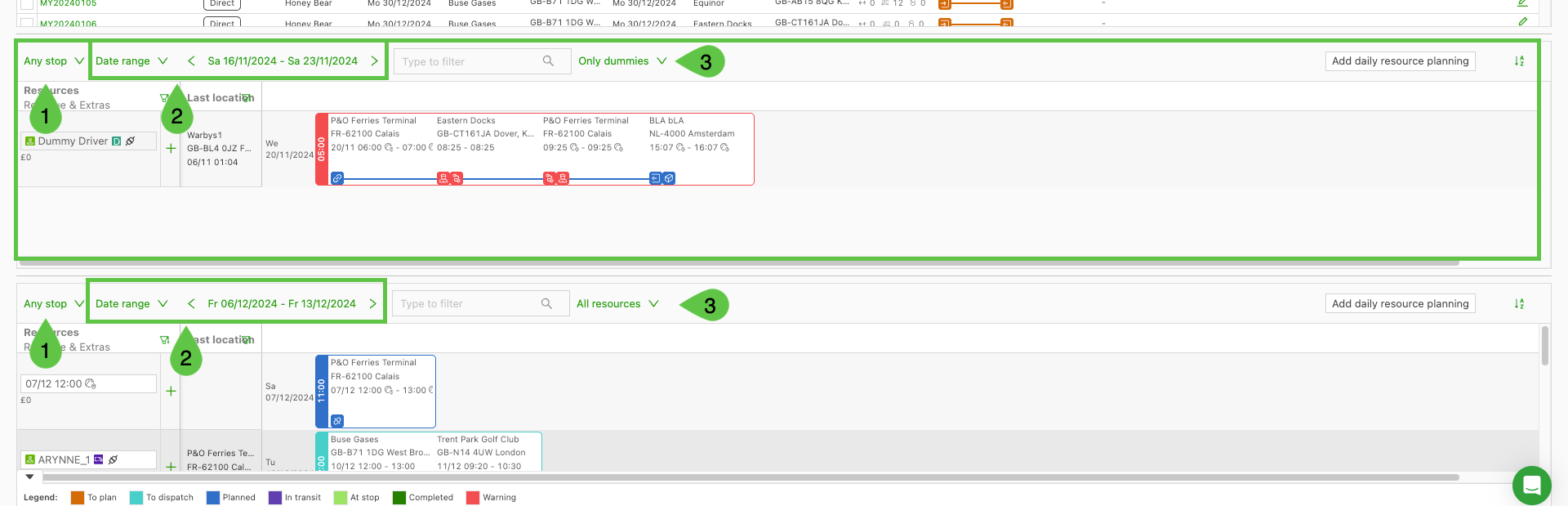
- Das anzuzeigende Zeitintervall auswählen
- Die Datumsbereichsoption und den anzuzeigenden Datumsbereich auswählen
- Die Filteroption verwenden, um nach bestimmten Ressourcen oder einer Ressourcengruppe, Fahrten, Postleitzahlen oder Standorten zu suchen
Tabellenansicht
Diese neue Ansicht stellt die Planungstafel in kompakter Tabellenform dar. Sie hilft Transportunternehmen mit umfangreicher Planung, den Überblick zu behalten. Die Spalten ermöglichen es, die Informationen schnell zu erfassen.
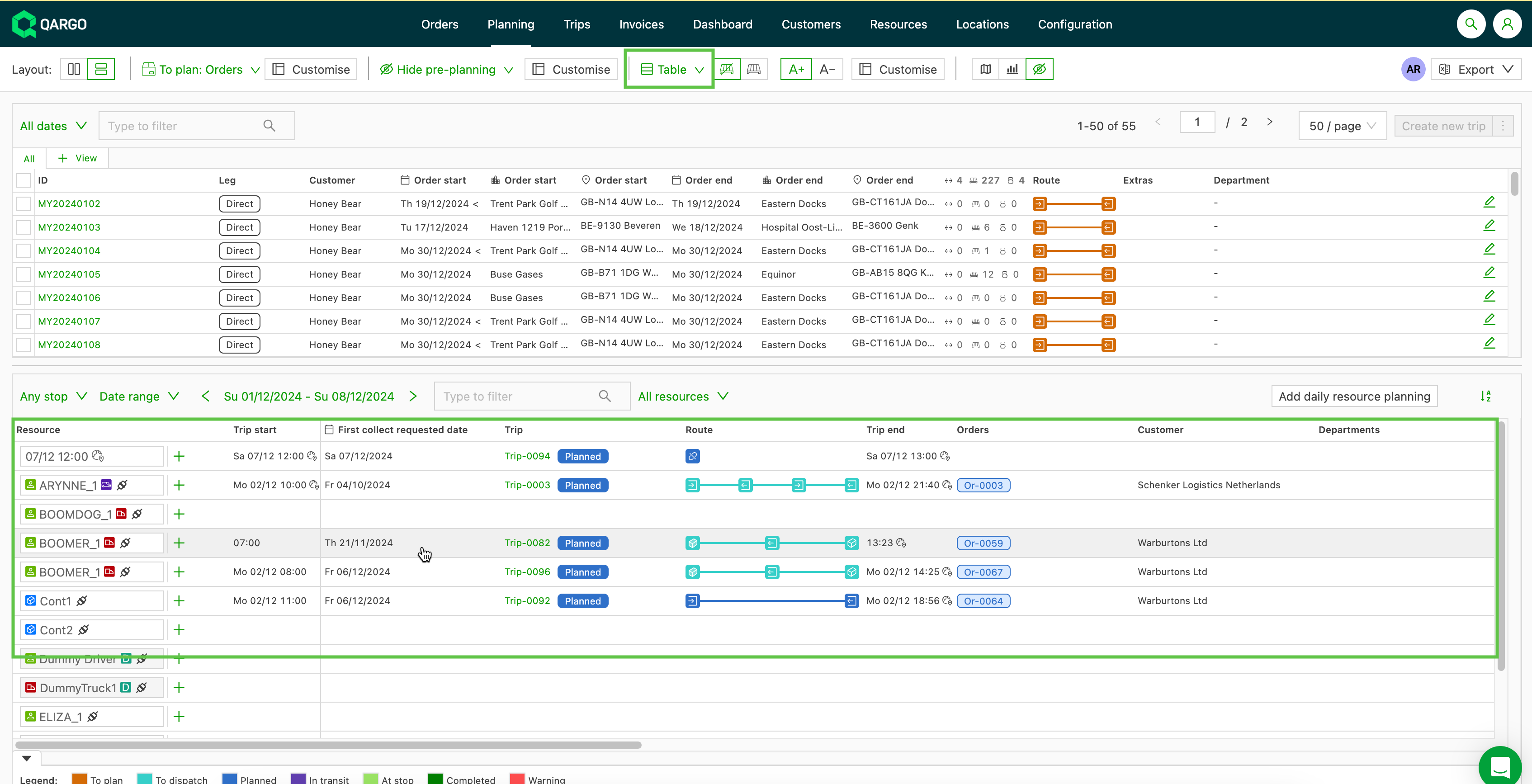
Jede Zeile steht für eine Fahrt oder eine Reservierung. Die meisten Drag-and-drop-Interaktionen werden unterstützt.
-
Zu planende Aufträge → Fahrten: Tabelle: Eine neue Fahrt erstellen oder zu einer bestehenden Fahrt hinzufügen.
-
Fahrt erstellen: Der Nutzer kann einen Startzeitpunkt festlegen
-
Zu bestehender Fahrt hinzufügen: Der Nutzer kann die Stopps in den geplanten Versand ziehen und die Stopps neu anordnen.
-
-
Ressourcen → Fahrten: Tabelle: Ressource(n) zuweisen (wie in den anderen Ansichten)
-
Fahrten: Tabelle → Zu planende Aufträge: Die Fahrt ausplanen
-
Fahrten: Tabelle → Fahrten: Zeitachse/ Blöcke: Plant den Versand neu
- Dies ist nur möglich, wenn die Vorplanungstafel aktiviert ist.
Abschnittsansicht (Auftragsübersicht):
Die Abschnittsansicht zeigt eine zusammengefasste Liste aller Aufträge mit dem jeweiligen Status:
- Zu planen
- Geplant
- Unterwegs
- Abgeschlossen
Diese Ansicht eignet sich ideal, um einen ganzheitlichen Überblick über die Aufträge zu erhalten, die den Fahrten zugrunde liegen. Um die Abschnittsansicht optimal zu nutzen, folgende Schritte ausführen:
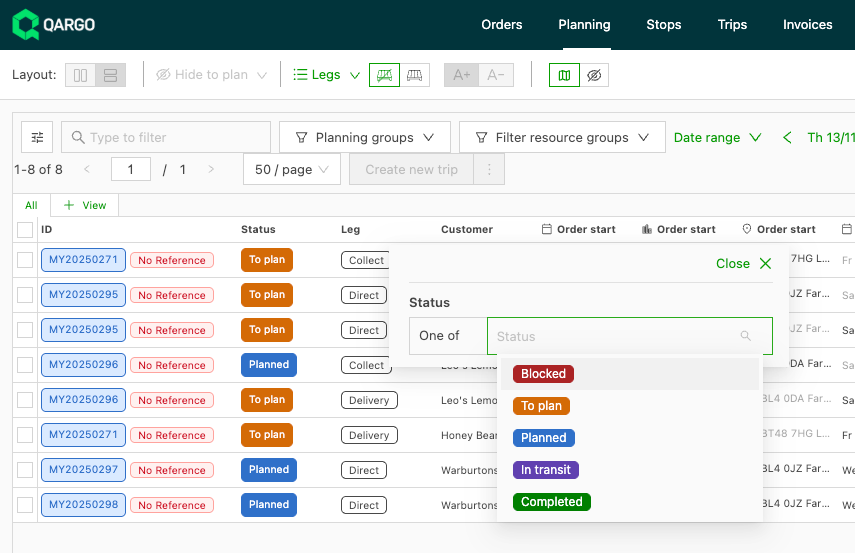
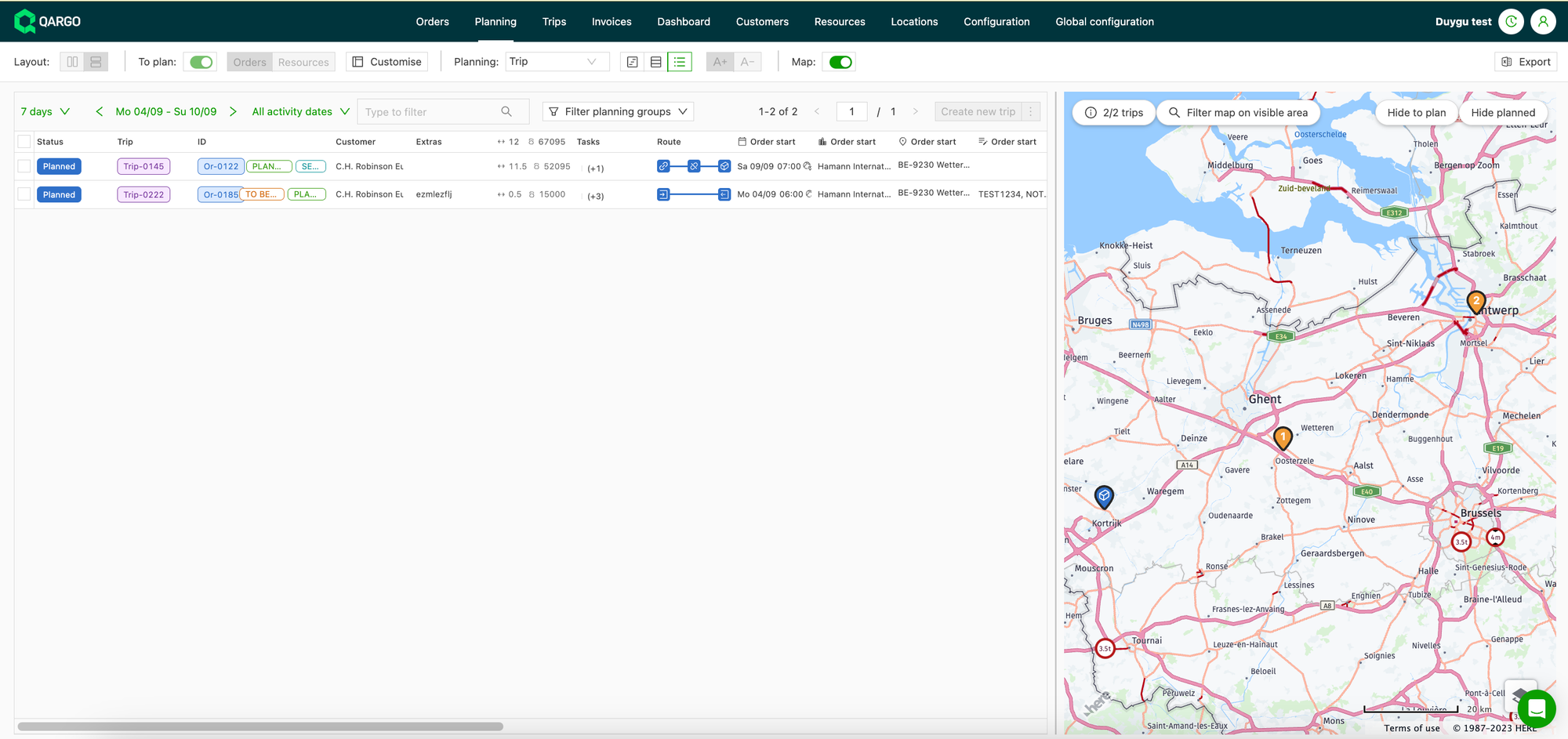
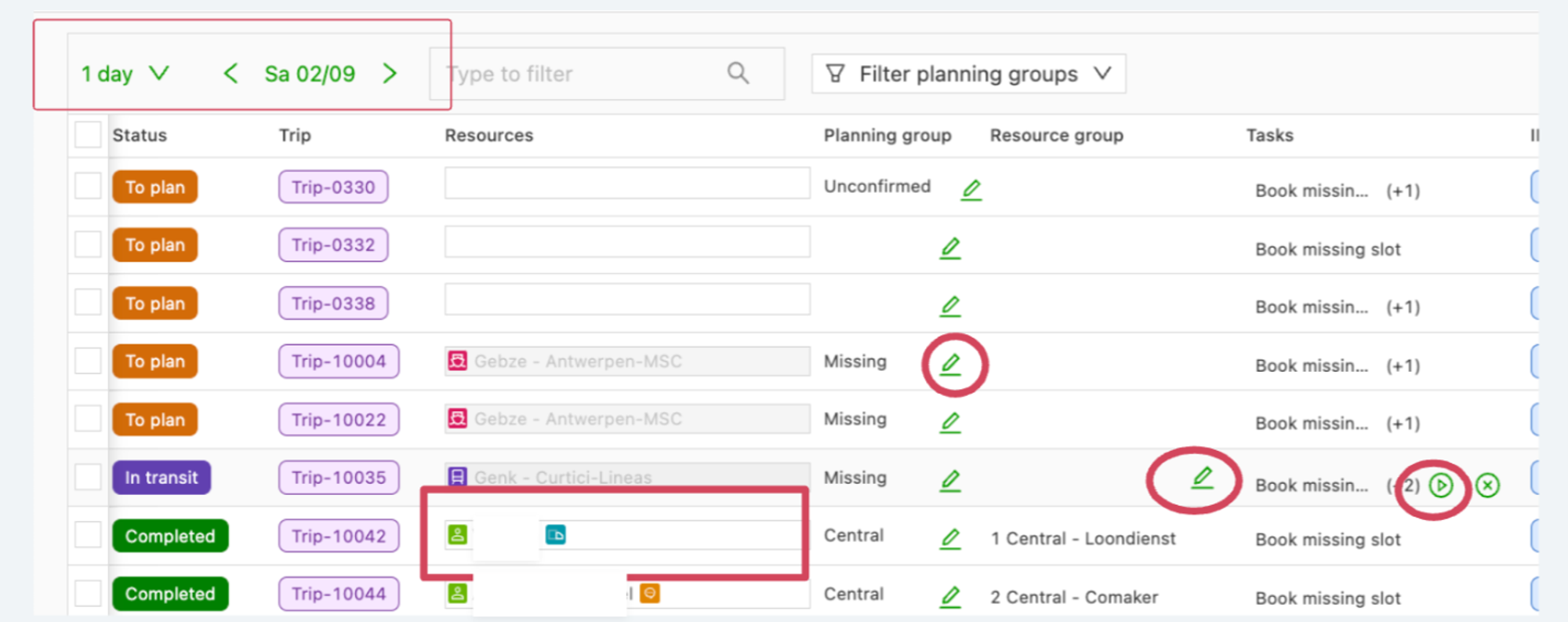
- Die Liste durchsehen, um alle mit Fahrten verknüpften Aufträge anzuzeigen. Es kann nach dem Status der Aufträge gefiltert werden. Mit der Personalisierungsoption lassen sich die pro Auftrag/Fahrt angezeigten Informationen erweitern oder einschränken und auf der Karte visualisieren:
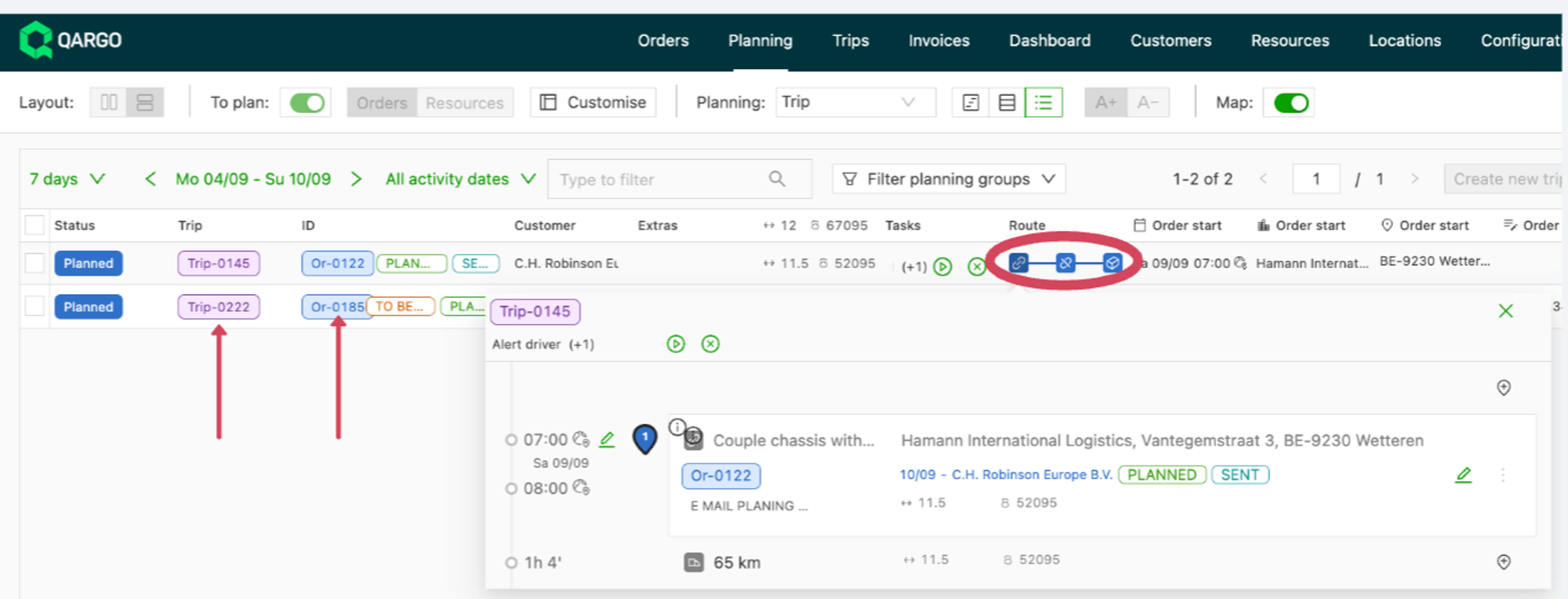
- Den Mauszeiger über die Routenansicht bewegen, um weitere Details zu sehen, oder auf eine Auftragsnummer oder Fahrtnummer klicken, um weitere Details aufzurufen:
In der Abschnittsansicht ist außerdem Folgendes möglich:
- Ressourcen anpassen
- Planungsgruppen anpassen
- Aufgaben abschließen
- Filter nach Zeitintervall verwenden
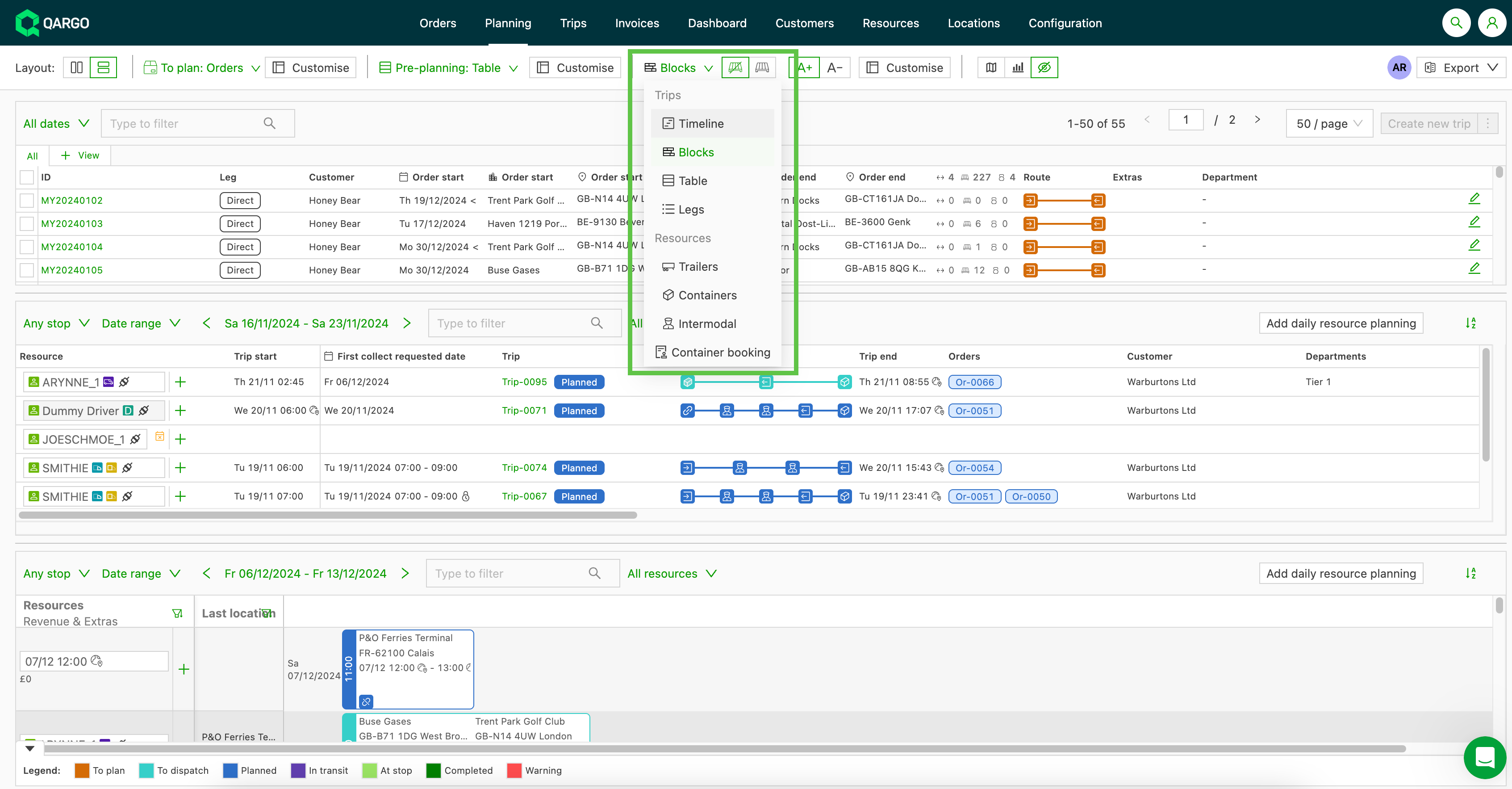
Je nach aktueller Aufgabe und persönlichen Vorlieben kann zwischen den Planungsansichten gewechselt werden. Dazu einfach die gewünschte Ansicht im Dropdown-Menü auswählen. Jede Ansicht bietet eine eigene Perspektive, um Fahrten und Aufträge effizient zu verwalten.
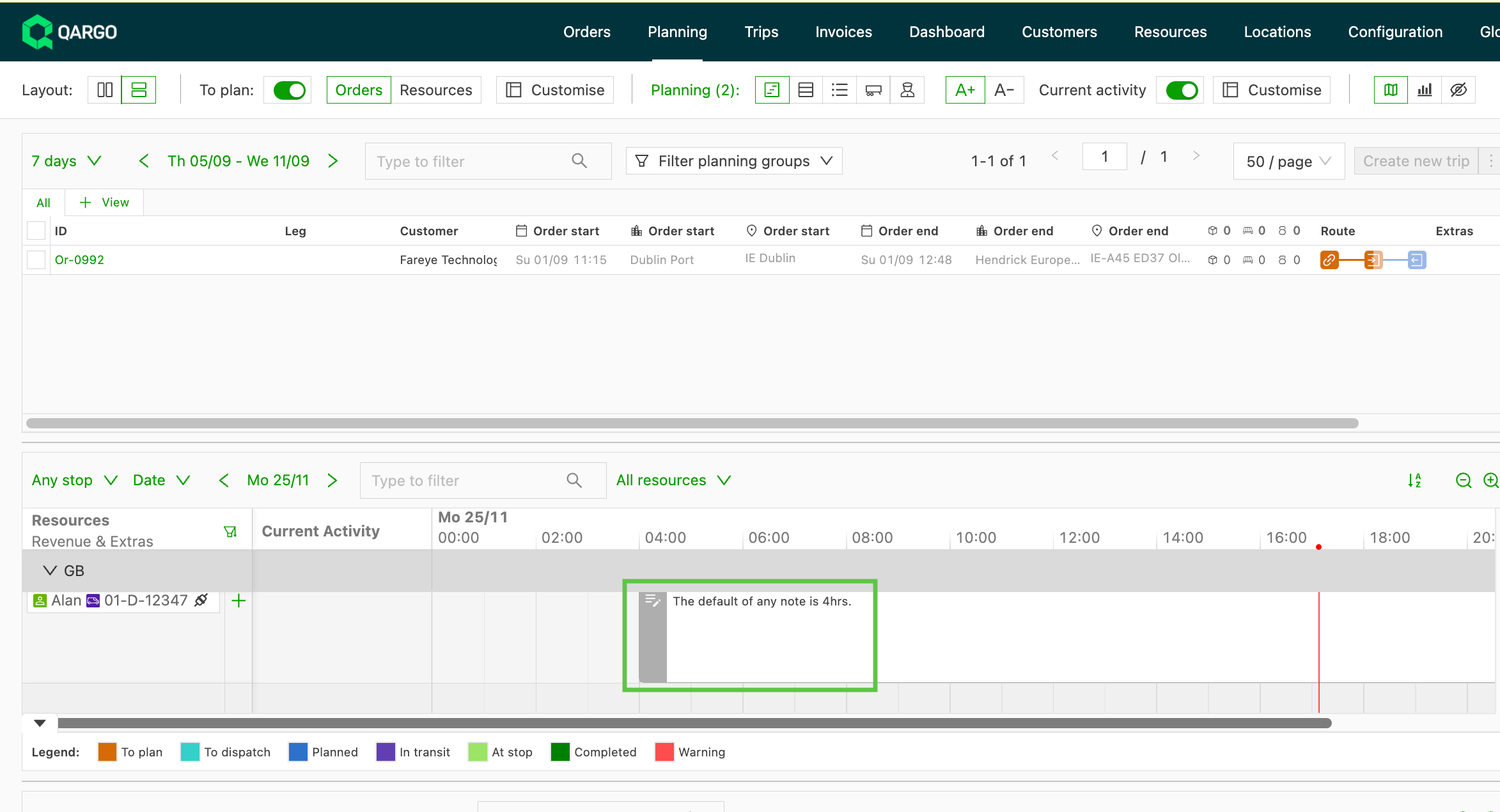
Notiz hinzufügen
Sowohl in der Zeitachsen- als auch in der Board-Ansicht kann über Notiz hinzufügen eine Notiz angelegt werden, um wichtige Informationen zu einer Ressource sichtbar zu machen. Die Notiz ist standardmäßig 4 Std. lang sichtbar. Dieser Zeitraum lässt sich jedoch manuell anpassen. Außerdem können mehrere Tage ausgewählt werden, an denen die Notiz angezeigt wird.
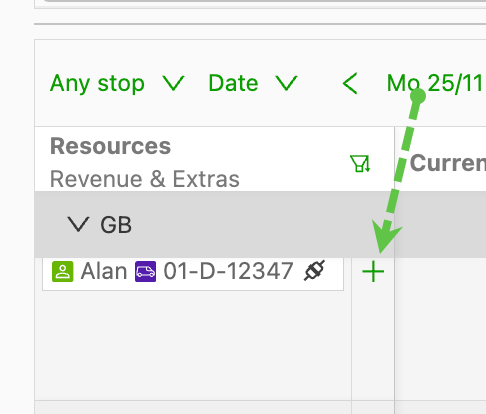
Um die Notiz zu erstellen, auf das + neben der Ressource klicken oder alternativ an einer beliebigen Stelle in der Zeile der Ressource mit der rechten Maustaste klicken.
Vorplanungsansichten.
Die Planungstafel bietet sowohl einen Vorplanungs- als auch einen Planungsbereich. Die Vorplanung ist nur verfügbar, wenn als Hauptplanungsansicht Zeitachse/Blöcke/Tabelle ausgewählt ist.
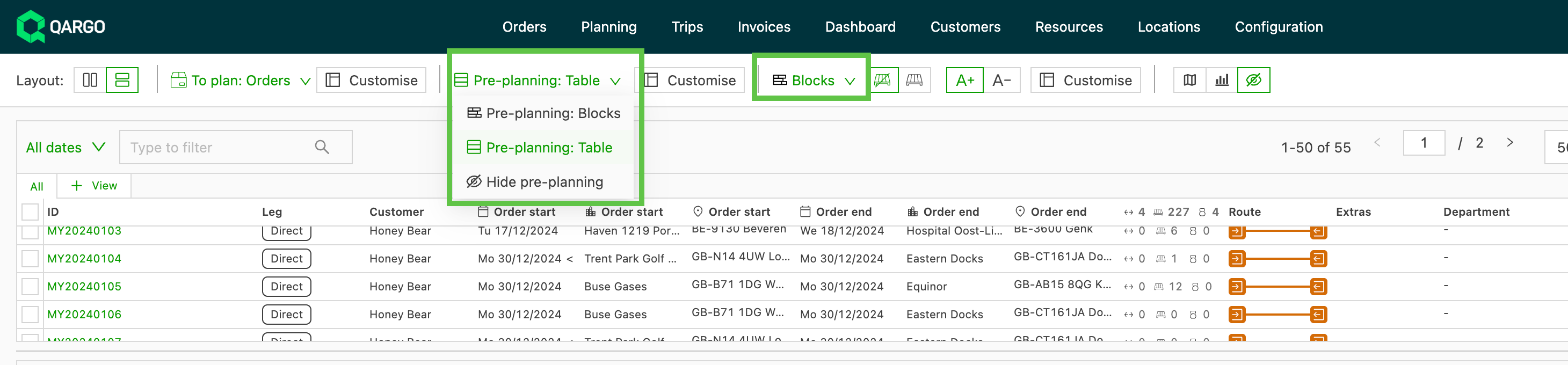
In diesen Fällen stehen für die Vorplanung folgende Ansichten zur Auswahl:
- Dieselbe Ansicht wie die Planungstafel. Ist die Planungsansicht beispielsweise Blöcke, kann auch für die Vorplanung Blöcke gewählt werden. Ist sie Zeitachse, ist auch die Vorplanungsansicht Zeitachse usw.
- Tabellenansicht. Diese ist für alle Planungsoptionen verfügbar, außer für Abschnitte (Liste) (diese ist immer verfügbar)
- Vorplanung ausblenden
Die Vorplanung kann als Tabellen- oder Blockansicht ein- oder ausgeblendet werden.
Diese Option ist nur in der Zeitachsen-, Block- oder Tabellenansicht verfügbar. Vorplanungsansichten sind nicht verfügbar, wenn als Hauptansicht die Listenansicht ausgewählt ist.
Weitere verfügbare Ansichten sind in den folgenden Abschnitten aufgeführt:
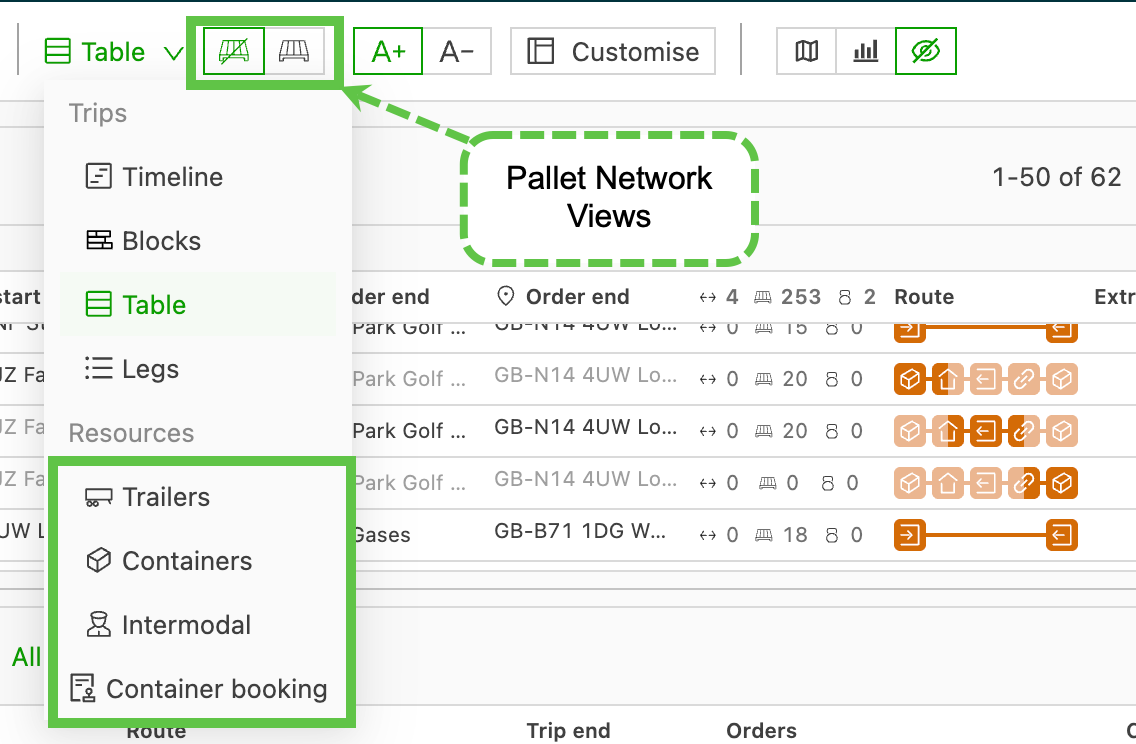
- Trailer-Ansicht: Weitere Informationen unter: 🚚Trailerplanung (klicken)
- Container-Ansicht : Weitere Informationen unter : 🚛 Containerplanung (klicken)
- Intermodale Ansicht: Weitere Informationen unter: 🌐Intermodale Planung (klicken)
- Ansicht Palettennetzwerk
Ansichten mit anderen Nutzern teilen
Geteilte Ansichten sind Konfigurationen, auf die alle Nutzer eines Teams oder einer Organisation zugreifen können. Sie ermöglichen eine einheitliche Darstellung der Daten und standardisierte Arbeitsabläufe. Da sie geteilt sind, wirken sich Änderungen an diesen Ansichten jedoch auf alle Nutzer aus. Nur Super admins können geteilte Ansichten erstellen, bearbeiten und Änderungen daran speichern. Auch wenn ein Nutzer eine geteilte Ansicht ursprünglich erstellt hat, kann er Änderungen daran nur mit Super-admin-Berechtigungen speichern.
Benutzerdefinierte Ansichten können mit anderen Nutzern geteilt werden. Beim Teilen einer Ansicht werden sowohl die Filterkonfiguration als auch die Einstellungen zu Reihenfolge und Sichtbarkeit der Spalten übernommen. So können Teams mit einem einheitlichen Datenlayout arbeiten, ohne dass alle Nutzer ihre eigenen Filter konfigurieren müssen.
Eine benutzerdefinierte Ansicht kann entweder mit allen Nutzern oder mit ausgewählten Nutzern geteilt werden.
-
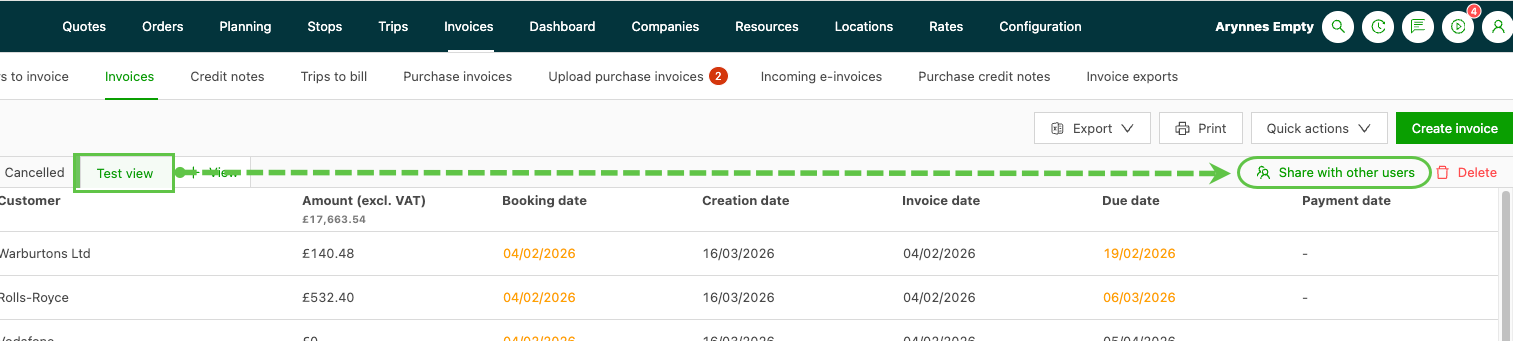
In der benutzerdefinierten Ansicht auf den Link „Mit anderen Nutzern teilen“ klicken
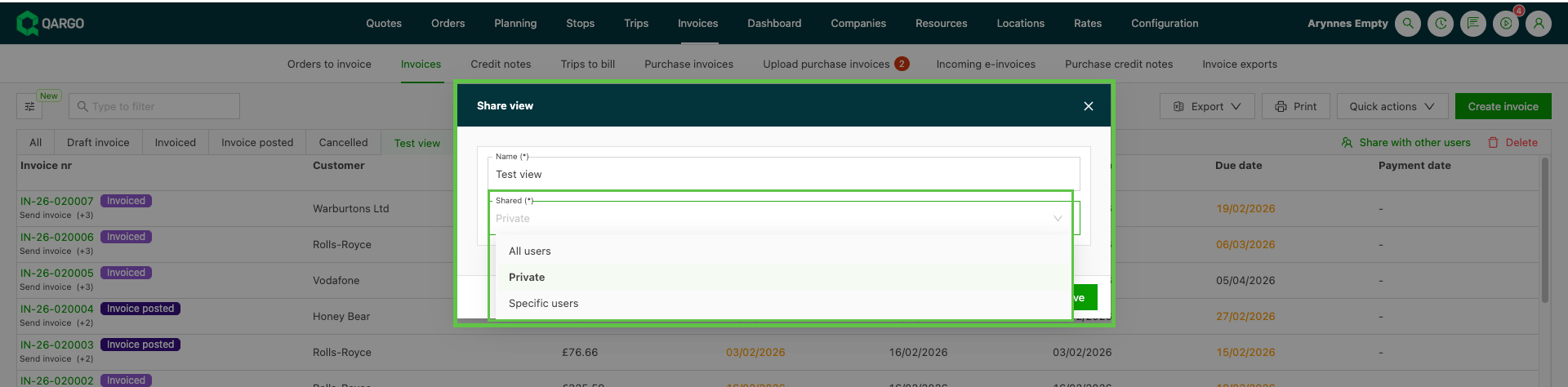
Es öffnet sich ein Pop-up-Fenster, in dem die Freigabeoption ausgewählt werden kann:
-
Alle Nutzer: Teilt die Ansicht mit allen Nutzern, die Zugriff auf die Seite / Ansicht haben
-
Privat: Die Ansicht bleibt privat und ist nur für den Nutzer sichtbar, der sie erstellt hat
-
Bestimmte Nutzer: Nutzer im Dropdown-Menü auswählen, mit denen die Ansicht geteilt werden soll (markiert mit ✅)
- Es können mehrere Nutzer ausgewählt werden. Diese müssen jedoch bereits auf der Plattform angelegt sein
- Die Ansicht wird mit Nutzern innerhalb der Organisation geteilt. Ein Symbol zeigt an, dass es sich um eine geteilte Ansicht handelt.
