
Planung – Containerplanung
Container in Qargo planen und verfolgen, schnell die passende Ausrüstung finden und die Fahrtplanung mit „Vorherigen Container zuweisen“ aus dem Rechtsklickmenü der Fahrt beschleunigen.
Inhaltsverzeichnis
Zusammenfassung
Was
Das Modul Containerplanung zeigt die Verfügbarkeit von Containern und ihre letzten Bewegungen. Es unterstützt die schnelle Zuweisung von Containern (und Trailern) bei der Erstellung von Fahrten.
Warum
Eine klare Übersicht über die Container verkürzt die Suche nach Ausrüstung und vermeidet Doppelbuchungen. Außerdem bleibt die Fahrtplanung über mehrere Auftragsabschnitte hinweg einheitlich.
Wie
Im Modul Planung die Containeransicht öffnen und den richtigen Container über Filter und Suche finden. Anschließend die Ausrüstung beim Planen von Aufträgen und Fahrten zuweisen. Wenn mehrere Abschnitte einer Fahrt denselben Container benötigen, Vorherigen Container zuweisen im Rechtsklickmenü des Stopps verwenden.
Anwendungsfälle
-
Schnellere Planung, wenn ein Container über mehrere Abschnitte auf derselben Fahrt bleibt
- Den ersten Abschnitt mit dem richtigen Container planen und denselben Container dann mit Vorherigen Container zuweisen auf den nächsten Abschnitt übertragen.
-
Schnelles Nachschlagen und Prüfen der Ausrüstung während der Planung
- Filter und Suche in der Containerplanung verwenden, um vor dem Zuweisen den zuletzt bekannten Standort und die letzte Bewegung eines Containers zu prüfen.
Begriffe
| Begriff | Definition |
|---|---|
| Containerplanung | Eine Planungsansicht, die Container und wichtige Details für das ausgewählte Datum oder den ausgewählten Datumsbereich auflistet. |
| Containerverfügbarkeit | Ein Indikator, der anzeigt, ob ein Container zum ausgewählten Zeitpunkt für die Planung verwendet werden kann. |
| Containeraktivität | Die zuletzt erfasste Aktion zu einem Container (auf Basis abgeschlossener Arbeiten). |
| Fahrt | Eine geplante Abfolge von Stopps, die mehrere Auftragsabschnitte enthalten kann. |
| Auftragsabschnitt | Ein Teil einer Bewegung innerhalb einer Fahrt (z. B. Abholungsabschnitt, Lieferabschnitt). |
| Stoppblock | Ein Stopp, der in der Fahrtansicht angezeigt wird und für die Planung und für Schnellaktionen dient. |
| Vorherigen Container zuweisen | Eine Rechtsklickaktion, die den Container vom vorherigen Auftragsabschnitt auf den ausgewählten Auftragsabschnitt derselben Fahrt überträgt (sofern verfügbar). |
Ansicht Containerplanung
Mit dieser Option lassen sich der letzte Standort, die letzten Güter und die letzte Fahrt des Containers für die Planung verfolgen.
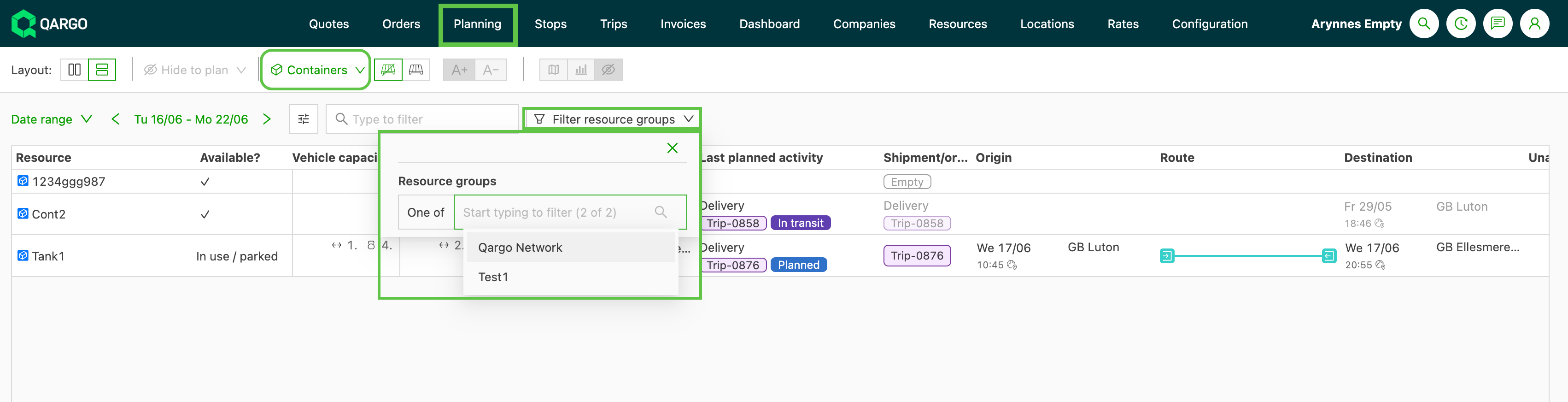
Ansicht nach Zuweisung der Ressourcengruppe filtern

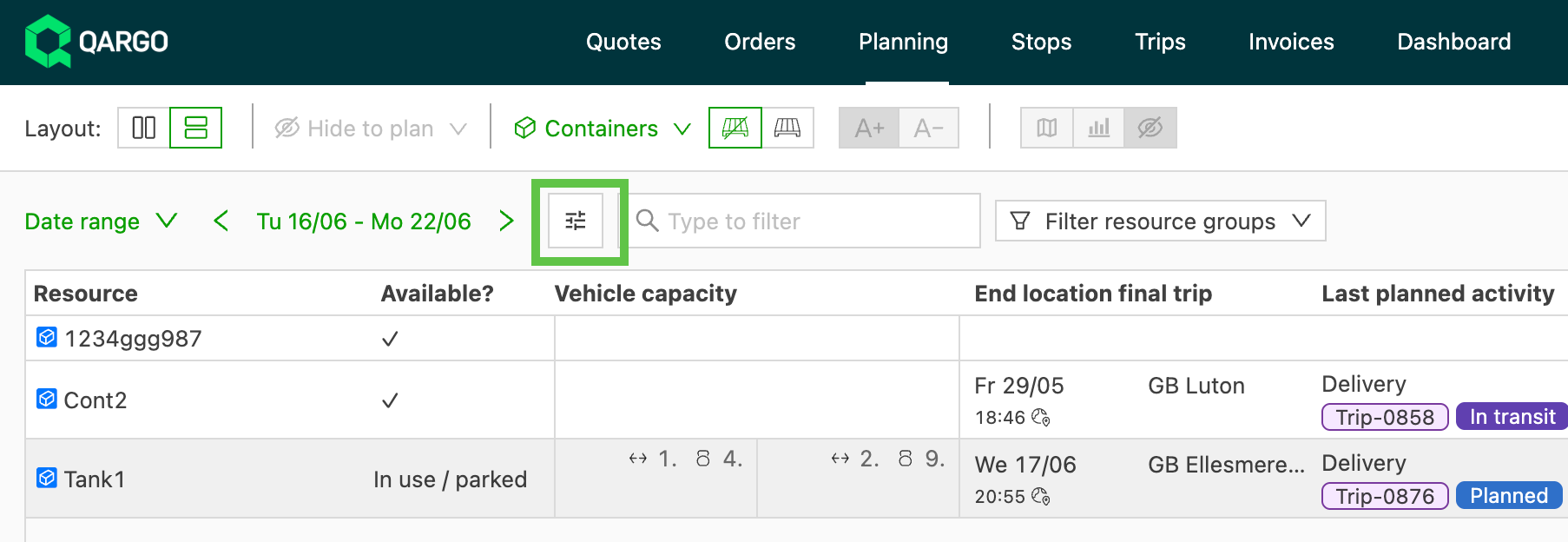
Ansicht anpassen
Vorherigen Container/Trailer zuweisen
-
Was macht diese Funktion?
- Sie fügt dem Rechtsklickmenü eines Stopps innerhalb einer Fahrt die Option Vorherigen Container zuweisen (und Vorherigen Trailer zuweisen) hinzu. Damit wird die Ressource vom vorherigen Auftragsabschnitt übernommen.
-
Warum ist das wichtig?
- Disponenten, die mehrere Aufträge auf einer Fahrt kombinieren, müssen nicht mehr jeden Auftrag öffnen, um denselben Container oder Trailer manuell zuzuweisen.
-
Wie funktioniert es?
- Ein Rechtsklick auf einen Stopp zeigt die Option an, wenn dem vorherigen Auftragsabschnitt ein Container oder Trailer zugewiesen ist und dem ausgewählten Auftrag nicht. Durch Auswahl der Option wird die Zuweisung übernommen.
Voraussetzungen
- Die Felder für Container oder Trailer müssen in der Planungsansicht aktiviert sein, damit die Option erscheint. Wenn diese Option nicht aktiviert ist, den Qargo-Support oder den zuständigen Qargo-Account-Manager kontaktieren.
- Dem vorherigen Auftragsabschnitt der Fahrt muss bereits auf Auftragsebene ein Container oder Trailer zugewiesen sein.
Anwendungsfälle
Ein Disponent fügt einen Abholungsabschnitt als Wiederbeladung zu einer Lieferung hinzu, der bereits ein Container zugewiesen ist. Anschließend wird dieser Container auf den neuen Auftrag übertragen, ohne die Fahrtansicht zu verlassen.
Ablauf der Zuweisung: Auftragsebene
Anwendungsfall
Ein Disponent fügt einen Abholungsabschnitt als Wiederbeladung zu einer Lieferung hinzu, der bereits ein Container zugewiesen ist. Anschließend wird dieser Container auf den neuen Auftrag übertragen, ohne die Fahrtansicht zu verlassen.
-
Die Fahrt in der Ansicht Planung öffnen.
-
Auf den Griff des Stopps klicken, dem der Container oder Trailer zugewiesen werden soll.
-
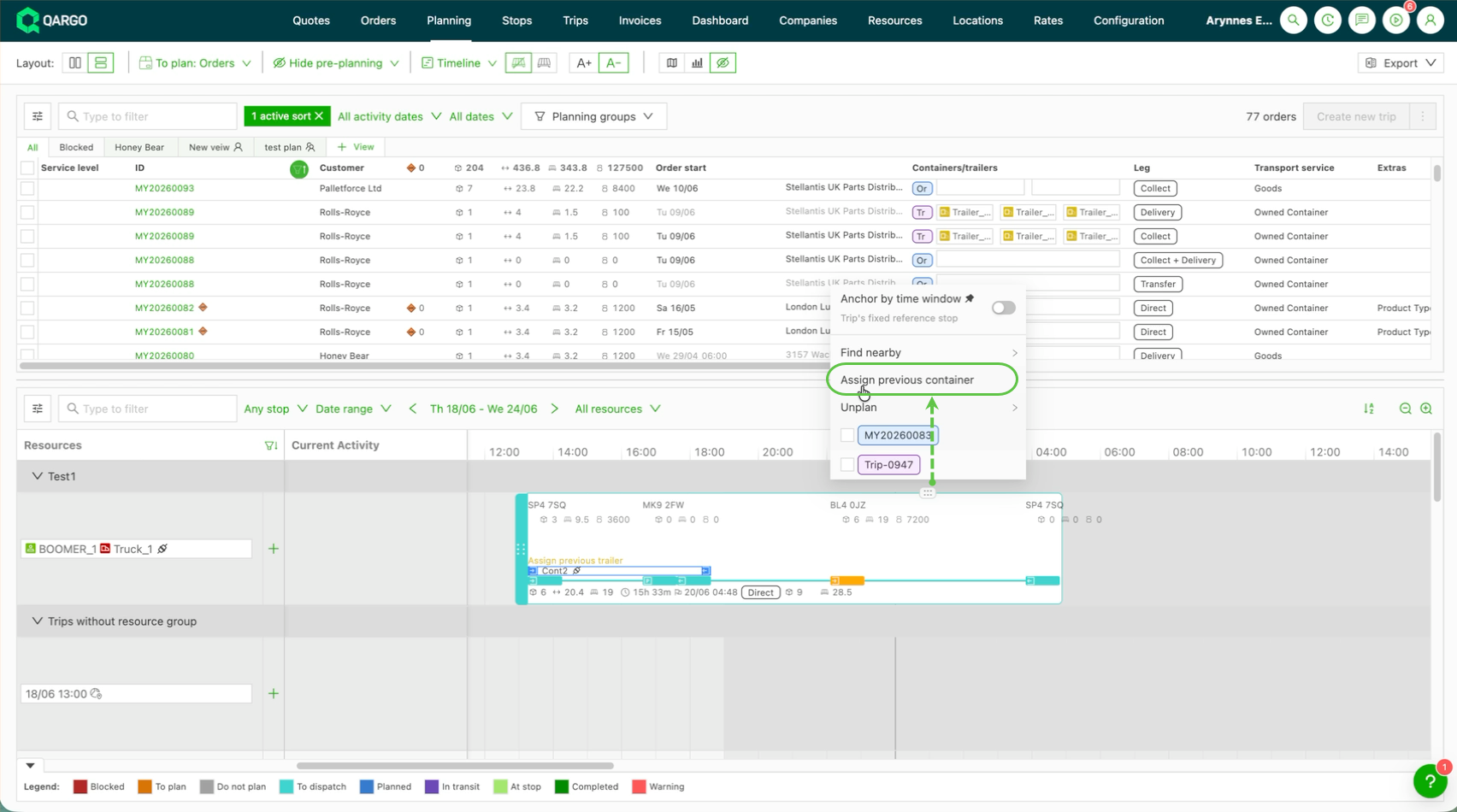
Vorherigen Container zuweisen (oder Vorherigen Trailer zuweisen) im Dropdown-Menü auswählen.
-
Prüfen, dass der Container oder Trailer des vorherigen Auftragsabschnitts jetzt dem ausgewählten Auftrag zugewiesen ist.
Ablauf der Zuweisung: Fahrtebene
- Die Fahrt in der Ansicht Planung öffnen.
- Den zu planenden Auftrag auswählen
- Vorherigen Container zuweisen (oder Vorherigen Trailer zuweisen) über den Link in den Fahrtdetails auswählen.
- Prüfen, dass der Container oder Trailer des vorherigen Auftragsabschnitts jetzt dem ausgewählten Auftrag zugewiesen ist.
Fehlerbehebung
| Problem | Lösung |
|---|---|
| Containeransicht in der Planung nicht sichtbar | Container in den Anpassungen bzw. Einstellungen der Planung aktivieren, damit die Containeransicht verfügbar ist. |
| Containerliste für den ausgewählten Tag scheint unvollständig | Den ausgewählten Datumsbereich und die Filter prüfen. Spaltenfilter leeren, um die vollständige Liste wiederherzustellen. |
| Option „Vorherigen Container zuweisen“ erscheint beim Rechtsklick nicht | Prüfen, ob dem vorherigen Auftragsabschnitt ein Container zugewiesen ist und dem ausgewählten Abschnitt noch kein Container zugewiesen ist. |
| „Vorherigen Container zuweisen“ aktualisiert nur einen Abschnitt | Die Aktion für jeden Abschnitt verwenden, der den Container benötigt. Die Aktion übernimmt nur vom unmittelbar vorherigen Abschnitt. |
| Container wird unerwartet als nicht verfügbar angezeigt | Abschlussstatus der Fahrt und Planungsdaten prüfen. Die Verfügbarkeit richtet sich nach dem erfassten Fahrtfortschritt und dem ausgewählten Zeitfenster. |