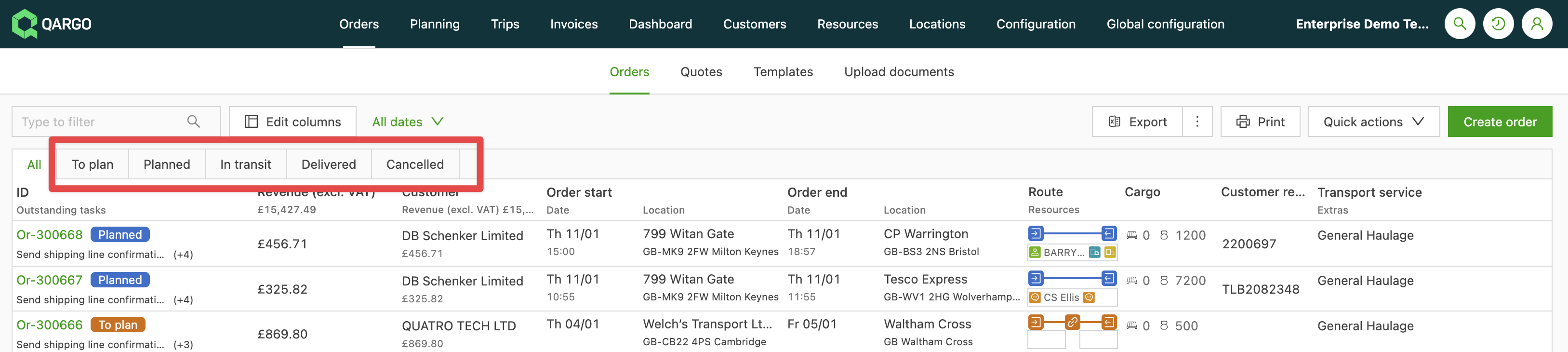
Fahrtenseite anpassen
Spalten anpassen
Die Darstellung der Fahrten und Fahrtdetails auf der Fahrtenseite lässt sich anpassen.
- Zu Fahrten navigieren.
- Auf das Einstellungssymbol über der Tabelle klicken. Der Bereich Anpassen öffnet sich.
Nach dem Klicken öffnet sich auf der linken Seite des Bildschirms ein Seitenbereich.
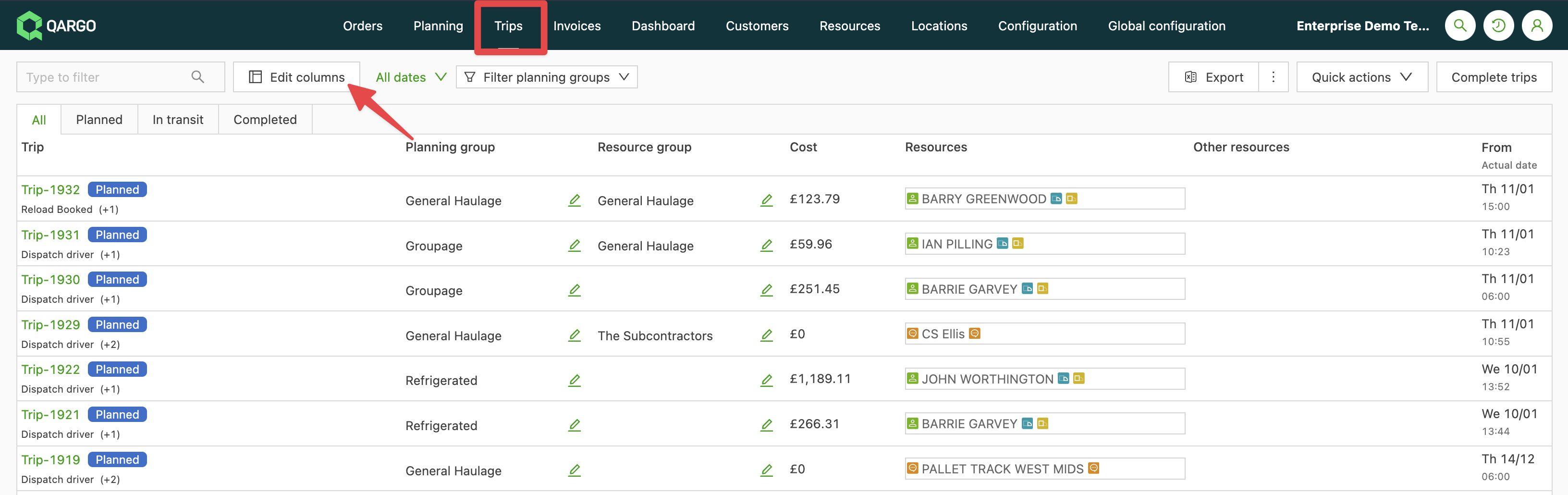
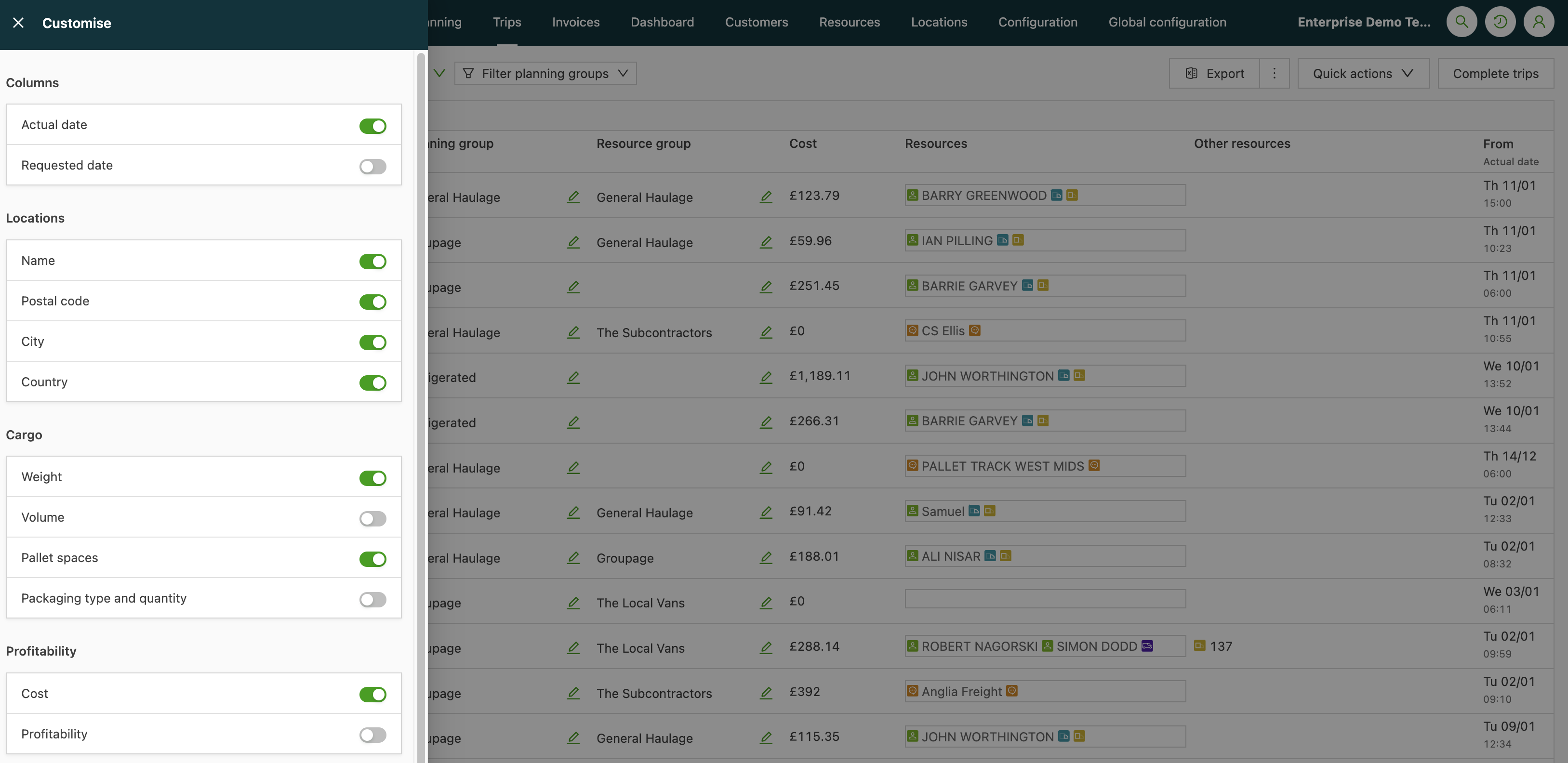
- Die Fahrtdetails auswählen, die auf der Fahrtenseite angezeigt werden sollen.
- Den Seitenbereich anschließend schließen.
Die Reihenfolge der Spalten lässt sich außerdem ändern, indem die Spaltenüberschriften per Drag-and-drop verschoben werden.
Spalte „Letzte Aktualisierung der Nachverfolgung“
Die Spalte Letzte Aktualisierung der Nachverfolgung in der Fahrtenliste zeigt pro Fahrt, wie lange die letzte Positionsaktualisierung zurückliegt.
Spalte „Letzte Aktualisierung der Nachverfolgung“: in der Fahrtenliste anzeigen
- FAHRTEN > Fahrten öffnen.
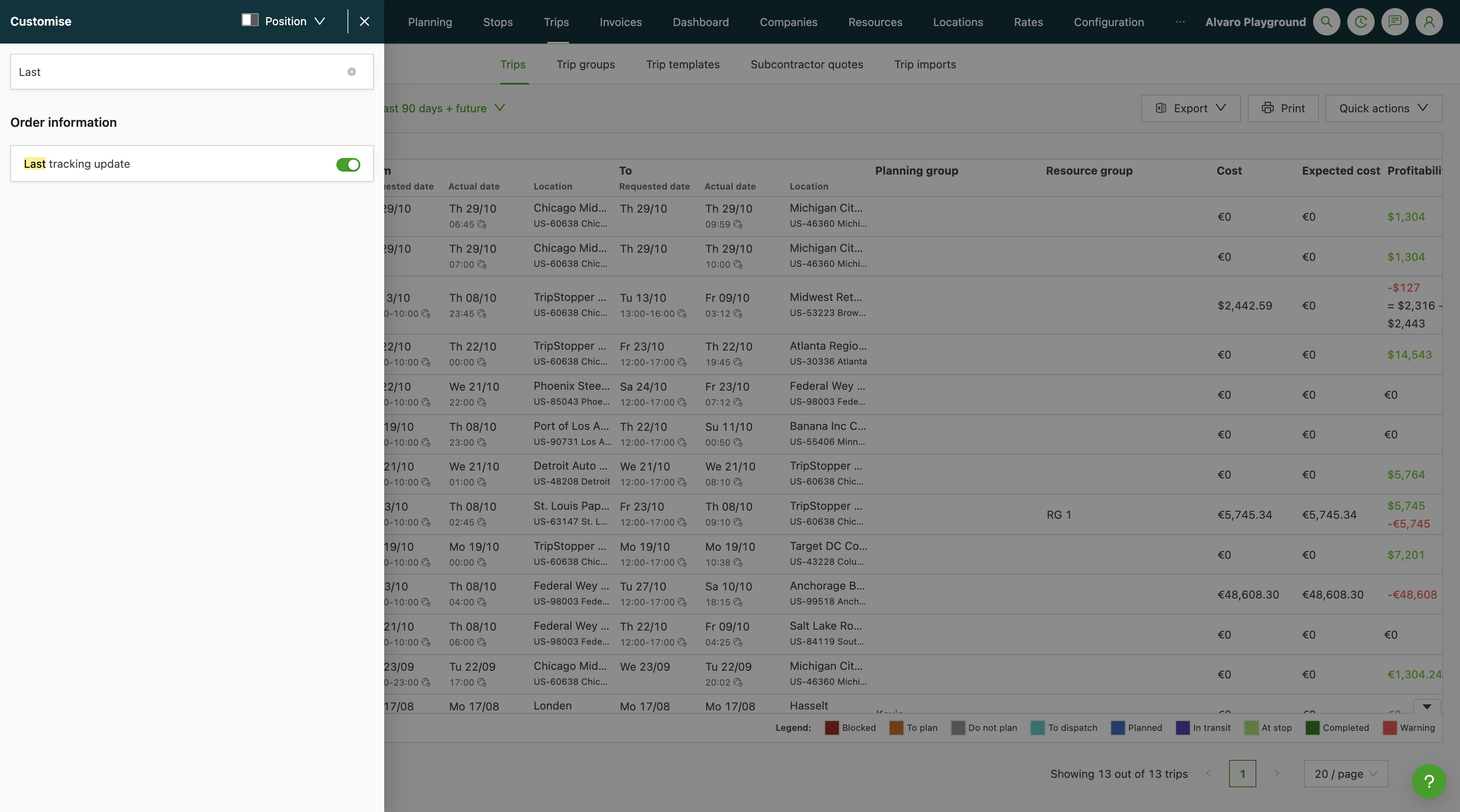
- Auf das Einstellungssymbol über der Tabelle klicken. Der Bereich Anpassen öffnet sich.
- Unter Auftragsinformationen die Option Letzte Aktualisierung der Nachverfolgung aktivieren.
- Den Bereich schließen. Die Spalte zeigt die Zeit seit der letzten Positionsaktualisierung, zum Beispiel vor 12 Min.
- Das Kartensymbol in einer Zelle öffnen, um die zuletzt bekannte Position des Fahrzeugs zu sehen.
So funktioniert es
- Standard: Die Spalte ist ausgeblendet, bis sie unter Anpassen aktiviert wird.
- Filtern und Sortieren: Die Spalte lässt sich weder filtern noch sortieren.
- Abgeschlossene Fahrten: Aktualisierungen, die innerhalb des geplanten Stoppfensters einer Fahrt (zuzüglich eines Puffers) eingehen, zählen für diese Fahrt in jedem Status. Eine abgeschlossene Fahrt kann eine Aktualisierung anzeigen, die kurz nach dem Abschluss eingegangen ist.
Daten filtern
Die Daten auf der Fahrtenseite lassen sich über das Filtersymbol in der Kopfzeile der Tabelle filtern.
- Auf das Filtersymbol klicken.
- Die Daten auswählen, nach denen gefiltert werden soll.
- Das Dialogfenster schließen.
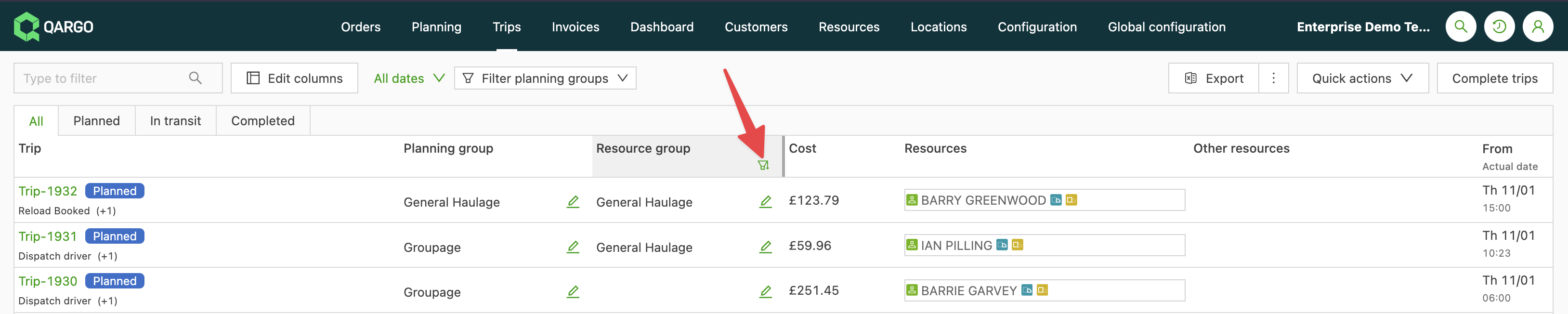
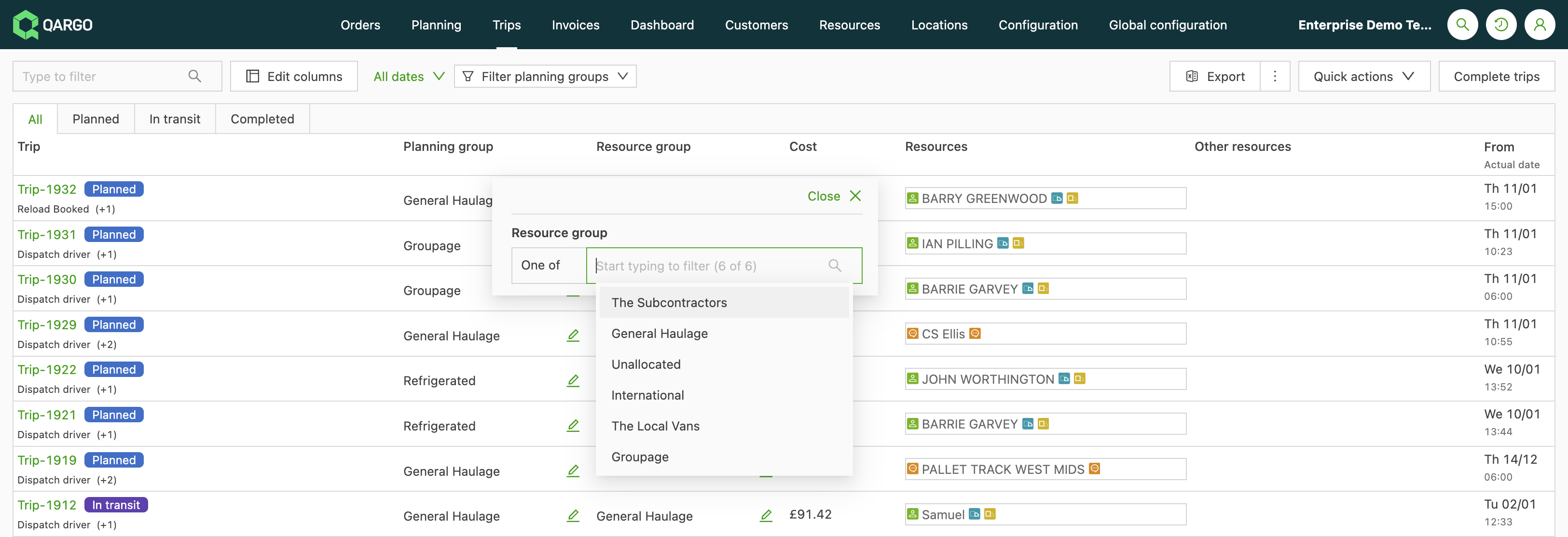
Der Filter wird gespeichert. Beim nächsten Aufrufen der Auftragslistenseite erscheint dieselbe Ansicht.
Über die standardmäßig verfügbaren Filter lässt sich außerdem nach Status filtern:
- Alle
- Geplant
- Unterwegs
- Abgeschlossen