
PN – Transportnetzwerke hinzufügen
Inhaltsverzeichnis
Wenn Aufträge eines Kunden immer oder in den meisten Fällen an dasselbe Depot in einem Transportnetzwerk gehen, ist es sinnvoll, dieses Depot in der Konfiguration als Standarddepot festzulegen.
Transportnetzwerke hinzufügen
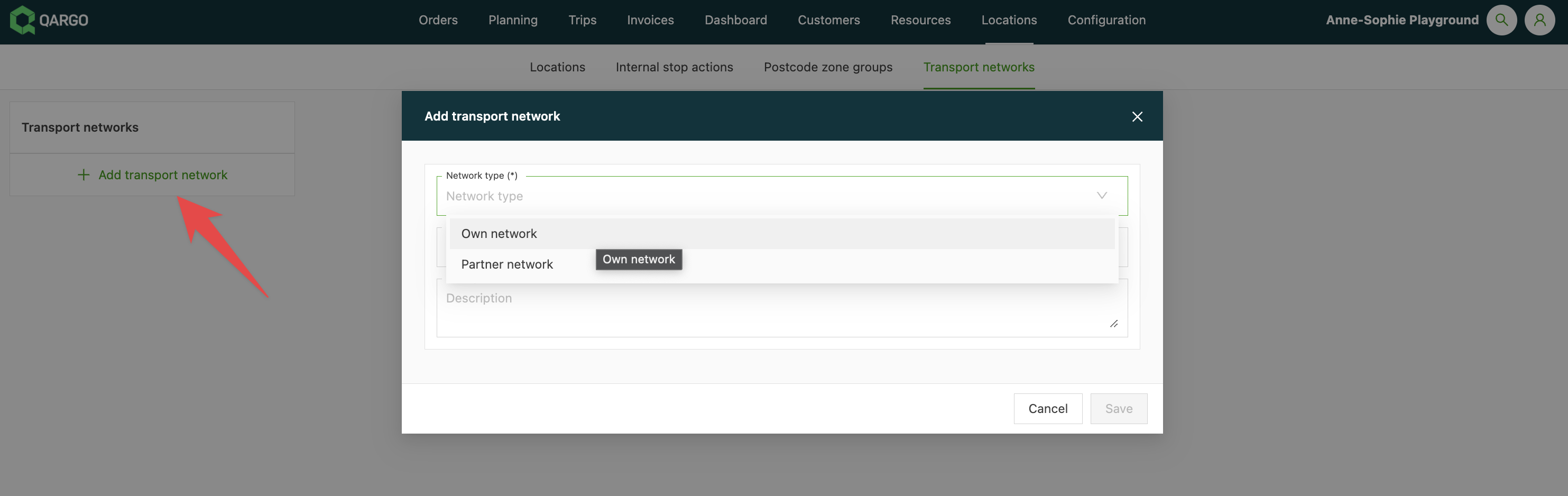
- Zu Standorte > Transportnetzwerke navigieren.
- Auf + Transportnetzwerk hinzufügen klicken.
- Den Netzwerktyp (eigenes Netzwerk oder Partnernetzwerk) auswählen und einen Namen für dieses Netzwerk eingeben.
- Auf Speichern klicken.
Depot-Aufteilungsaktivität wählen (Ware umschlagen oder Ware parken)
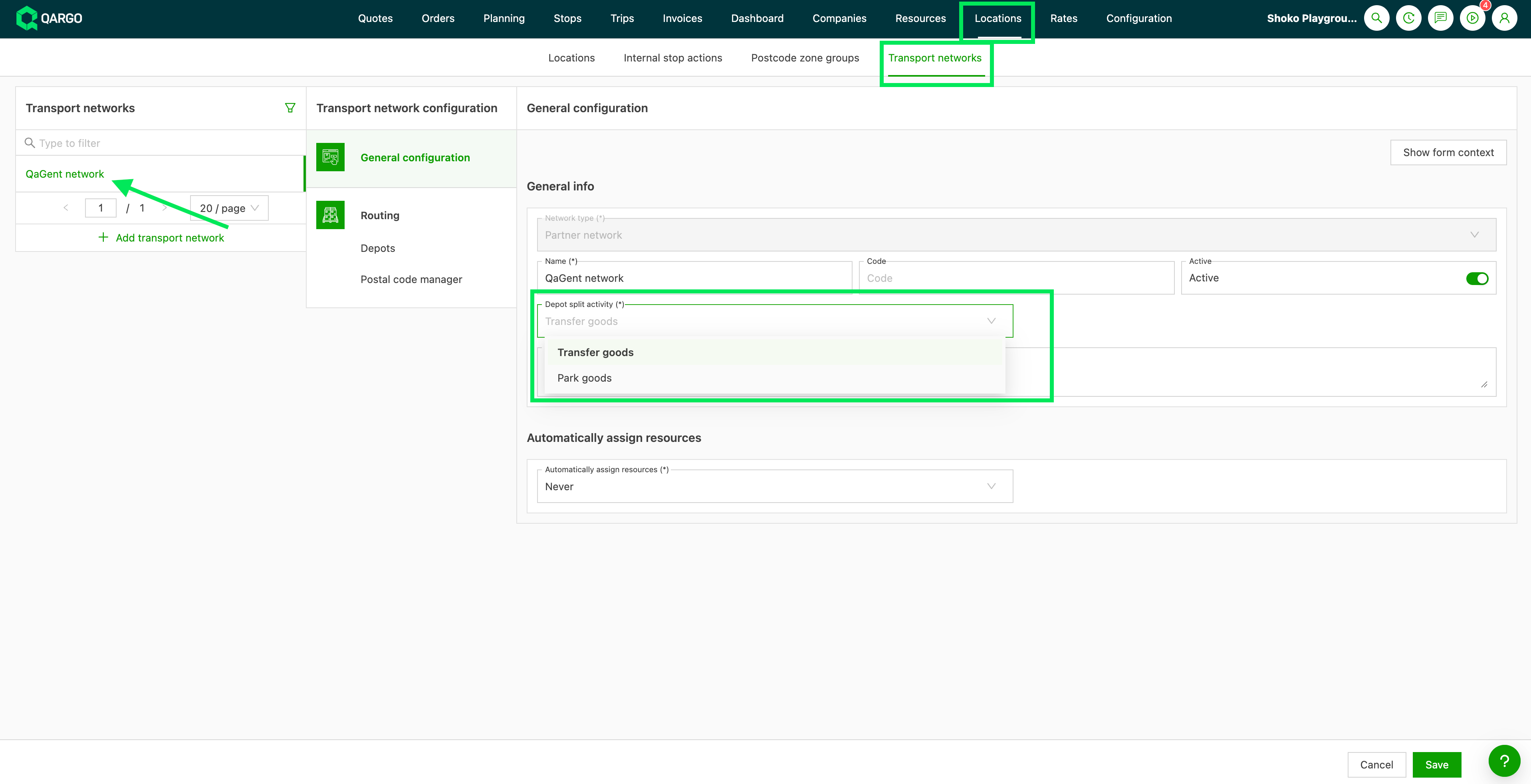
Jedes Transportnetzwerk lässt sich so konfigurieren, dass es auf dem eingefügten Stopp eine von zwei Aktivitäten erzeugt, sobald ein Auftrag an einem Depot aufgeteilt wird: Ware umschlagen oder Ware parken. Die Einstellung ist direkt am Netzwerk hinterlegt. Sie gilt daher automatisch für jeden Auftrag, der dieses Netzwerk nutzt. Dazu gehören Aufträge, die ein Disponent erstellt, Aufträge aus dem Auftragsimport, Aufträge über das Kundenportal und Aufträge, die über die externe API erstellt werden.
- Ware umschlagen ist der Standard für alle bestehenden Netzwerke. Der Aufteilungsstopp enthält Depot: Ware entladen + Ware laden.
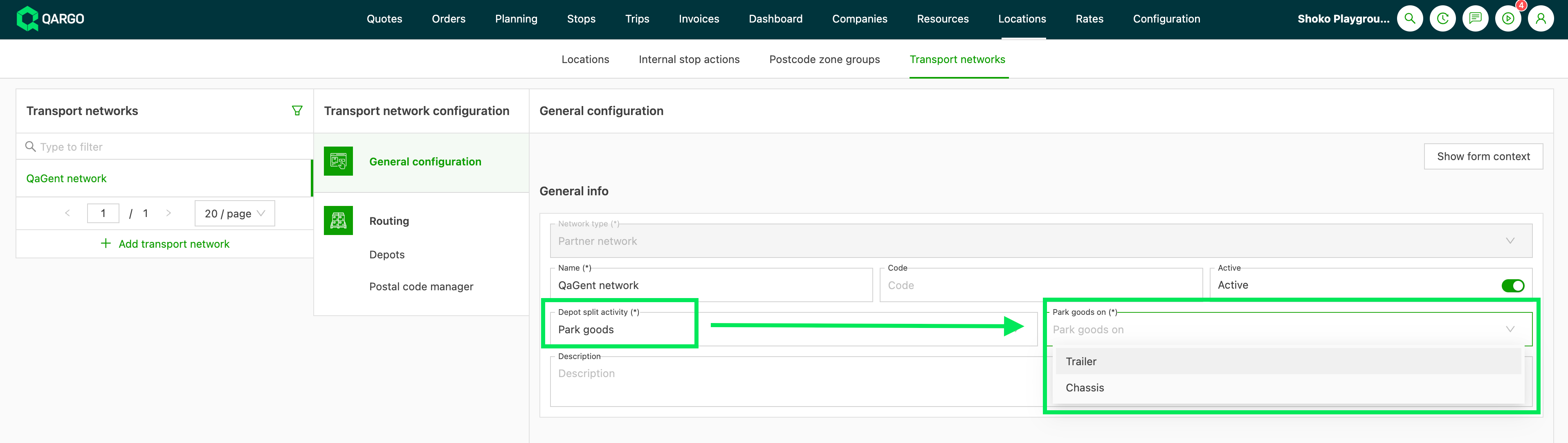
- Ware parken ist für Depots gedacht, die als Rangierhof dienen. Dort wird ein Trailer oder Chassis abgestellt und später von einem anderen Fahrer aufgenommen, statt entladen zu werden. Der Aufteilungsstopp enthält je nach gewählter Ressource Parken: Trailer abkuppeln + ankuppeln oder Parken: Chassis abkuppeln + ankuppeln.
Depot-Aufteilungsaktivität an einem Transportnetzwerk konfigurieren:
-
Zu Standorte > Transportnetzwerke navigieren.
-
Das einzurichtende Transportnetzwerk öffnen.
-
Im Abschnitt Allgemeine Informationen das Feld Depot-Aufteilungsaktivität suchen.
-
Ware umschlagen auswählen, um das Standardverhalten (Entladen/Laden) beizubehalten, oder
Ware parken auswählen, um Parkstopps zu erzeugen. -
Wenn Ware parken ausgewählt ist, wird das Feld Ware parken auf zum Pflichtfeld.
Trailer oder Chassis auswählen. -
Auf Speichern klicken, um das Netzwerk zu speichern.
Hinweis:
- Ein abgestellter Trailer oder ein abgestelltes Chassis wird nicht automatisch in den nächsten Abschnitt übernommen; die Zuweisung erfolgt weiterhin pro Abschnitt.
- Fahrten, deren Depot-Aufteilung auf Ware parken eingestellt ist, können nicht routenoptimiert werden.
Depots hinzufügen
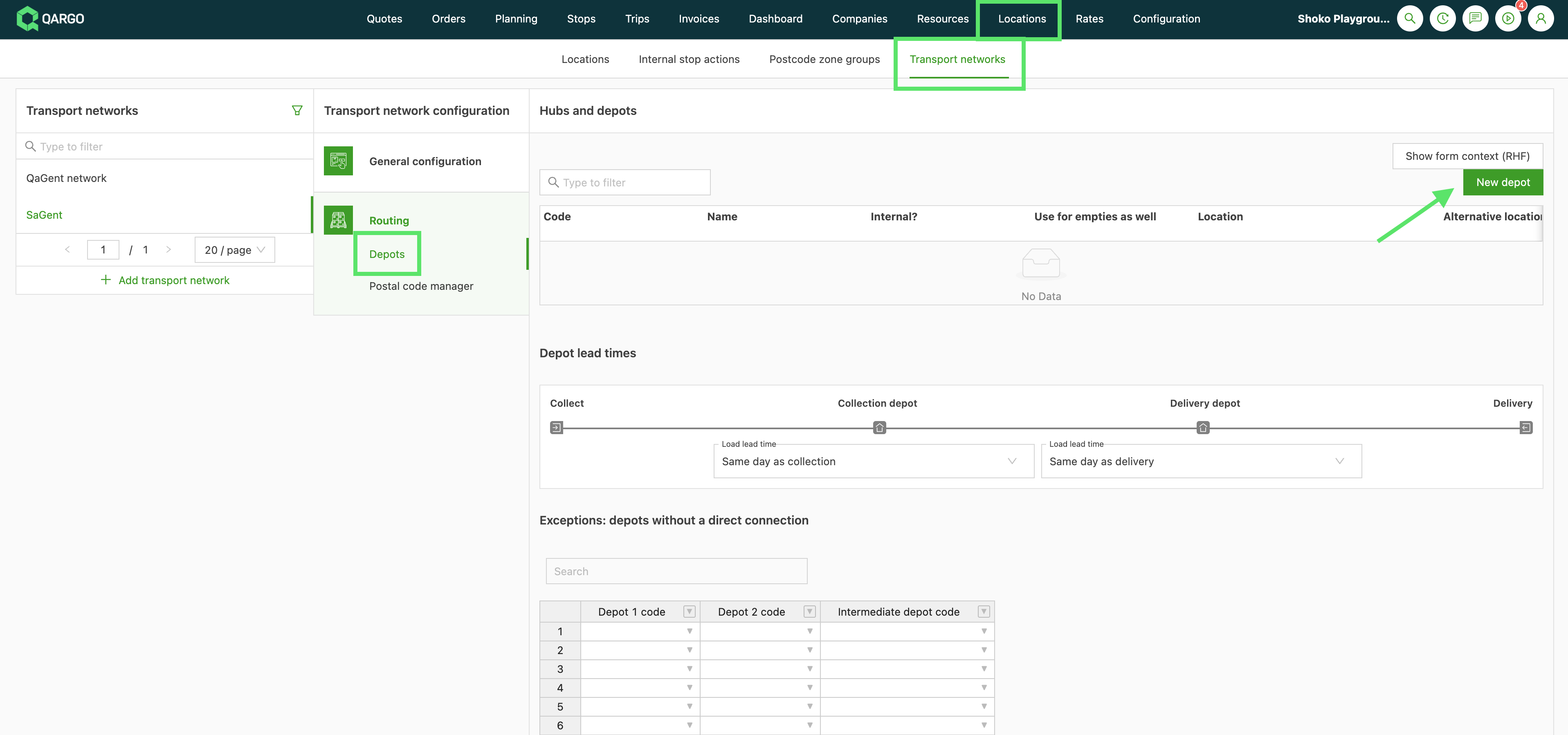
Sobald Transportnetzwerke eingerichtet sind, können diesen Netzwerken Depots hinzugefügt werden.
- Zu Standorte > Transportnetzwerke navigieren.
- Das einzurichtende Transportnetzwerk öffnen.
- Unter Routing auf Depots klicken.
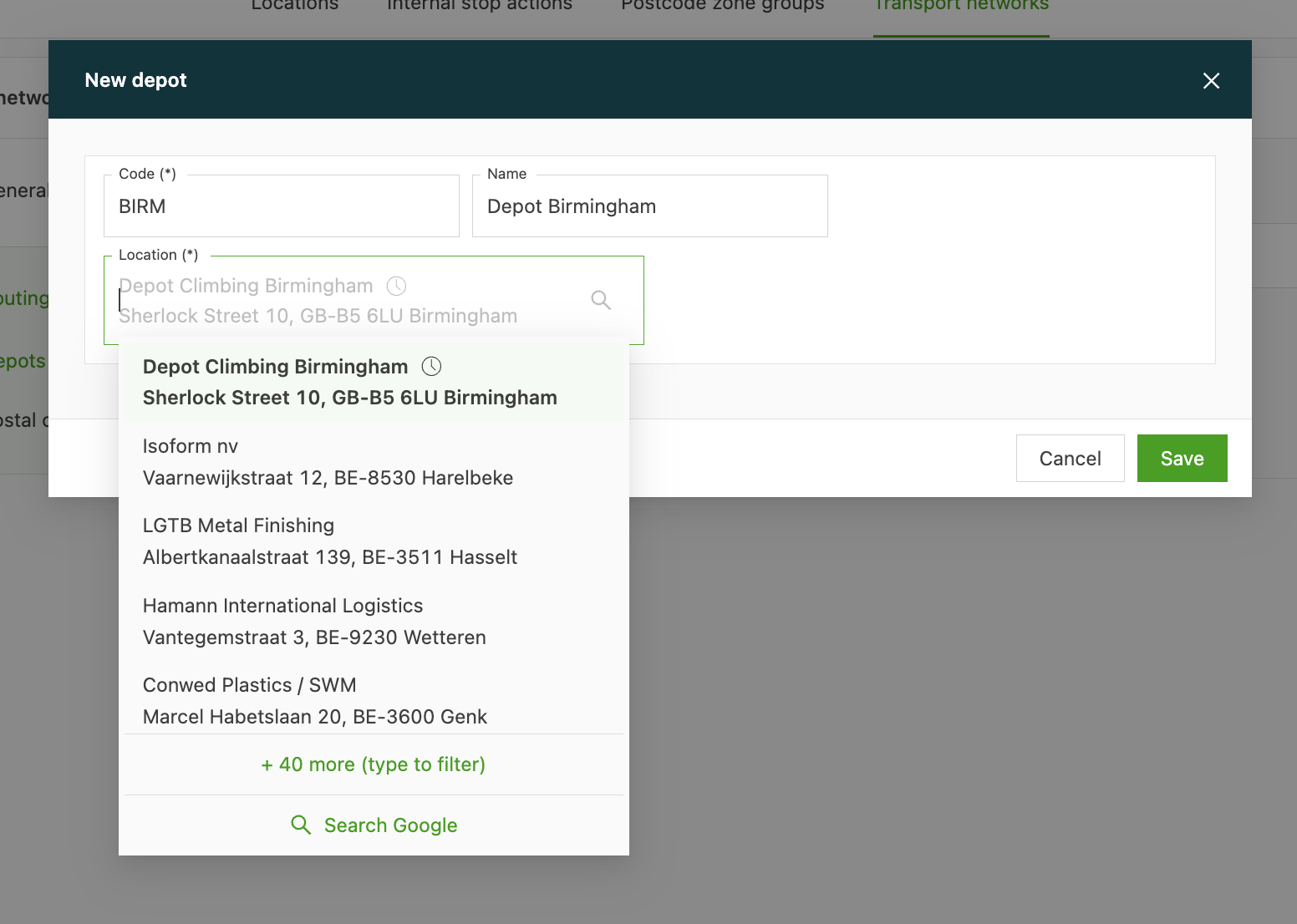
- Auf die Schaltfläche Neues Depot klicken.
- Die Felder ausfüllen. Der Code wird verwendet, um den Depotstandort den Postleitzahlzonen zuzuordnen.
Standarddepot für einen Kundenstandort hinzufügen
Es lässt sich konfigurieren, welches Depot für welchen Kunden verwendet wird.
- Zu Standorte > Transportnetzwerke navigieren.
- Auf das erstellte Transportnetzwerk klicken.
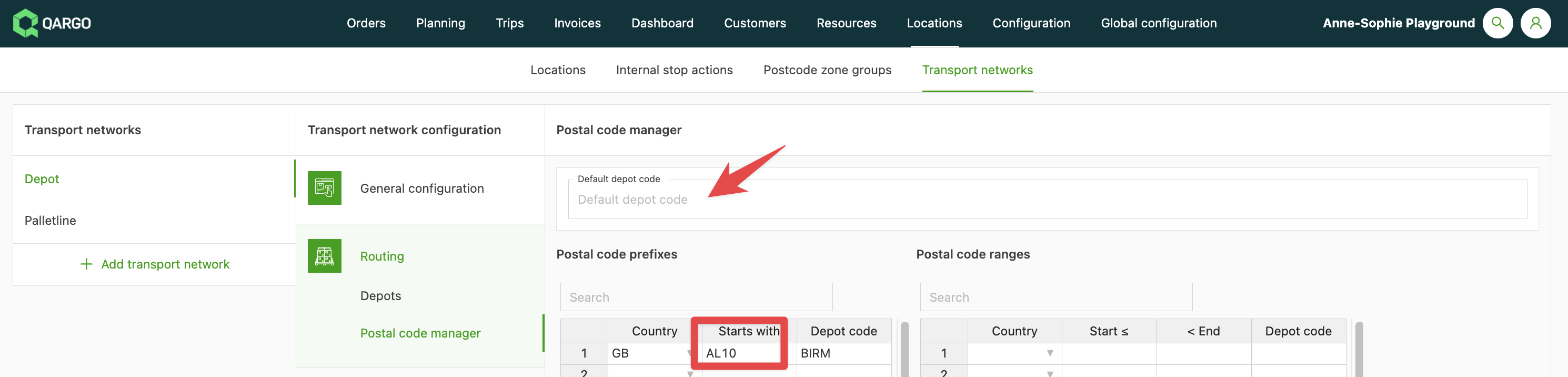
- Zu Postleitzahlenverwaltung wechseln.
- Den Depotcode für die Postleitzahl hinzufügen. Wenn der Code nicht bekannt ist, kann unter Kunden nach der Postleitzahl eines bestimmten Kunden gesucht und diese nachgeschlagen werden.
Zusätzlich kann auch ein Standard-Depotcode hinzugefügt werden. Wenn für einen bestimmten Standort kein Depotstandort festgelegt wurde, wird dann der Standard-Depotcode im Auftrag angezeigt.
Transportnetzwerk auf einen bestehenden Auftrag anwenden oder ändern
Ein Transportnetzwerk kann auf einen bestehenden Auftrag angewendet oder dort geändert werden, ohne den Auftrag neu zu erstellen. Beim Anwenden prüft das System das Transportnetzwerk anhand der Abhol- und Lieferadressen des Auftrags, gleicht das Ergebnis mit der bestehenden Stoppstruktur ab und fügt nur die fehlenden Depot- und Hub-Stopps ein. Jedem neu eingefügten Abschnitt werden automatisch Planungsgruppen zugewiesen. Die im Transportnetzwerk konfigurierten Vorlaufzeiten werden auf den gesamten Auftrag angewendet.
Voraussetzungen
Alle betroffenen Auftragsabschnitte müssen den Status Zu planen haben, bevor ein Transportnetzwerk angewendet oder geändert werden kann.
Transportnetzwerk auf einen bestehenden Auftrag anwenden
- Die Auftragsdetailseite in Qargo TMS öffnen.
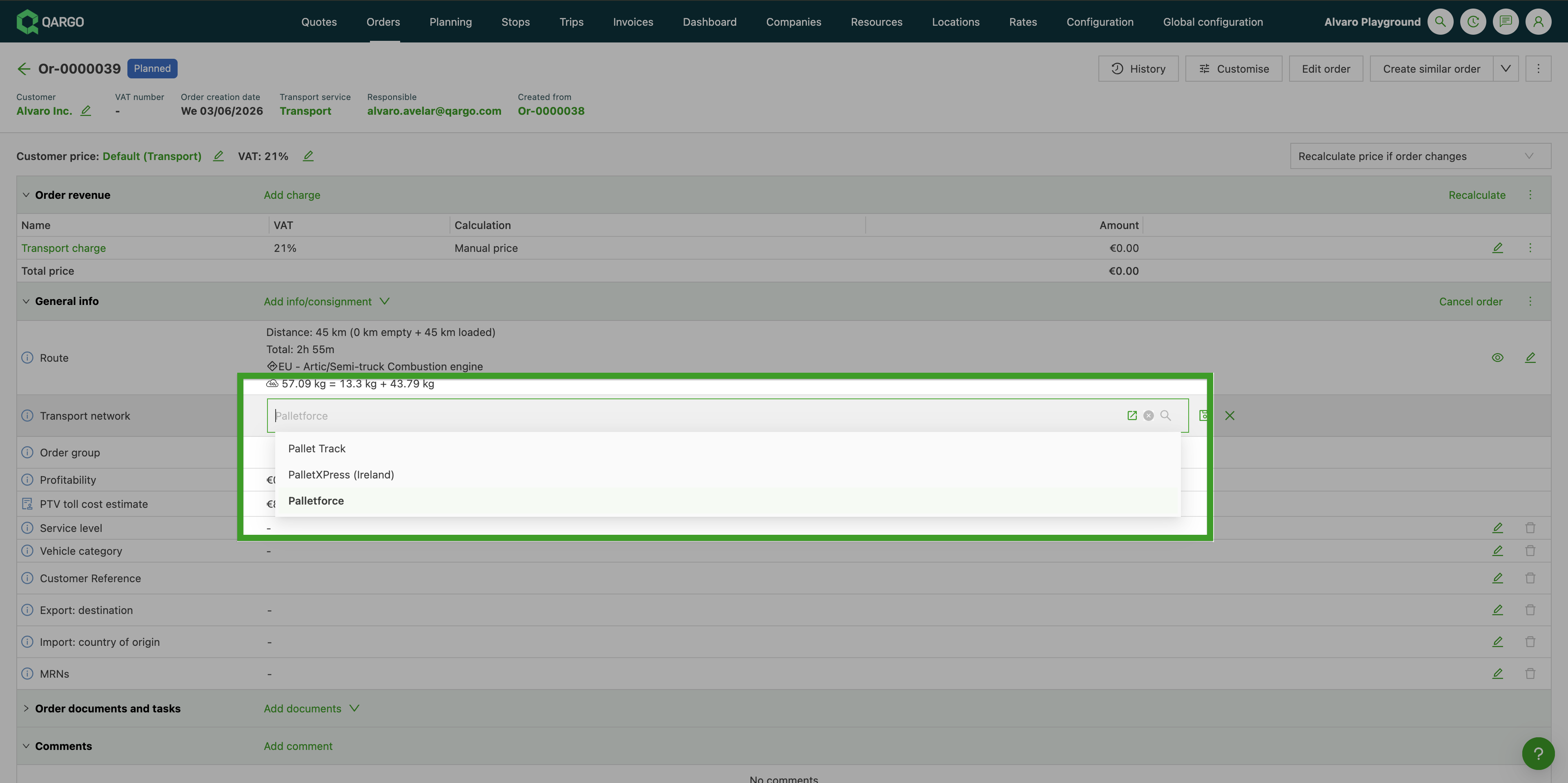
- Im Abschnitt Allgemeine Informationen des Auftrags das Feld Transportnetzwerk suchen.
- Auf das Bearbeitungssymbol neben dem Feld Transportnetzwerk klicken, um es direkt zu bearbeiten, oder Auftrag bearbeiten auswählen, um über das vollständige Bearbeitungsformular auf das Feld zuzugreifen.
- Das gewünschte Transportnetzwerk aus der Dropdown-Liste auswählen.
- Auf Speichern klicken, um den Auftrag zu speichern.
Das System fügt alle fehlenden Depot- und Hub-Stopps ein, weist jedem Abschnitt Planungsgruppen zu und wendet die konfigurierten Vorlaufzeiten auf den gesamten Auftrag an. Wenn das Transportnetzwerk nicht angewendet werden kann, wird eine Fehlermeldung mit dem konkreten Grund angezeigt.
Einschränkungen
- Ein Transportnetzwerk kann nur angewendet werden, wenn alle betroffenen Abschnitte den Status Zu planen haben. Wenn ein Abschnitt übermittelt oder in Bearbeitung ist oder die Stoppstruktur eine eindeutige Prüfung verhindert, wird das Speichern des Auftrags mit einer Erklärung blockiert.
- Das Anwenden eines neuen Transportnetzwerks ersetzt das bestehende Transportnetzwerk im Auftrag vollständig.
- In dieser Version werden nur Aufträge mit einer einzigen Sendung unterstützt.
- Die aktuell im Auftrag enthaltenen Depotstandorte müssen auch im neu angewendeten Transportnetzwerk vorhanden sein.
- Es gibt keinen Verlauf zuvor angewendeter Transportnetzwerke; im Auftrag wird nur das zuletzt angewendete Transportnetzwerk gespeichert.
- Die Ausführungsdaten der Sendung werden überschrieben, wenn das neue Transportnetzwerk angewendet wird.
- Wenn das Transportnetzwerk bereits übermittelt oder aus einem externen Transportnetzwerk importiert wurde, kann es nicht geändert werden.