
CONFIGURATIE - Klantdocumenten ondertekenen met de handtekening op het scherm
Klantdocumenten of een vooraf ingevulde CMR ondertekenen met de handtekening op het scherm, de naam van de ontvanger en een tijdstempel bij levering.
Inhoudsopgave
Inleiding
-
Wat
- Een optie in de taak voor het genereren van documenten. Ze plaatst de handtekening op het scherm van de ontvanger, de naam van de ondertekenaar en een tijdstempel op de eigen documenten van de klant of op een vooraf ingevulde CMR.
- Het resultaat wordt opgeslagen als POD/CMR.
-
Waarom
- Veel klanten aanvaarden alleen hun eigen documenten terug, ondertekend op een specifieke plaats en vaak op elke pagina.
- Zonder deze optie komt de handtekening op één vaste plaats terecht en is een externe ondertekeningstool nodig om ze te positioneren.
-
Hoe
- Eenmalig te configureren in een taak voor het genereren van documenten bij de taken voor Orders, met een handtekeningpositie.
- Wordt automatisch uitgevoerd na de handtekeningstap bij levering, net als de ePOD.
Terminologie
| Term | Definitie |
|---|---|
| Handtekening op het scherm | De handtekening die de ontvanger bij levering op het toestel van de chauffeur zet |
| Klantdocumenten | Het eigen document van de klant, geüpload bij de zending (bijvoorbeeld een gescand afleveringsbewijs) |
| Vooraf ingevulde CMR | Een CMR die al met ordergegevens is ingevuld, klaar voor de handtekening van de ontvanger |
| POD/CMR | Het documenttype waarin het ondertekende resultaat wordt opgeslagen |
| Handtekeningpositie | De instelling die bepaalt waar op de pagina het handtekeningblok komt |
Vereisten
-
De rol Super admin is nodig om de taak te configureren.
-
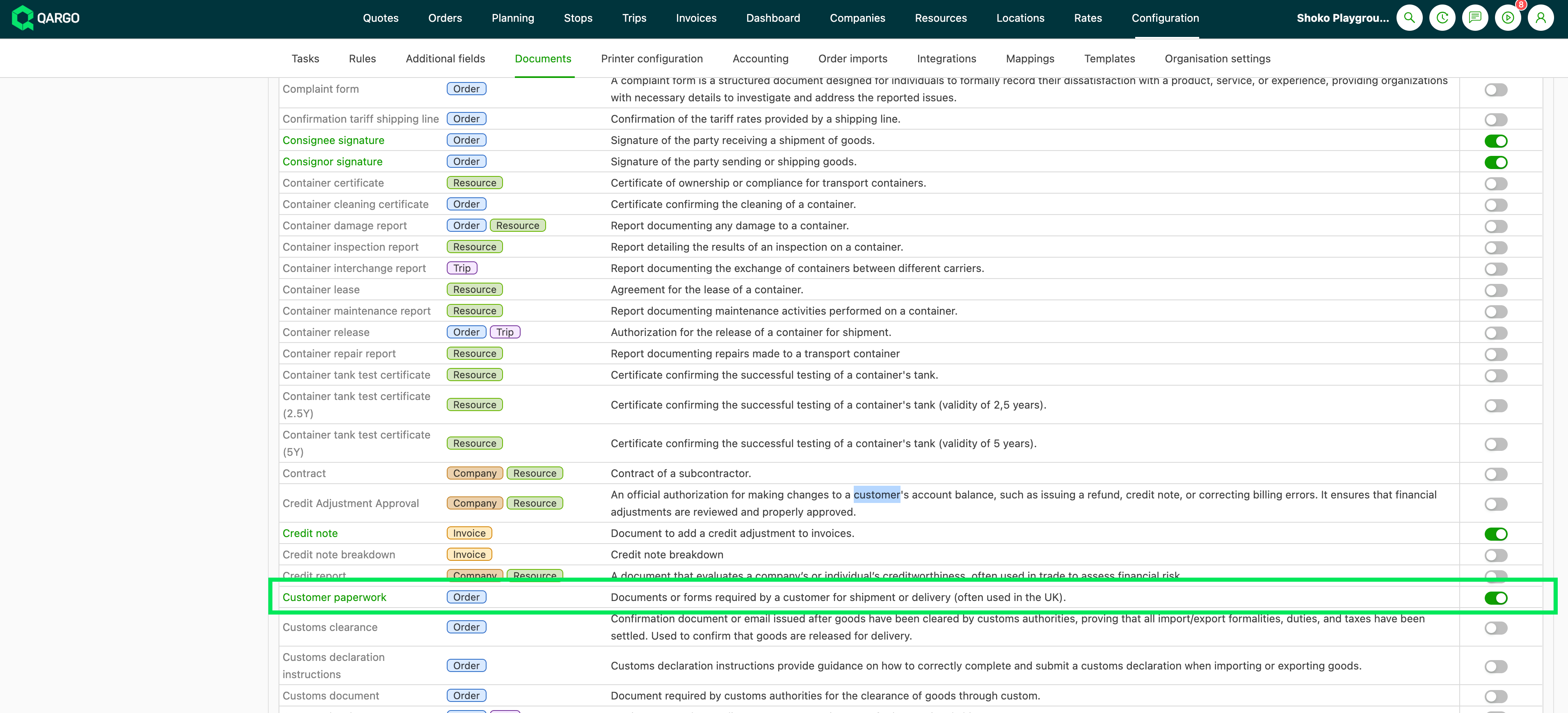
Het documenttype Klantdocumenten is ingeschakeld onder Configuratie > Documenten > Beschikbare documenttypes. Het staat standaard uit.
-
Bij de zending zijn klantdocumenten geüpload (eerste optie), via Info/doc toevoegen > Document toevoegen bij de zending, of een vooraf ingevulde CMR (tweede optie).
-
De documenten staan bij de zending voordat de handtekeningstap wordt uitgevoerd.
De taak voor ondertekende documenten instellen
-
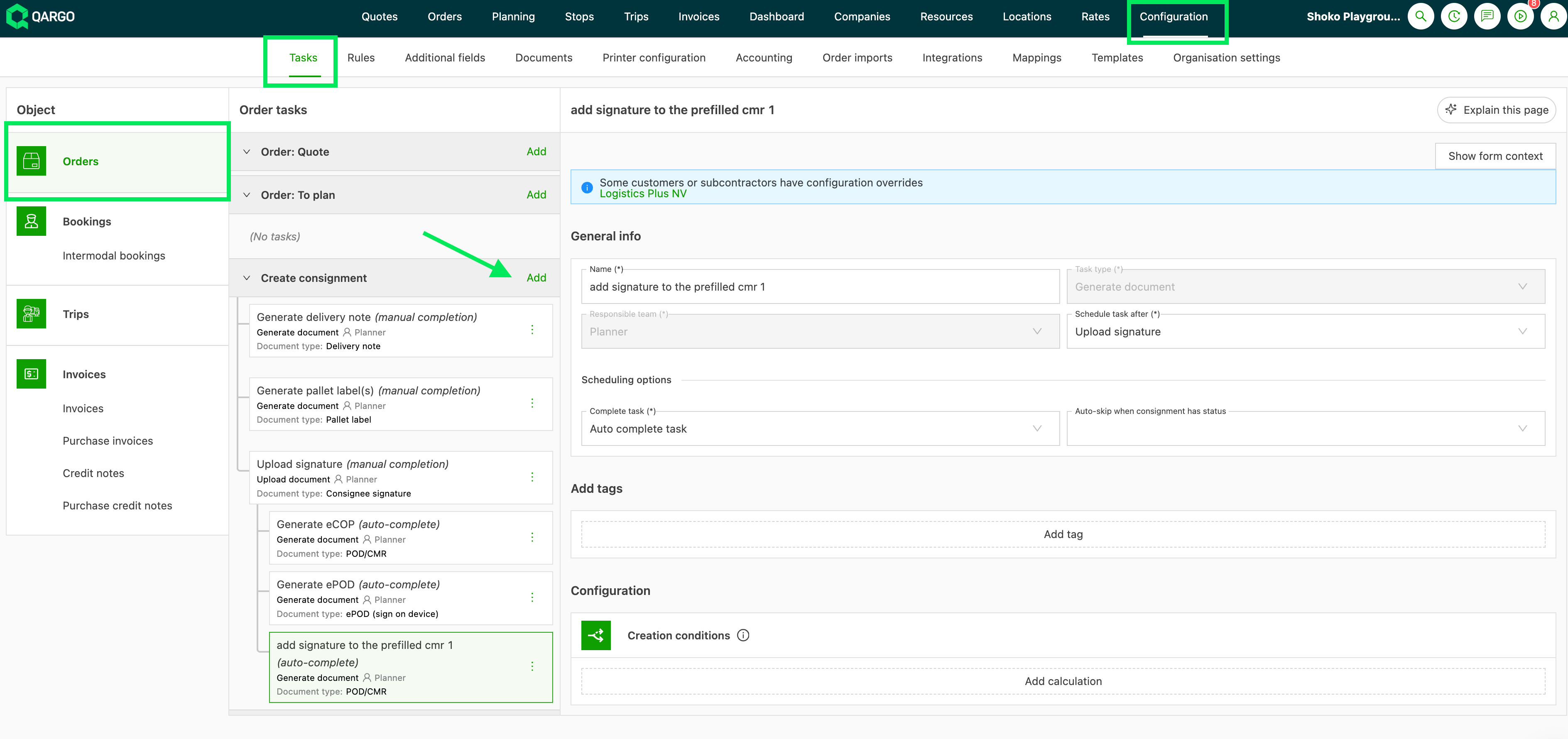
Naar Configuratie > Taken gaan.
-
Orders selecteren in het linkermenu.
-
Klikken op Toevoegen in de sectie Zending aanmaken, of
daar een bestaande taak voor het genereren van documenten openen. -
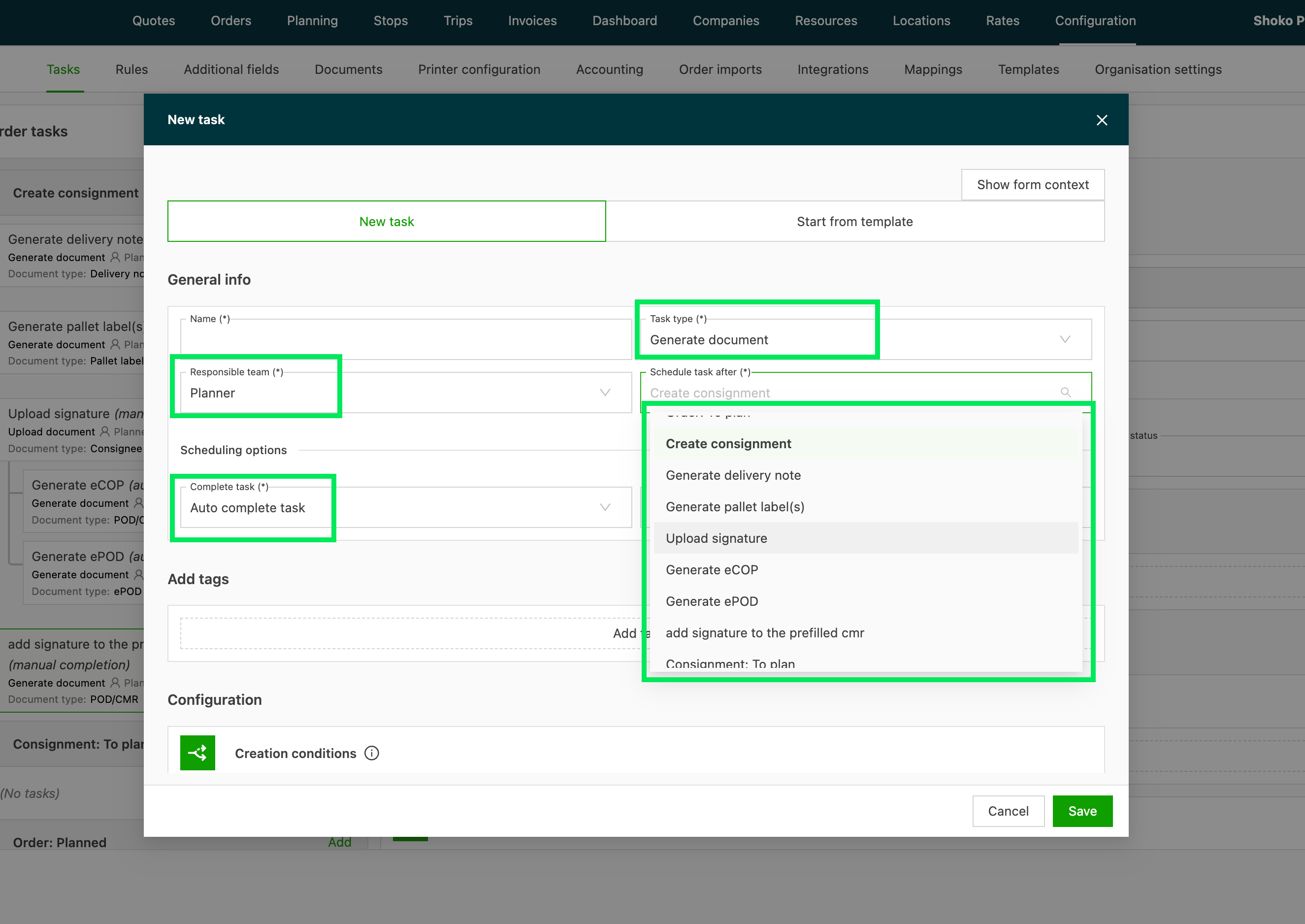
Document genereren selecteren als taaktype en het Verantwoordelijk team selecteren (bijvoorbeeld Planner).
-
Taak plannen na instellen op de stap die de handtekening registreert, bijvoorbeeld Handtekening uploaden.
-
Taak voltooien instellen op Taak automatisch voltooien.
-
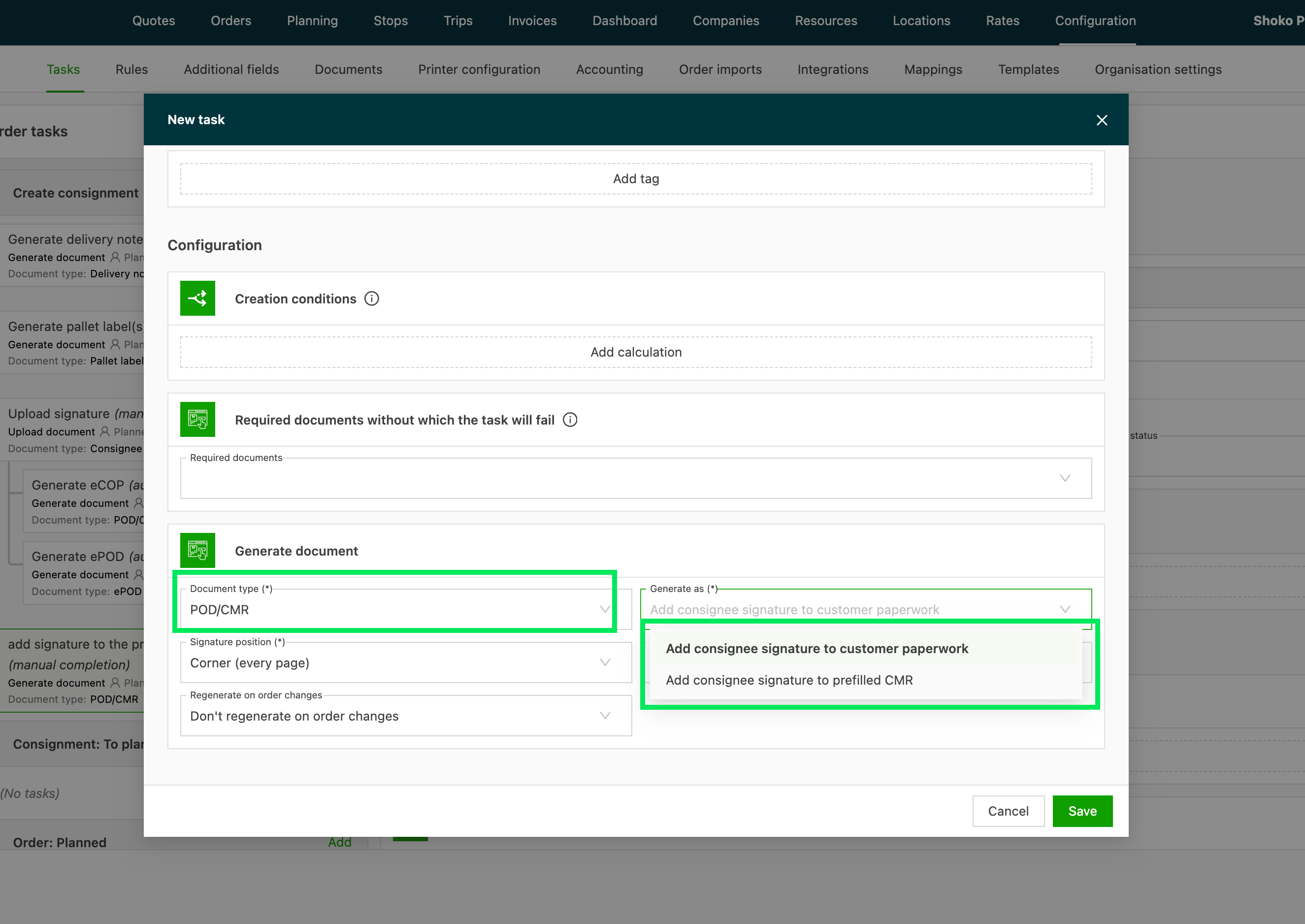
POD/CMR kiezen als documenttype.
-
Een van de twee opties bij Genereren als selecteren:
- Handtekening ontvanger toevoegen aan klantdocumenten: voegt de naam van de ondertekenaar, de handtekening en een tijdstempel toe aan de geüploade klantdocumenten en slaat het resultaat op als POD/CMR.
- Handtekening ontvanger toevoegen aan vooraf ingevulde CMR: plaatst de handtekening op de vooraf ingevulde CMR en slaat het resultaat op als POD/CMR. Geschikt voor werkprocessen met vrachtbrieven.
-
De Handtekeningpositie instellen (zie hieronder). Deze is verplicht voor beide opties.
-
De taak opslaan met Opslaan.
De handtekeningpositie kiezen
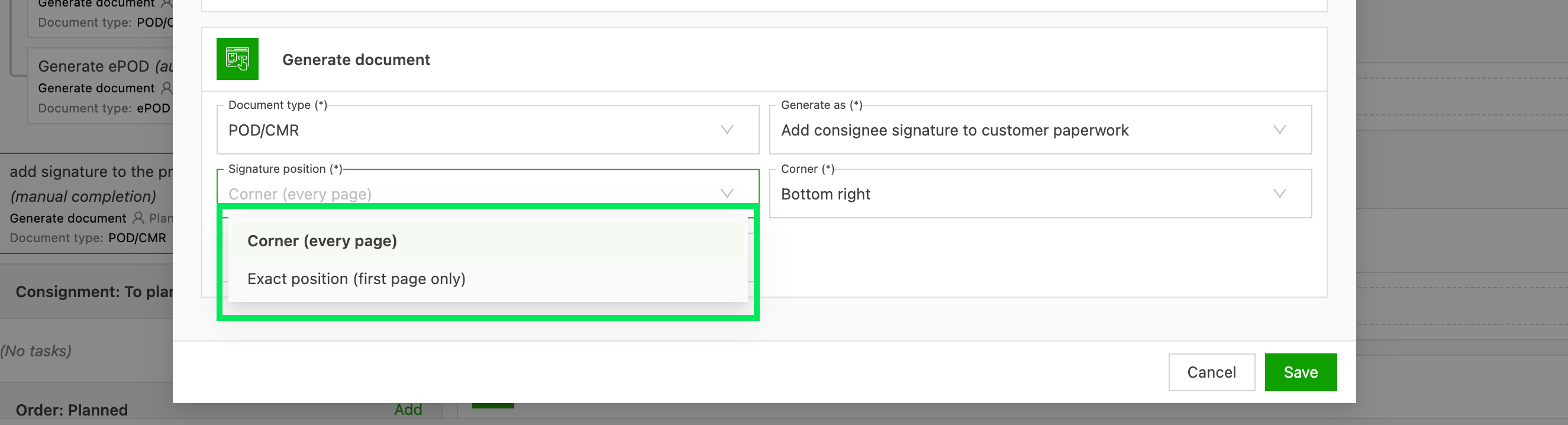
Handtekeningpositie biedt twee manieren om het handtekeningblok te positioneren.
| Optie | Werking | Ondertekende pagina’s |
|---|---|---|
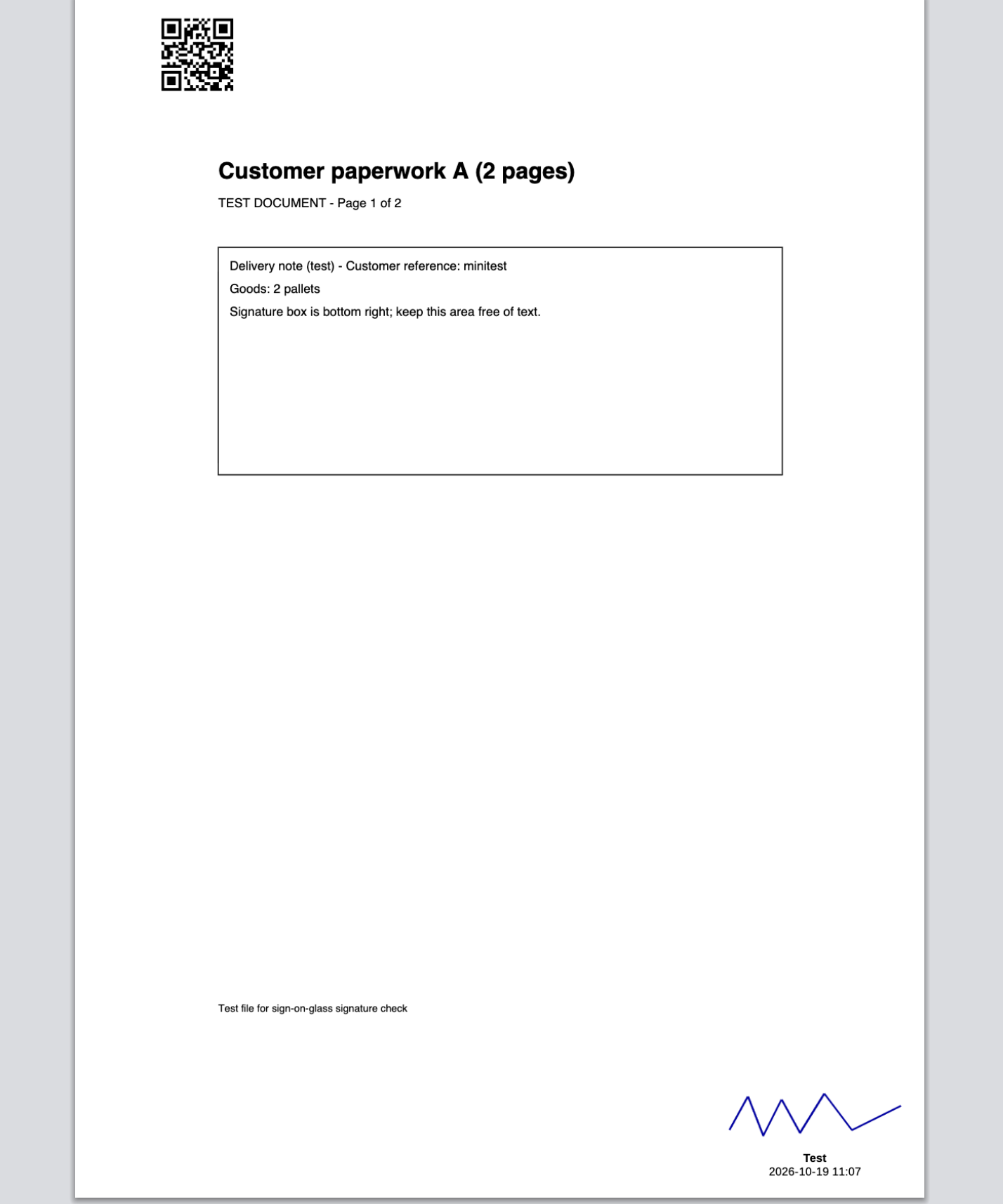
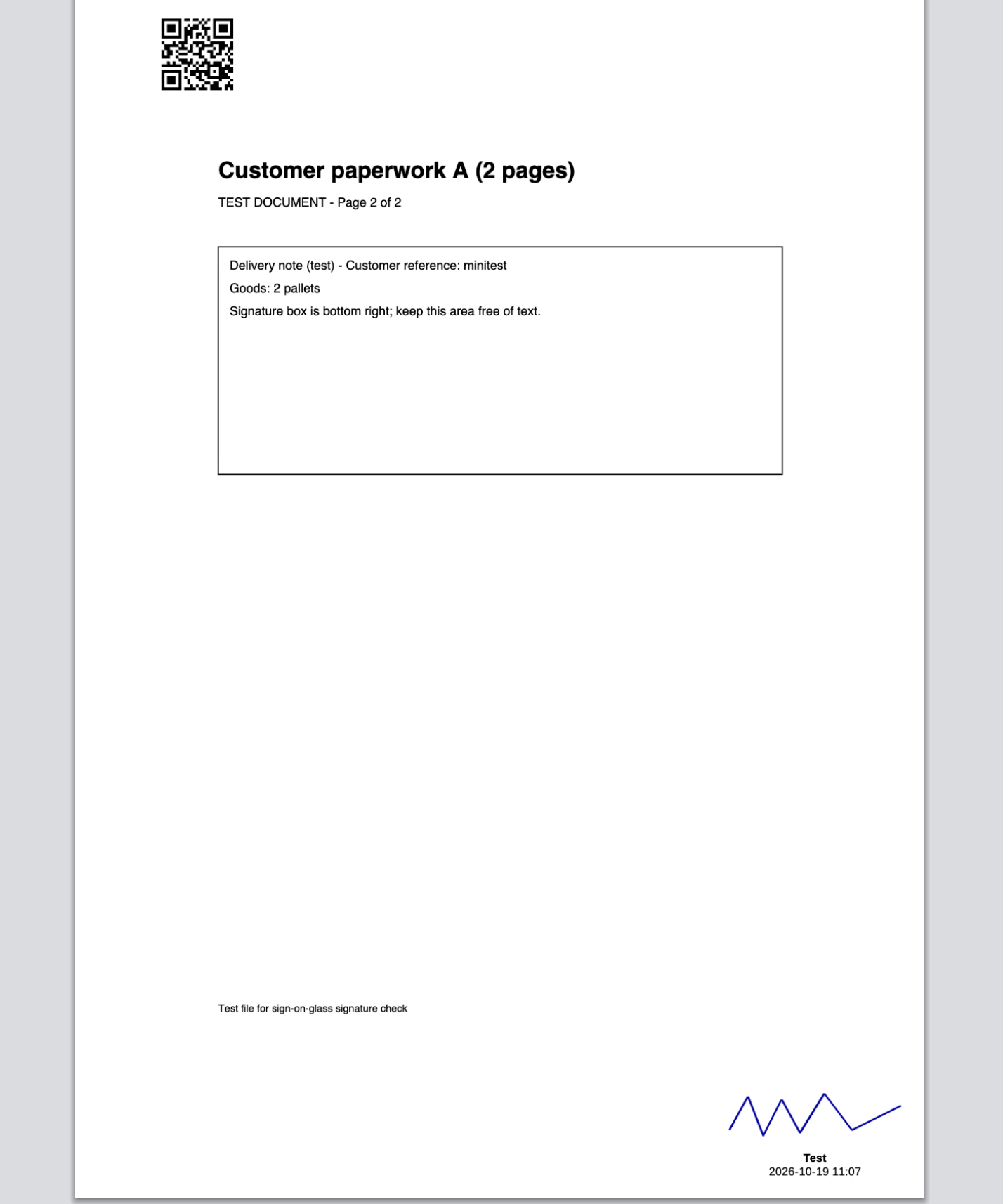
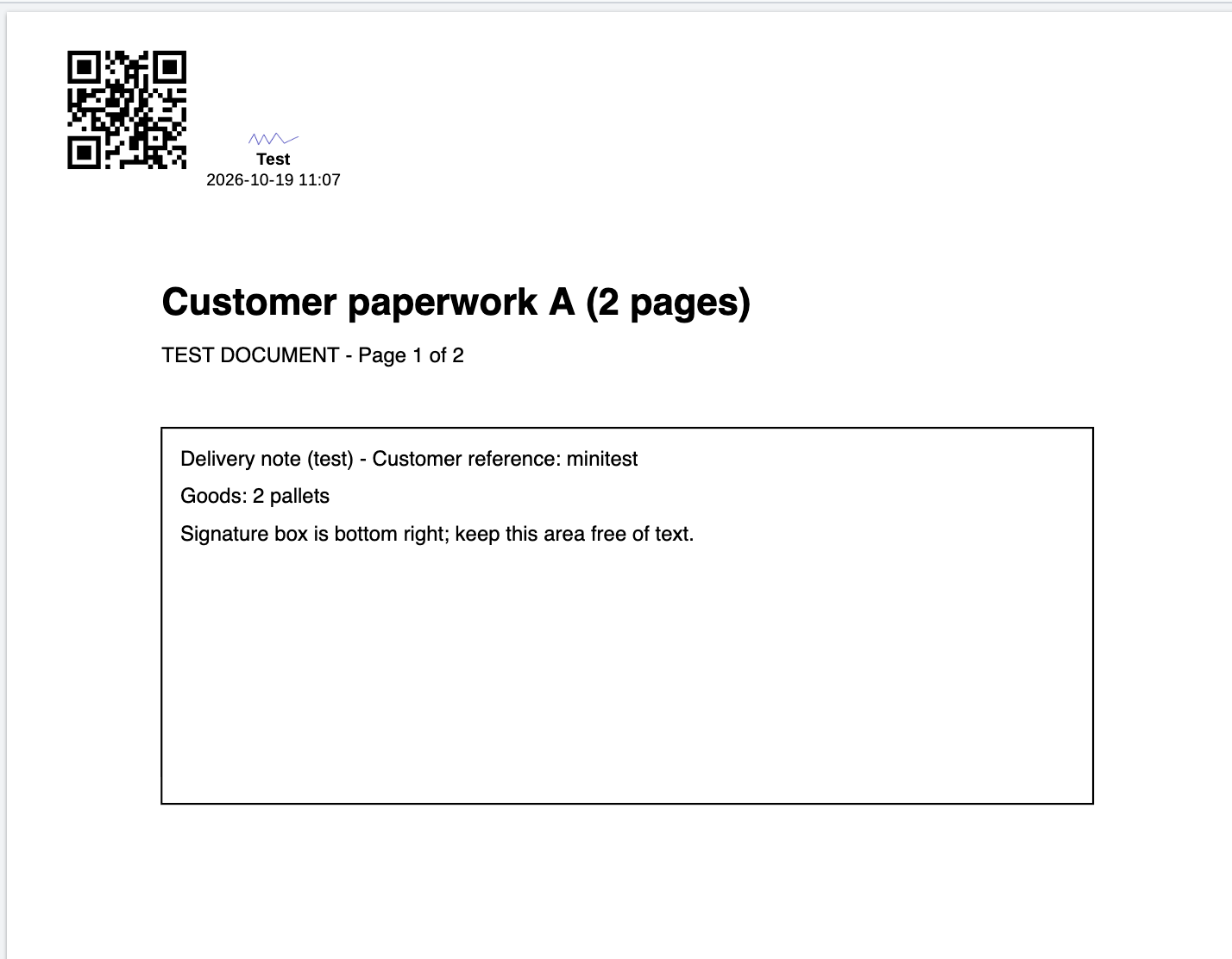
| Hoek (elke pagina), daarna Hoek: linksboven, rechtsboven, linksonder of rechtsonder | Elke pagina wordt licht verkleind om plaats te maken, en het handtekeningblok wordt in de gekozen hoek toegevoegd. | Elke pagina |
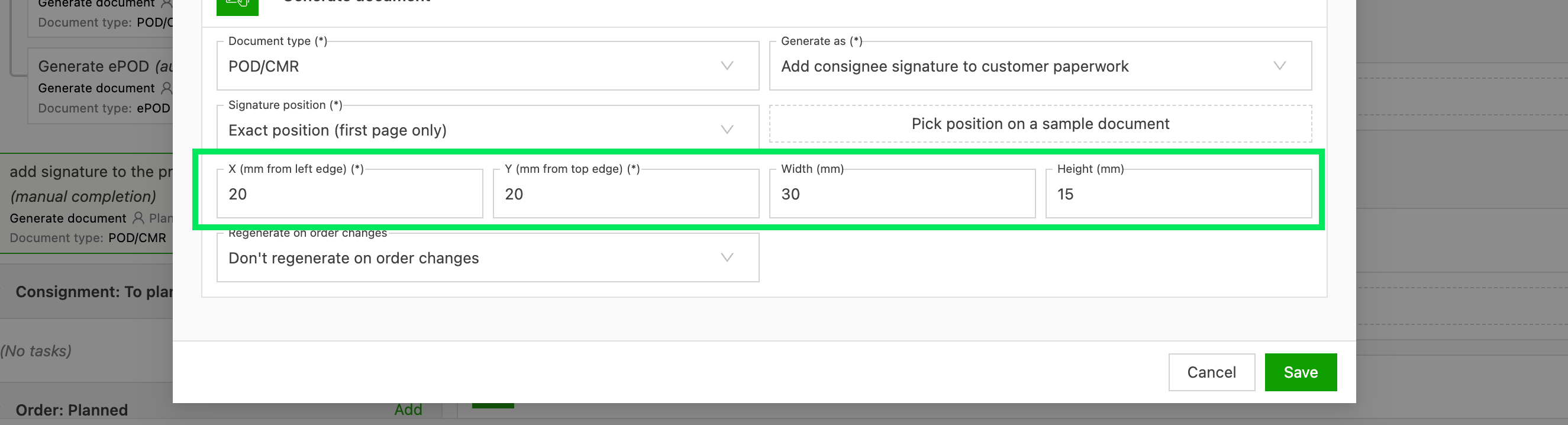
| Exacte positie (alleen eerste pagina) | De exacte plaats wordt in millimeter ingesteld of op een voorbeelddocument geselecteerd. De pagina wordt niet verkleind. Het blok is standaard 45 x 25 mm groot. | Alleen eerste pagina |
Een andere positie gebruiken voor één klant
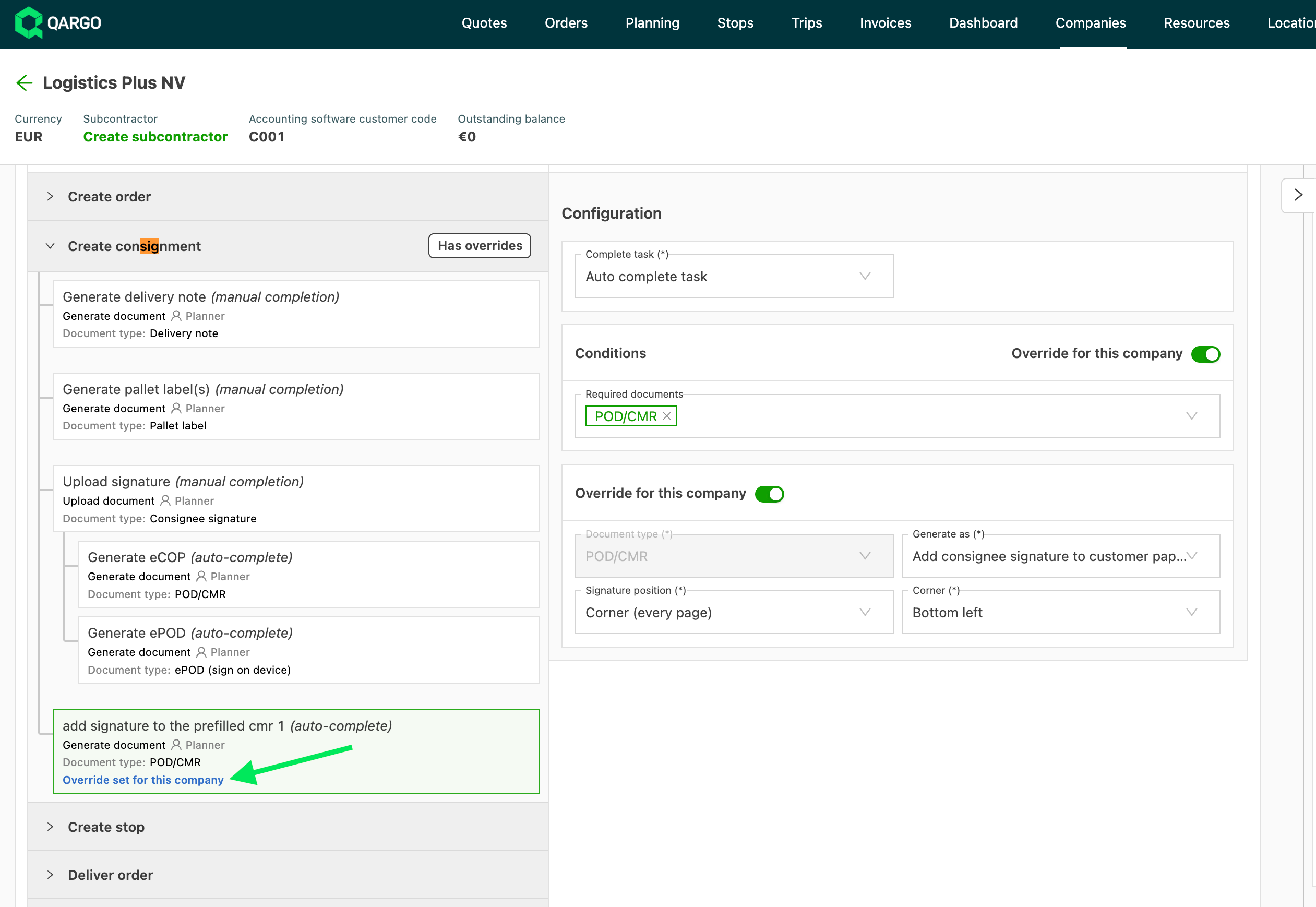
Elke klant heeft eigen documenten, dus één positie past zelden voor iedereen. Een overschrijving per klant past een andere handtekeningpositie toe op de documenten van die klant. Alle andere klanten behouden de standaardinstelling van de taak.
Bij de taak toont een banner de klanten met een overschrijving. Een klik op de naam van de klant opent de detailpagina van die klant.
- Naar Bedrijven > Klanten gaan.
- De betreffende klant selecteren.
- Naar beneden scrollen tot Taken.
- Klikken op Zending aanmaken.
- De betreffende taak selecteren.
- In het paneel een overschrijving instellen.
Een overschrijving vervangt de volledige handtekeningconfiguratie. Latere wijzigingen aan de standaardinstelling van de taak gelden niet voor die klant.
De taak automatisch uitvoeren bij levering
Wanneer Taak voltooien op Taak automatisch voltooien staat en de taak na de handtekeningstap is gepland, wordt het ondertekende document aangemaakt zodra de handtekeningstap is voltooid, op dezelfde manier als de ePOD-taak.
Voorbeelden
| Scenario | Resultaat |
|---|---|
| Een vervoerder uploadde klantdocumenten vroeger naar een externe ondertekeningstool, positioneerde de handtekening en mailde het document naar de chauffeur. | De ondertekende documenten worden bij levering in Qargo aangemaakt, zonder externe stap. |
| De eigen klanten van een klant aanvaarden alleen de documenten van die klant terug. | Het geüploade document komt terug met naam, handtekening en tijdstempel op de vereiste plaats, opgeslagen als POD. |
| Een klant vereist de handtekening op elke pagina. | Een positie in een hoek ondertekent elke pagina. |
Probleemoplossing
| Probleem | Oplossing |
|---|---|
| Klantdocumenten ontbreekt bij Document toevoegen | Het inschakelen onder Configuratie > Documenten > Beschikbare documenttypes. |
| Er is geen ondertekende POD aangemaakt, alleen de ePOD | De documenten uploaden vóór de handtekeningstap. |
| Er is geen ondertekende POD aangemaakt en de handtekening van de ontvanger is overgeslagen | De handtekening van de ontvanger registreren. Zonder handtekening wordt geen ondertekend document aangemaakt. |
| Alleen de eerste pagina is ondertekend | Overschakelen naar een positie in een hoek. |
| De taak is mislukt | Zie Alle klantdocumenten van een zending ondertekenen (link volgt nog). |
FAQ
V: Waar komt het ondertekende document terecht?
A: Het wordt opgeslagen als POD/CMR-document. Het kan zoals elk ander document worden bekeken, geprint en gedownload.
V: Wat als een zending meerdere klantdocumenten bevat?
A: Elk document wordt afzonderlijk ondertekend en als eigen POD/CMR opgeslagen.
V: Kan het ondertekende document automatisch per e-mail worden verstuurd?
A: Ja, met een workflowtaak. Zie TAKEN - Workflowtaken toevoegen.