
Veelgestelde vragen over tarieven: waarom ziet de module Tarieven er anders uit?
Nieuwe editor voor prijslijsten: bovenaan de sectie Berekening op "Berekening toevoegen" klikken om een methode te kiezen en die daarna op elk moment via het potloodpictogram bewerken of wijzigen.
V. Bij het toevoegen van een nieuwe prijslijst ziet het scherm er anders uit. Hoe worden de berekeningen toegevoegd? Hoe kan de methode voor de prijsberekening worden gewijzigd als eerst de verkeerde methode werd geselecteerd? Waar is de keuzelijst om de berekeningsmethode te selecteren?
A. De module Tarieven in Qargo heeft een volledig vernieuwde editor gekregen, met dezelfde uitgebreide functionaliteit maar een verbeterde, gebruiksvriendelijke interface. Dankzij het nieuwe ontwerp zijn prijslijsten en hun berekeningen overzichtelijker en flexibeler te beheren. Zo verloopt de configuratie van tarieven sneller en intuïtiever, ook bij complexe logistieke operations.
Deze functie komt bijvoorbeeld van pas wanneer een logistiek manager snel een gedetailleerde prijsberekening voor een transportdienst moet instellen of aanpassen voor meerdere klanten. Complexe tariefstructuren blijven daarbij overzichtelijk en eenvoudig te bewerken.
🎥 Deze video toont de belangrijkste verschillen tussen de oude en de nieuwe editor:
Belangrijke termen
- Prijslijst: een reeks prijzen en regels voor kosten voor specifieke klanten of services.
- Transportdienst: het specifieke type transport (bv. Full Truck Load, groupage, express) dat aan een prijslijst gekoppeld is.
- Kost: een afzonderlijke prijsregel of berekening binnen een prijslijst.
- Berekeningsmethode: de logica waarmee de prijs bepaald wordt (bv. vast bedrag, formule).
- Voorwaarde: specifieke regels die een berekening beperken of aanpassen (bv. minimumbedrag, op basis van gewicht of afstand).
- Eenheidsachtervoegsel: de aanduiding (zoals ’€’ of ‘kg’) naast invoervelden, die de bijbehorende eenheid van die waarde toont.
Voorbeelden van gebruik
- Complexe kostenstructuren (zoals prijzen in meerdere schijven op basis van gewicht of afstand) overzichtelijker maken met inklapbare berekeningssecties, om verwarring te vermijden en de focus te behouden.
- Eenheden of valuta voor meerdere kosten in een uitgebreide prijslijst bijwerken met de nieuwe keuzelijsten in elk invoerveld. Zo verlopen wijzigingen sneller en met minder kans op fouten.
Stappen in het werkproces
-
Module Tarieven openen – Via het hoofdmenu van Qargo naar de module Tarieven navigeren.
-
Prijslijst bewerken – Op een prijslijst in de lijst klikken om de detailweergave te openen.
- De hoofdprijstabel en de basisindeling blijven ongewijzigd, zodat alles vertrouwd blijft.
-
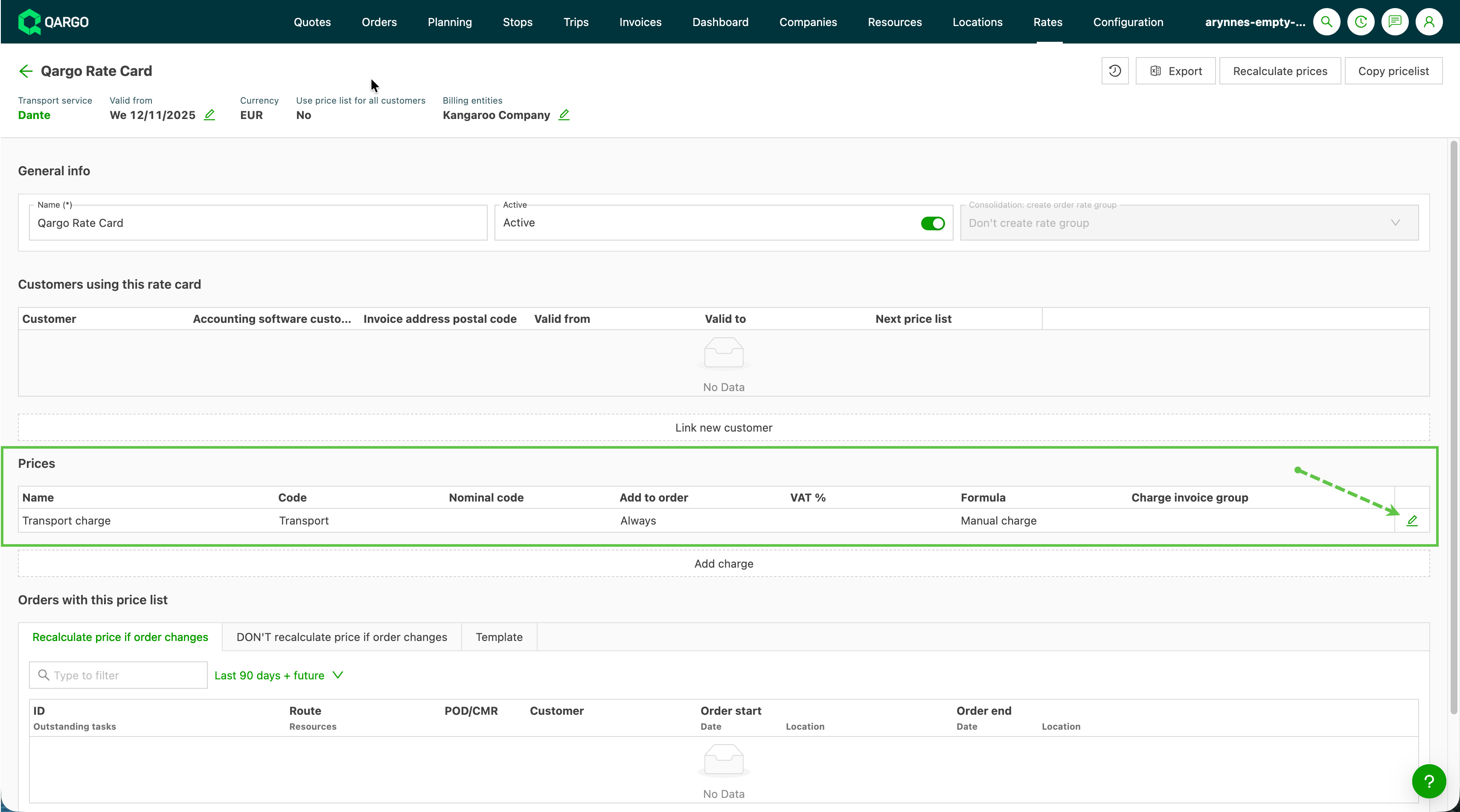
Editor voor kosten openen – Op het bewerkpictogram (potlood) naast een kost klikken om de vernieuwde editor te openen.
-
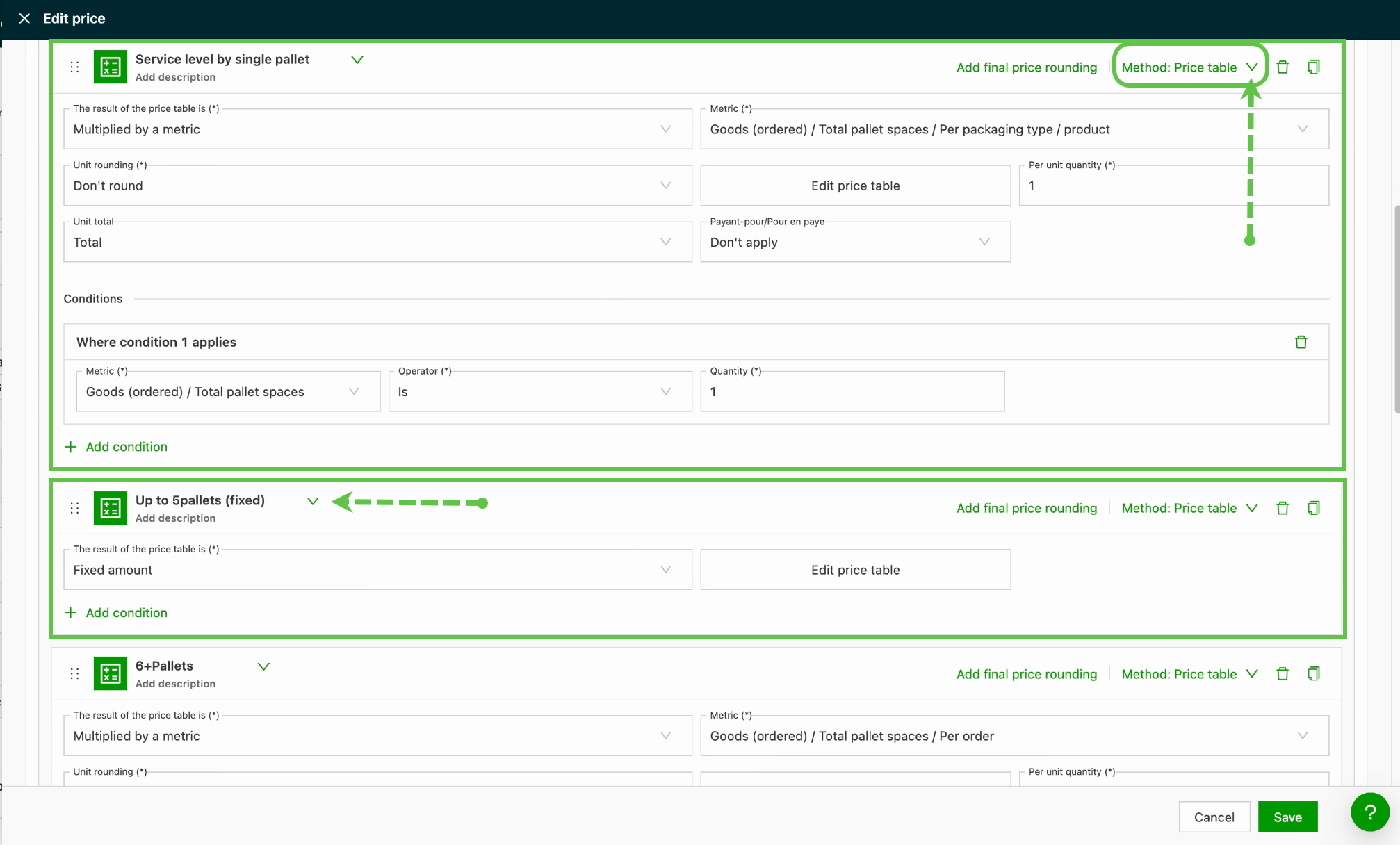
Berekeningen bekijken en aanpassen – Elke berekening staat nu in een duidelijk afgebakend blok, met de berekeningsmethode rechtsboven.
- Berekeningen in- of uitvouwen door op de pijl naast de titel te klikken. Zo kan aan de gewenste sectie gewerkt worden zonder onnodig te scrollen.
-
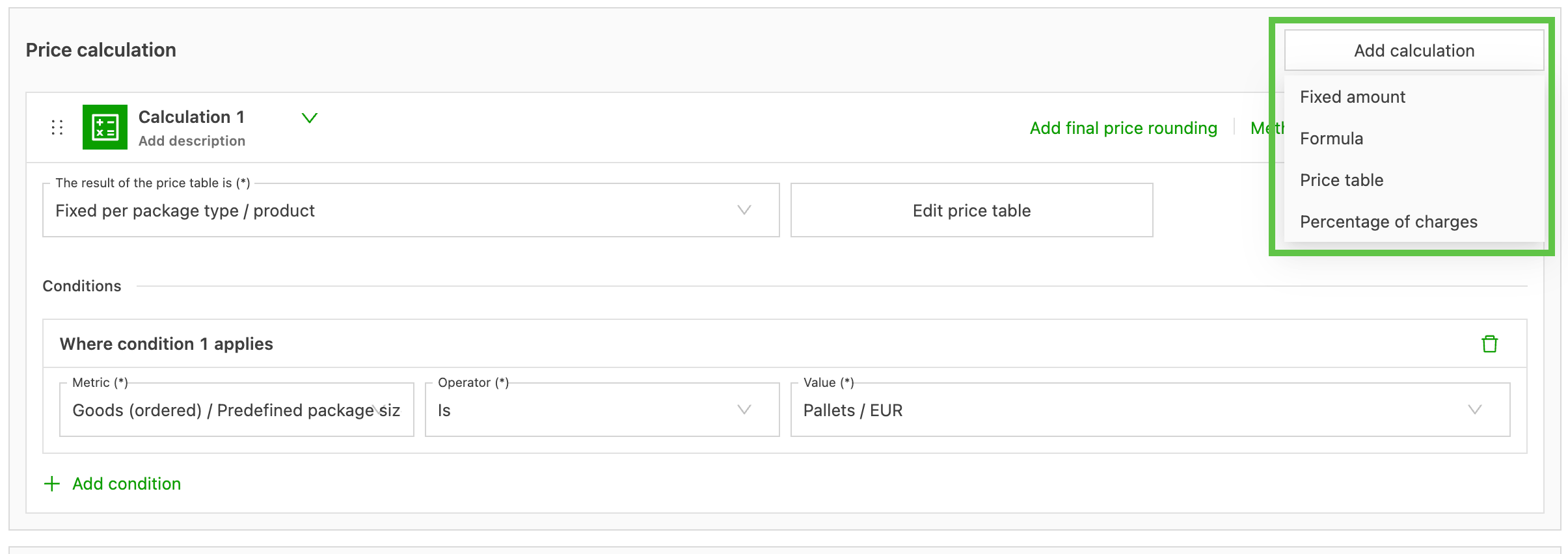
Nieuwe berekeningen toevoegen – De knop “Berekening toevoegen” staat nu bovenaan de sectie Berekening. Op deze knop klikken om een berekeningsmethode te selecteren; daarna verschijnt het nieuwe blok.
-
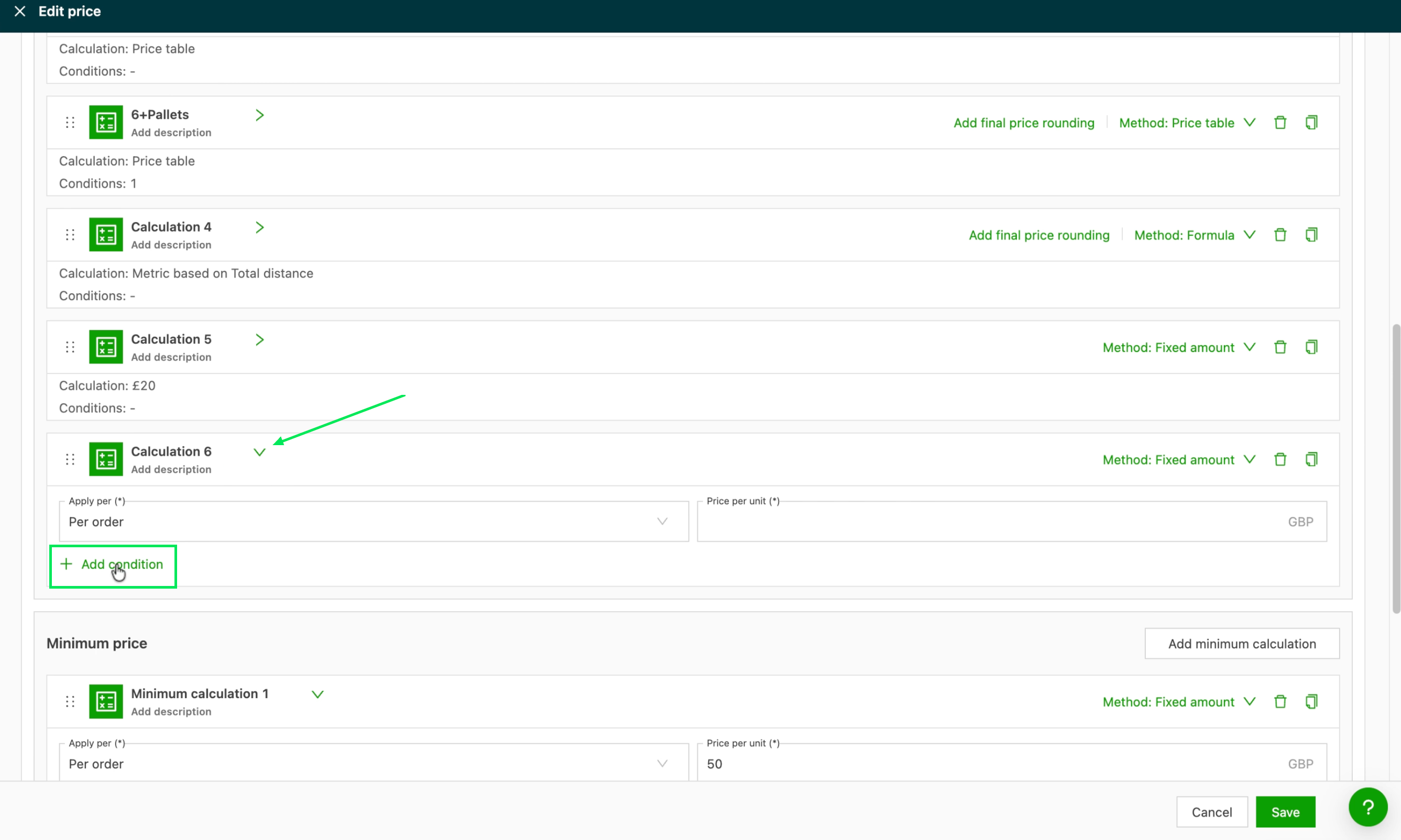
Voorwaarden toevoegen of bewerken – Voorwaarden worden op dezelfde manier als voorheen aan een berekening toegevoegd. In uitgevouwen toestand staat de knop direct onder elke berekening, zodat die gemakkelijk bereikbaar is.
-
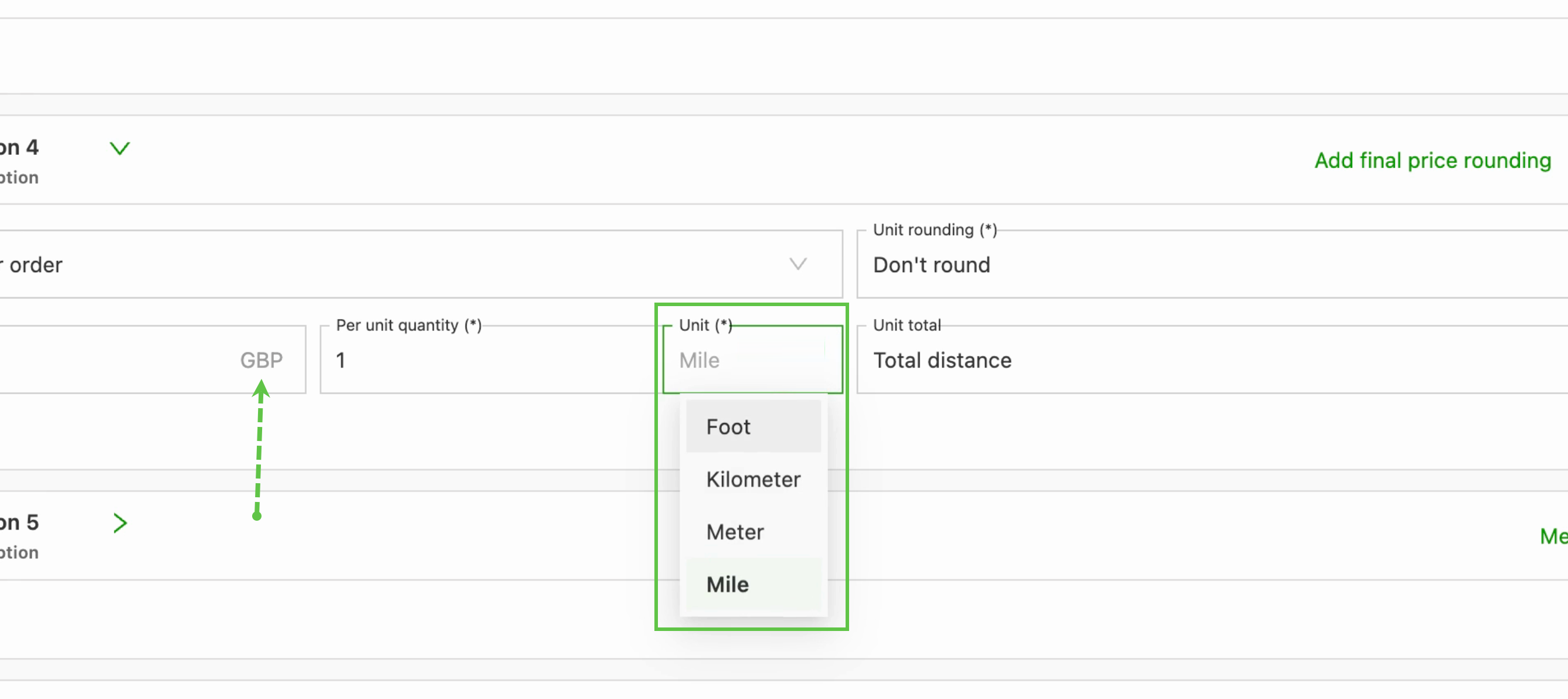
Eenheden en bedragen instellen – Invoervelden tonen eenheden nu als achtervoegsel direct in elk veld. Verbeterde keuzelijsten voor hoeveelheidseenheden en valuta zorgen voor meer duidelijkheid.
-
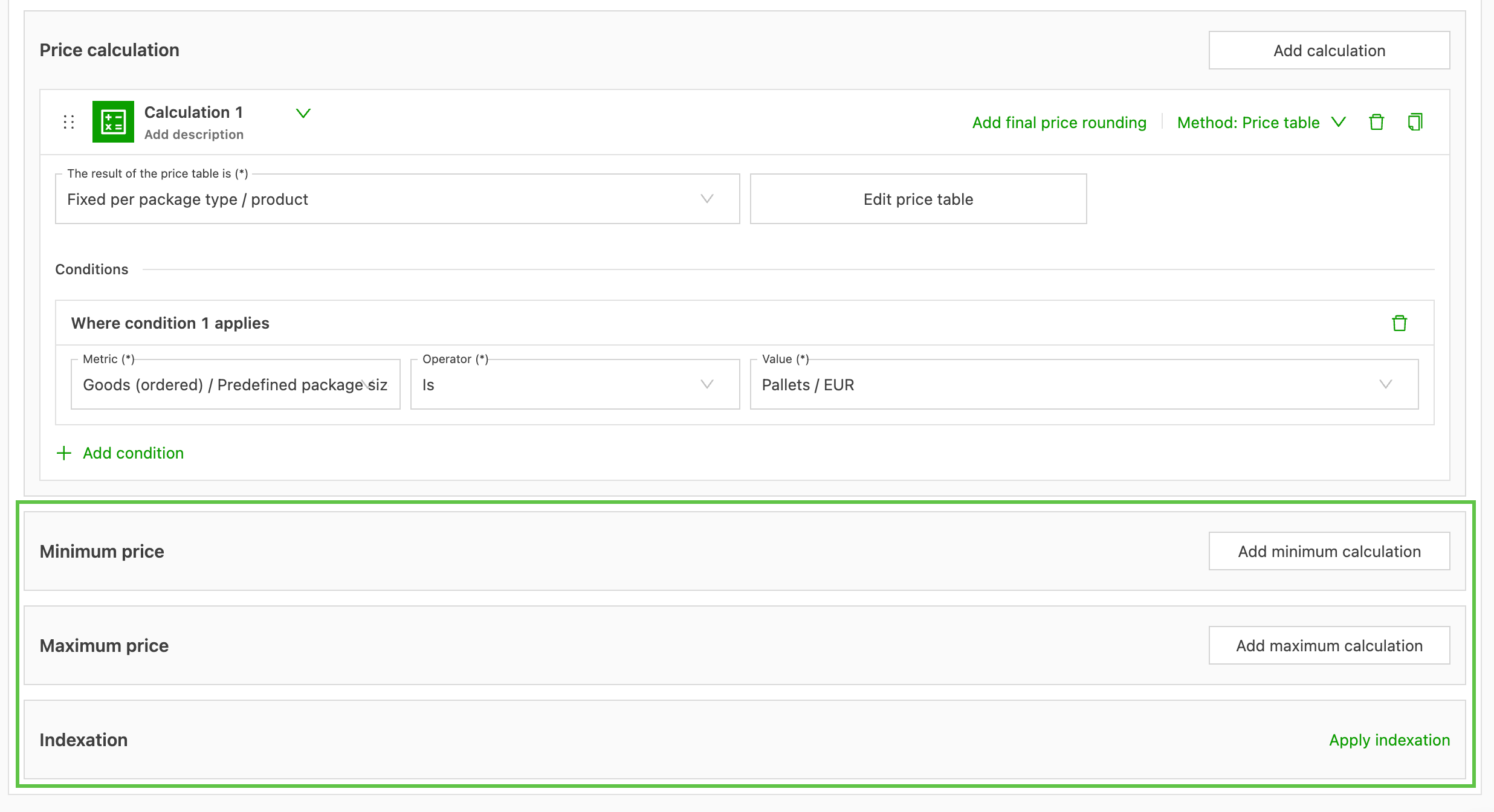
Extra velden configureren (minimum/maximum/indicatie) – Minimumprijs, maximumprijs en indexering hebben elk een eigen inklapbare, gekleurde sectie onderaan de editor, zodat ze snel bereikbaar en goed zichtbaar zijn.
Met de vernieuwde module Tarieven verloopt het beheren, bewerken en configureren van zelfs de meest gedetailleerde scenario’s voor transportprijzen aanzienlijk efficiënter en transparanter.