Facturen - Aankoopfactuur verwerken via Peppol
De Peppol-integratie in Qargo configureren en beheren: instelling, ontvangst van inkomende e-facturen, verwerking van transport- en niet-transportfacturen en oplossing van veelvoorkomende fouten.
Inhoudsopgave
Inleiding
Dit artikel legt uit hoe de Peppol-integratie in Qargo wordt geconfigureerd en gebruikt. Het behandelt de eerste instelling van de module en de configuratie van profielen, maar ook de ontvangst, verwerking en probleemoplossing van inkomende e-facturen. Het is bedoeld voor gebruikers met de rol Qargo admin of super admin. Het biedt stapsgewijze instructies om ervoor te zorgen dat facturen correct worden gesynchroniseerd, geclassificeerd en afgehandeld, zowel voor transportgerelateerde als voor niet-transportgerelateerde kosten.
Moduleconfiguratie (alleen Qargo admin)
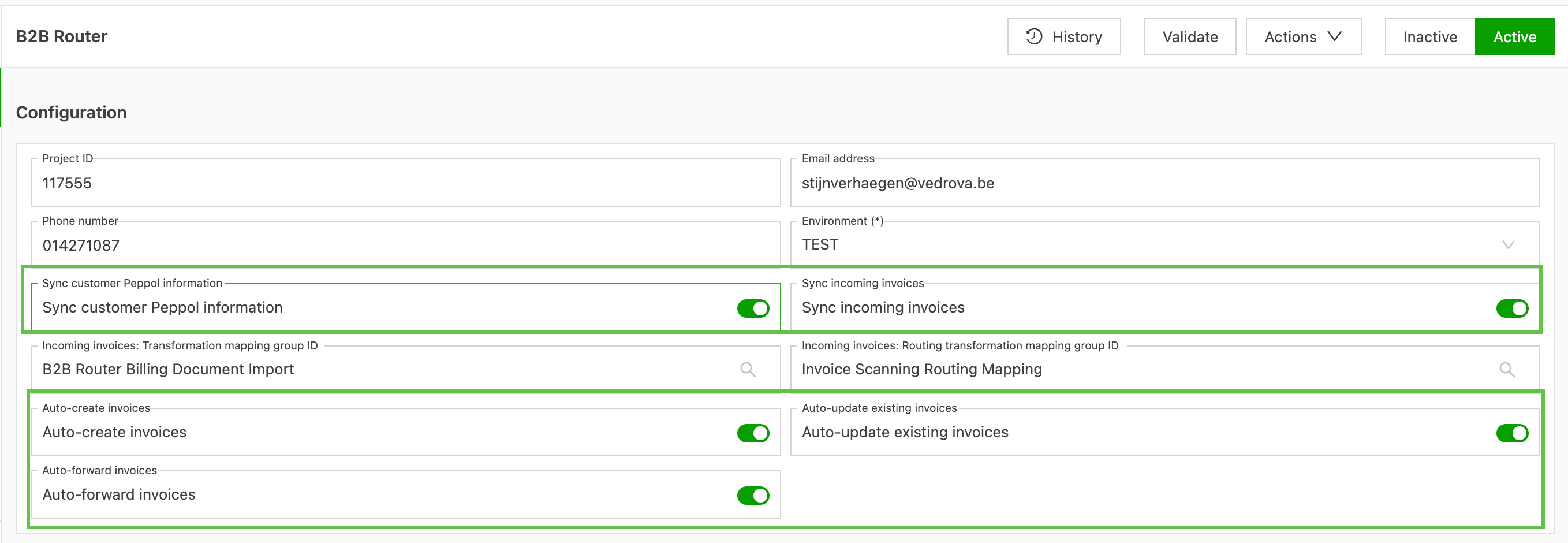
De integratie inschakelen via Configuratie > Integraties
- De optie ‘Inkomende facturen synchroniseren’ aanzetten
- De optie ‘Peppol-gegevens van klanten synchroniseren’ aanzetten. Qargo doorzoekt dan automatisch de Peppol-database en werkt de velden in het profiel bij.
- B2BRouter: het automatisch aanmaken en bijwerken van facturen en het automatisch doorsturen in- of uitschakelen. Als dit is uitgeschakeld, moet de gebruiker de factuur toch goedkeuren, ook als de routing-mapping een ander resultaat dan “manuele controle” gaf. Het is aanbevolen om dit standaard zo te laten tot de configuratie van de integratie is gevalideerd.
-
Na het inschakelen verschijnen nieuwe velden in de profielen van bedrijven en onderaannemers
- Peppol-identificatie overschrijven (nummer)
- Peppol-identificatie gevonden (toggle)
- Peppol ontvangen (keuzelijst)
- Peppol verzenden (keuzelijst)
-
Als de nieuwe velden niet meteen verschijnen, naar Configuratie > Extra velden gaan en de Peppol-instellingen inschakelen bij de opties voor Klant/onderaannemer.
Een bedrijfsprofiel configureren om inkomende facturen te ontvangen
-
Zodra de integratie actief is, doorzoekt Qargo automatisch de Peppol-database en werkt het de volgende gegevensvelden bij:
-
Peppol-identificatie gevonden (toggle)
-
Peppol-instellingen = Toegestaan
- Toegestaan - Het bedrijf kan documenten verzenden en ontvangen via de Peppol-integratie. Het systeem gebruikt de Peppol-ID en verstuurt facturen en creditnota’s via het Peppol-netwerk. Een geldige Peppol-ontvangers-ID is vereist
- Niet toegestaan - Het bedrijf wordt niet als ‘Peppol-enabled’ beschouwd. Het systeem blokkeert verzending via Peppol en valt terug op de standaardmethode (e-mail, portaal of een ander e-facturatieformaat). Verhindert verzending via Peppol, ook als er een ID aanwezig is
-
-
Zodra de hoofdsynchronisatie voltooid is, worden nieuwe bedrijven bijgewerkt bij de volgende dagelijkse synchronisatie met de Peppol-database.
-
Om facturen meteen te verwerken, kunnen gebruikers de velden manueel bijwerken.
- Peppol-identificatie gevonden - toggle op aan zetten.
- ‘Peppol verzenden’-instellingen = Toegestaan
- Peppol-identificatie (nummer): dit veld is een overschrijvingsveld en moet leeg blijven, tenzij het bedrijf een alternatieve identificatie gebruikt, bijvoorbeeld een DUNS-nummer. Qargo doorzoekt automatisch de Peppol-database naar de bijbehorende identificatie.
- Peppol-identificatie gevonden (toggle): aanzetten om ervoor te zorgen dat facturen worden ontvangen. Qargo stelt dit automatisch in bij de synchronisatie.
- Instellingen Peppol verzenden (keuzelijst): op Toegestaan zetten. Hiermee mag dit bedrijf facturen naar Qargo verzenden. Qargo stelt dit automatisch in bij de synchronisatie.
- Instellingen Peppol ontvangen (keuzelijst): niet vereist, maar kan op Toegestaan worden gezet als dit bedrijf verkoopfacturen ontvangt die via Qargo worden verzonden. Qargo stelt dit automatisch in bij de synchronisatie.
Inkomende e-facturen bekijken
- Naar Facturen > Inkomende e-facturen gaan
- De pagina toont een lijstweergave van ontvangen facturen (aankoopfacturen), met zowel transportgerelateerde als niet-transportgerelateerde kosten.
Overzicht van de lijstweergave
-
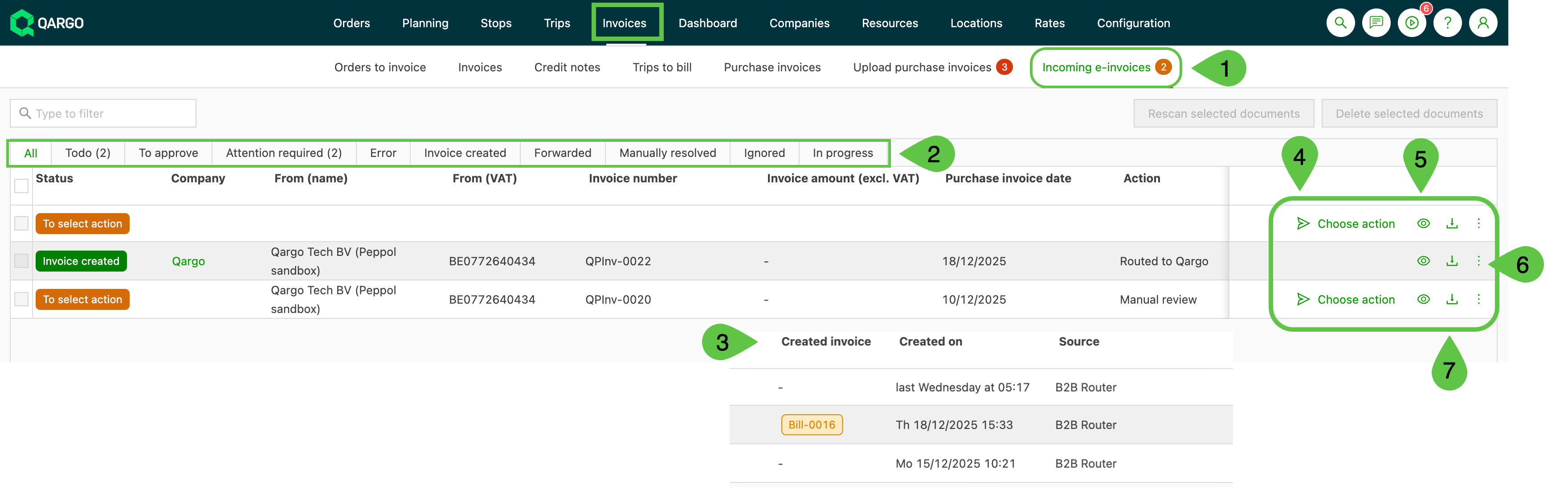
De titel van het submenu ‘Inkomende e-facturen’ toont een gemarkeerd getal voor facturen waarvoor nog actie nodig is (oranje/rood om actie aan te geven)
-
Met de tabbladen zijn facturen eenvoudig terug te vinden op basis van hun huidige status. Opties zijn:
-
Alle - alle ontvangen facturen, ongeacht de status
-
Te doen - toont alle facturen die nog niet verwerkt zijn, met records uit ‘Goed te keuren’, ‘Aandacht vereist’ en ‘Fout’ in één weergave
-
Goed te keuren - toont facturen die klaar zijn om in Qargo aan te maken of bij te werken, of om extern door te sturen
-
Aandacht vereist - facturen waarvoor manuele tussenkomst van de gebruiker nodig is, bijvoorbeeld om een actie te kiezen of de onderaannemer manueel te koppelen
-
Fout - facturen die zijn ontvangen, maar met fouten
-
Factuur aangemaakt - lijst van verwerkte facturen waarvoor een aankoopfactuur in Qargo is aangemaakt

-
Doorgestuurd - voor verwerking naar een derde partij verzonden
-
Manueel opgelost - manueel opgelost zonder de routing van Qargo te gebruiken
-
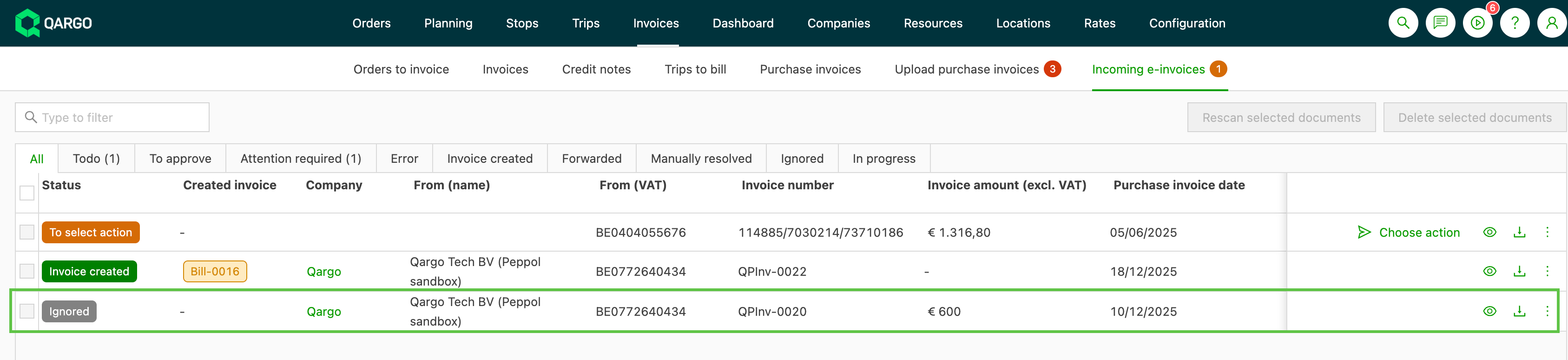
Genegeerd - niets meer te verwerken op de factuur
-
In behandeling - alle facturen die Qargo momenteel verwerkt (realtime)
-
-
Kolomtitels. In de kolom Bedrijf kan ook op naam worden gefilterd. Met slepen en neerzetten kunnen kolommen op de meest geschikte plaats worden gezet.
-
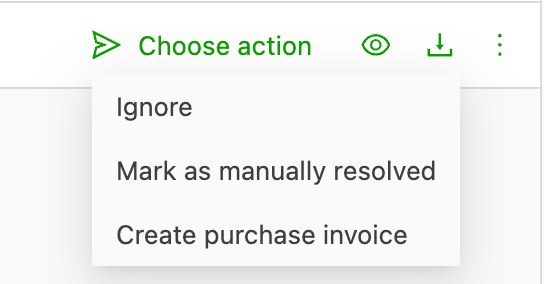
Menu Actie kiezen. Klikken om de keuzelijst te openen en de juiste actie voor de factuur te selecteren.
-
Preview. Dit toont een preview van de bestandsgegevens in een leesbaar formaat, maar is geen getrouwe weergave van de eigenlijke factuur. De preview toont ook eventuele bijlagen bij de factuur. Bijvoorbeeld: bij ontvangst van een aankoopfactuur van een onderaannemer ziet de preview er hetzelfde uit als bij een niet-transportgerelateerde factuur voor potloden. De preview dient om de gegevens te controleren en te valideren.
-
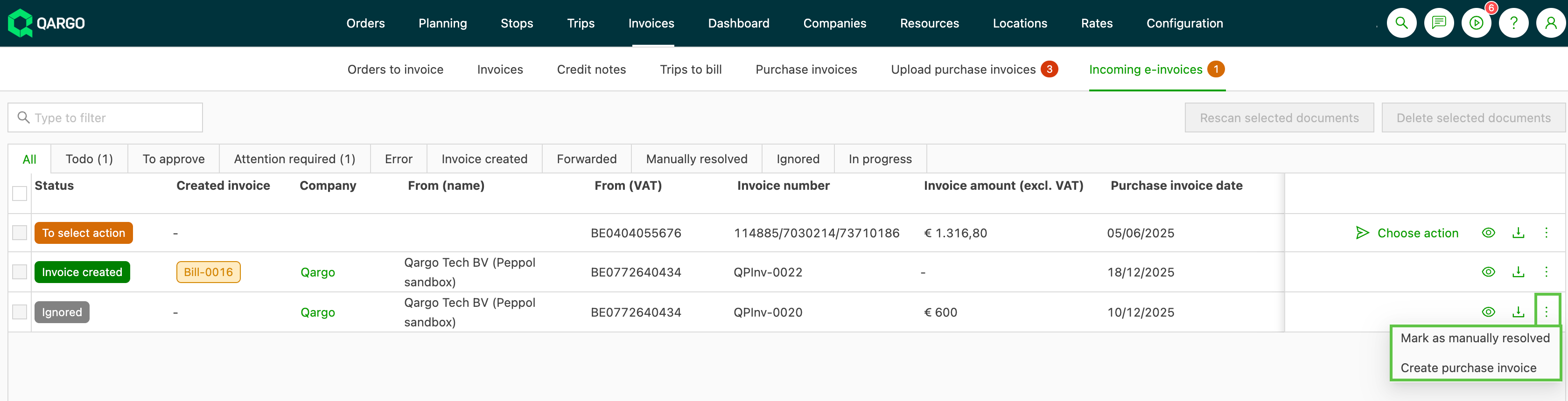
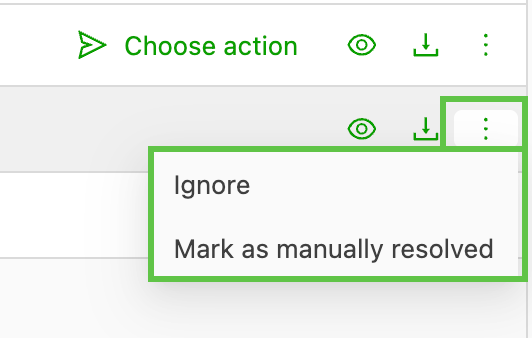
Menu ‘Meer’. Voor wanneer de gebruiker een factuur naar een ander resultaat wil omleiden nadat de vorige actie voltooid is.
-
Downloaden. Hiermee wordt het ruwe gegevensbestand gedownload. Omdat het om een ruw gegevensbestand gaat, wordt het niet als opgemaakte factuur gedownload. Het bestand kan worden geïmporteerd in software van derden (boekhouding, enz.).
Facturen ontvangen via Peppol
Zodra de integratie is ingeschakeld, komen alle facturen in Qargo binnen. Facturen kunnen als volgt worden geclassificeerd:
- Niet-transportgerelateerd: niet gekoppeld aan een order of trip in Qargo. Dit kunnen facturen zijn voor dagelijkse goederen of diensten in het kader van de gewone bedrijfsvoering, bv. kantoorbenodigdheden.
- Transportgerelateerd: rechtstreeks gekoppeld aan een order of trip in Qargo. Dit kan een aankoopfactuur zijn voor diensten van een onderaannemer, of voor bijbehorende diensten zoals reiniging, waarvan de kosten aan een trip moeten worden toegewezen.
Een niet-transportgerelateerde factuur verwerken
-
Naar Facturen > Inkomende e-facturen gaan
-
Openstaande facturen verschijnen in het tabblad ‘Te doen’ met het actiestatuslabel (oranje) ‘Actie te selecteren’ / ‘Bedrijf te koppelen’
-
Het ruwe bestand downloaden uit Qargo
- Opmerking: dit wordt als ruw gegevensbestand gedownload
- Het ruwe bestand importeren in de boekhoudsoftware en de factuur naar behoefte verwerken
-
In Qargo de juiste actie voor de factuur selecteren
-
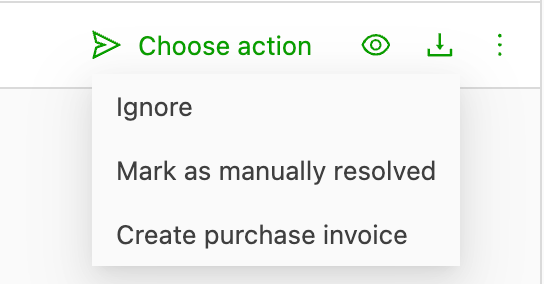
Negeren - Gebruiken bij een niet-transportgerelateerde factuur waarvoor in Qargo verder niets gebeurt.
-
Aankoopfactuur aanmaken - Gebruiken bij een transportgerelateerde factuur waarvoor een aankoopfactuur in Qargo nodig is.
-
Markeren als manueel opgelost - Gebruiken bij een niet-transportgerelateerde factuur die in de boekhoudsoftware is geïmporteerd en verwerkt.
-
Een transportgerelateerde factuur verwerken
-
Naar Facturen > Inkomende e-facturen gaan
-
Openstaande facturen verschijnen in het tabblad ‘Te doen’ met het actiestatuslabel (oranje) ‘Actie te selecteren’ / ‘Bedrijf te koppelen’ (als de onderaannemer niet automatisch gekoppeld is)
-
In Qargo de juiste actie voor de factuur selecteren
-
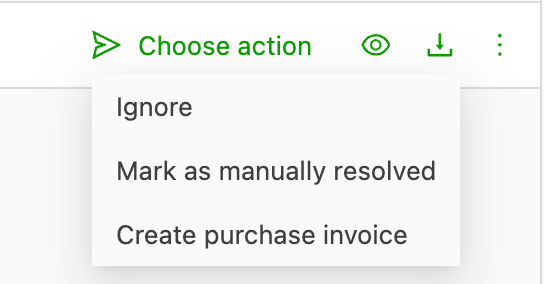
Negeren - Gebruiken bij een niet-transportgerelateerde factuur waarvoor in Qargo verder niets gebeurt.
-
Aankoopfactuur aanmaken - Gebruiken bij een transportgerelateerde factuur waarvoor een aankoopfactuur in Qargo nodig is.
-
Markeren als manueel opgelost - Gebruiken bij een niet-transportgerelateerde factuur die in de boekhoudsoftware is geïmporteerd en verwerkt.
-
- Met ‘Aankoopfactuur aanmaken’ wordt een aankoopfactuur aangemaakt in lijn met de bestaande functionaliteit voor aankoopfacturen.
- Via de scanfunctie worden trips die overeenkomen met de gegevens van de aankoopfactuur aan de factuur gekoppeld.
- Vanaf de detailpagina van de aankoopfactuur in Qargo kunnen gebruikers de gegevens valideren en eventuele verdere taken verwerken.
Op de knop hieronder👇 klikken voor meer informatie over het uploaden en gebruiken van aankoopfacturen in Qargo.
Foutafhandeling
De gebruiker kan 2 soorten fouten tegenkomen:
- Operationele fout: aangeduid met een oranje label. Vereist input van de gebruiker om op te lossen, bv. als de onderaannemer niet kon worden gekoppeld.
- Systeemfout: bij de fouten aangeduid met een rood label. Een configuratie- of systeemprobleem heeft een fout veroorzaakt. De onderstaande handleiding voor probleemoplossing volgen om de fout op te lossen. Als extra hulp nodig is, contact opnemen met Qargo Support.
- “De ontvanger aanvaardt geen Peppol-facturen”: de Peppol-deelnemersconfiguratie van de ontvanger is niet ingesteld om bepaalde soorten facturen te aanvaarden, of de ontvangstinstellingen zijn niet geactiveerd. Aanbevolen actie: de ontvanger moet contact opnemen met de eigen provider of het eigen access point om de ontvangst van Peppol-facturen in te schakelen.

- De fout corrigeren op basis van het bericht en de actie voltooien / de taak opnieuw uitvoeren.
Probleemoplossing
Bijkomende scenario’s voor probleemoplossing
“De ontvanger aanvaardt geen Peppol-facturen.”
- Oorzaak: de Peppol-deelnemersconfiguratie van de ontvanger is niet ingesteld om een bepaald soort factuur te aanvaarden, of de ontvangstinstellingen zijn niet geactiveerd.
- Oplossing: contact opnemen met de provider of het access point van de ontvanger om de ontvangst van Peppol-facturen te activeren. Daarbij zijn meestal het access point, de B2B-router of de provider van de ontvanger betrokken.
“Facturen gaan niet naar Peppol omdat de klant op ‘Peppol ontvangen – niet toegestaan’ staat.”
- Oorzaak: de instelling voor Peppol-toelating is uitgeschakeld in het account van de ontvanger, waardoor de verzending wordt geblokkeerd.
- Oplossing: controleren of de configuratie ‘Peppol ontvangen’ van de ontvanger is ingeschakeld en dit zo nodig inschakelen. Na bevestiging van de toelating de factuur opnieuw verzenden.
“De ontvanger ziet de bijlagen van Peppol-facturen niet.”
- Oorzaak: bijlagen zitten in Peppol-facturen als onderdeel van de XML-gegevens en moeten met specifieke tools van de dienst worden weergegeven.
- Oplossing: de ontvanger aanraden de tools van de eigen provider te gebruiken of bij de eigen Peppol-provider na te vragen hoe bijlagen in XML-facturen kunnen worden bekeken.
Algemene eerste stap bij alle probleemoplossing:
Controleren of alle juiste Peppol-velden in het bedrijfsprofiel zijn ingeschakeld:
- Peppol-identificatie gevonden - toggle staat aan
- Instellingen Peppol verzenden/ontvangen - op Toegestaan gezet
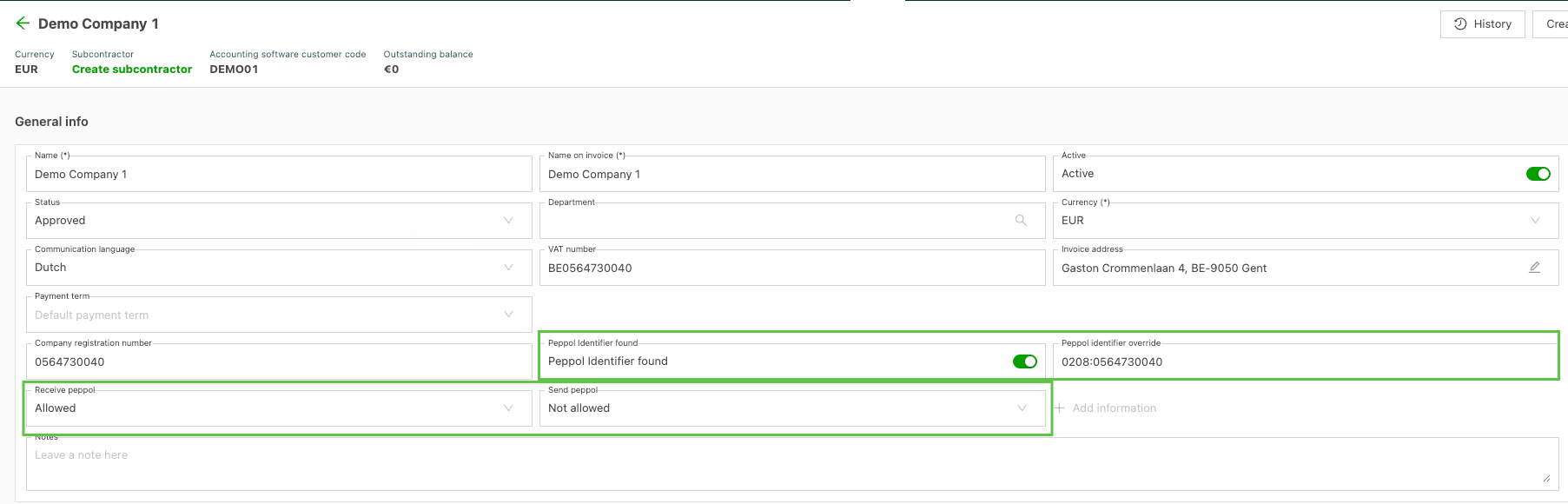
Klant ontvangt geen facturen. Het profiel van het bedrijf of de onderaannemer is niet ingeschakeld voor Peppol en/of de Peppol-instellingen zijn niet bijgewerkt of staan op Niet toegestaan. Fout: facturen gaan niet naar Peppol omdat de klant op ‘Peppol ontvangen – niet toegestaan’ staat. Ervoor zorgen dat Peppol ontvangen is ingeschakeld in de accountinstellingen van de klant.
Oplossing: het profiel van het bedrijf en/of de onderaannemer controleren. Bij de algemene informatie nagaan of de Peppol-instellingen op Toegestaan staan en of Peppol-identificatie gevonden aan staat.
Peppol-ID onjuist. Het profiel van de onderaannemer of het bedrijf controleren en nagaan of er een correcte Peppol-ID aanwezig is. Peppol-ID’s hebben een specifiek formaat: 4 cijfers:9 cijfers en kunnen het btw-nummer van het bedrijf bevatten. In sommige gevallen gebruikt het bedrijf een alternatief nummer als identificatie. Dit moet worden opgeslagen in het veld ‘Peppol-identificatie overschrijven’.
Oplossing: de correcte Peppol-ID voor de locatie verifiëren en zo nodig het veld Peppol-identificatie overschrijven in het profiel bijwerken en het profiel opslaan. Het evenement opnieuw uitvoeren om de foutmelding op te lossen. Als de ontvanger problemen meldt met de zichtbaarheid van bijlagen, nagaan of de Peppol-tools van de ontvanger XML-bijlagen kunnen weergeven en aanraden om de eigen provider te raadplegen.
Aankoopfactuur ontbreekt na aanmaken. Als een aankoopfactuur is aangemaakt, maar daarna de actie ‘Negeren’ op de factuur wordt uitgevoerd, wordt de aankoopfactuur in Qargo verwijderd en verandert de status in ‘Genegeerd’.
Oplossing: naar ‘Inkomende e-facturen’ gaan. In het tabblad Alle naar het factuurnummer zoeken om na te gaan of de factuur in de lijst staat. Het statuslabel controleren. Als het label Genegeerd toont, is de aankoopfactuur in Qargo verwijderd. Het menu ‘Meer’ gebruiken om de factuur verder bij te werken als extra actie nodig is