
FAQ: plannen over meerdere vensters of schermen.
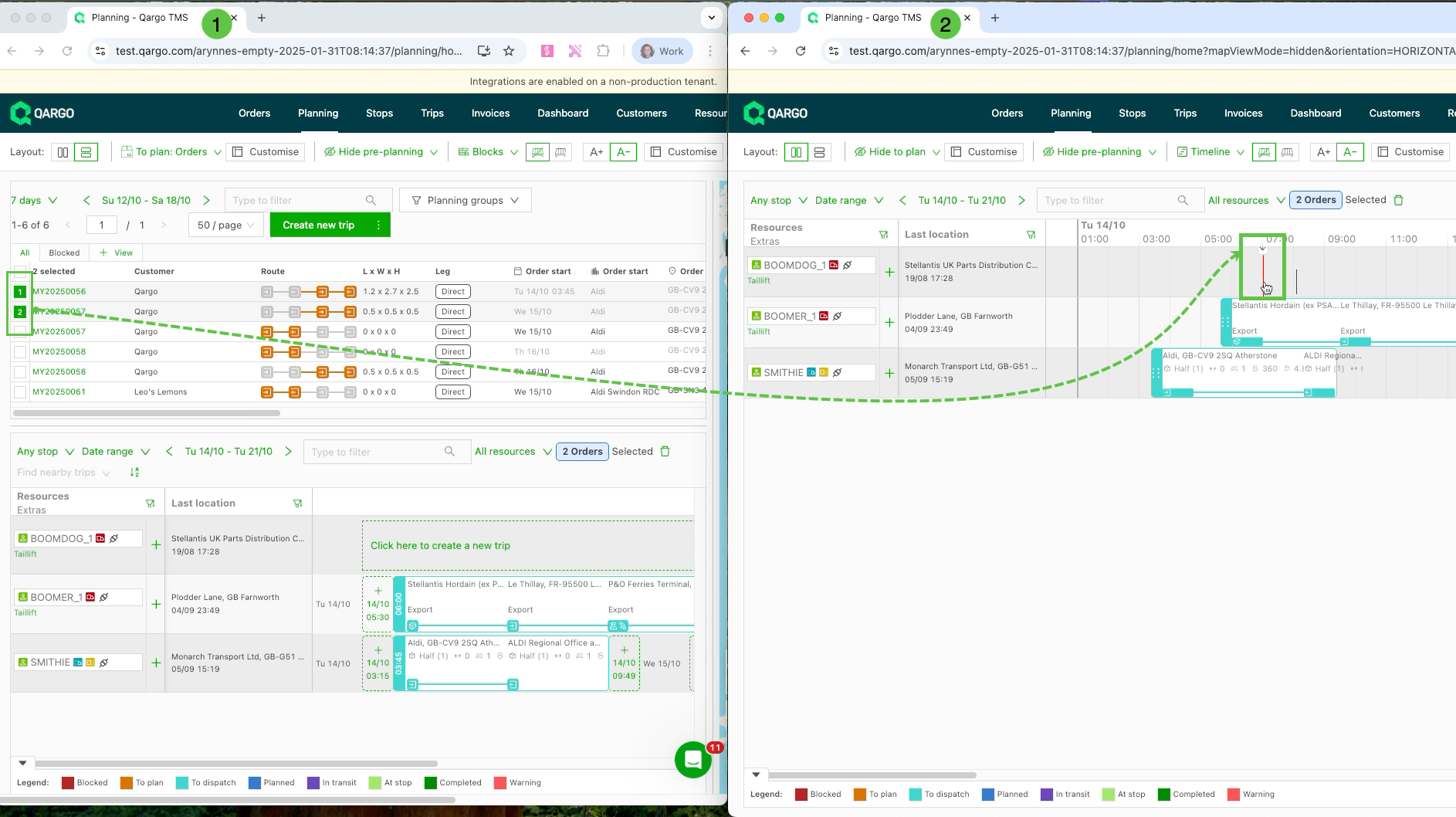
V. Is het mogelijk om het Qargo-platform op meerdere schermen te openen en de functie ‘Selecteren & neerzetten’ te gebruiken om orders van het ene scherm naar resources op een ander scherm te slepen?
A. Ja, Qargo kan op meerdere schermen of in meerdere browservensters worden geopend om orders eenvoudiger te plannen. Het overzicht “Te plannen” kan op het ene scherm worden weergegeven en het Planbord op een ander. Daarna kunnen geselecteerde orders met de functie Selecteren & neerzetten tussen beide worden verplaatst.
📘 Terminologie
| Term | Definitie |
|---|---|
| Te plannen | Een lijst met orders die nog niet aan een resource zijn toegewezen. |
| Planbord | Het visuele planningsbord waarop planners orders toewijzen aan voertuigen, chauffeurs of tijdsloten. |
| Voorplanning | Een tijdelijke voorbereidingszone waar orders kunnen worden gegroepeerd of voorbereid voordat ze op het Planbord worden geplaatst. |
| Selecteren & neerzetten | Een functie waarmee gebruikers een of meer orders kiezen en ze naar een andere planningszone verplaatsen door ze op de gewenste plek neer te zetten. |
| Resource | Een voertuig, chauffeur of ander middel dat beschikbaar is voor de planning. |
Met deze functie plannen gebruikers sneller en met meer overzicht. Zo is het mogelijk om:
- “Te plannen” op het ene scherm te houden (voor beschikbare of ongeplande orders)
- Het Planbord op een ander scherm te houden (voor het toewijzen of aanpassen van orders)
- Orders te selecteren op het ene scherm en ze neer te zetten op het andere, voor een vlotte planning met selecteren en neerzetten.
De volgende schermen kunnen in afzonderlijke browservensters of op aparte monitoren worden gebruikt:
-
Te plannen → Planbord
Orders selecteren in “Te plannen” en ze toewijzen aan resources op het Planbord. -
Planbord → Planbord
Orders verplaatsen van de ene resource of het ene tijdslot naar een ander. -
Te plannen → Voorplanning → Planbord
Voor werkprocessen waarin orders eerst worden voorbereid of voorlopig toegewezen voordat ze definitief worden gemaakt.
🧪 Veelvoorkomende toepassingen
- Beter overzicht: ongeplande orders blijven zichtbaar terwijl de planning op een ander scherm wordt bekeken.
- Sneller plannen: meerdere orders snel tussen weergaven verplaatsen.
- Eenvoudiger aanpassen: orders of trips verschuiven zonder de plaats in het werk kwijt te raken of weergaven te sluiten.
🔍 Beperkingen
- Het is niet mogelijk om één order rechtstreeks tussen schermen te slepen en neer te zetten.
- In plaats daarvan: een of meer orders selecteren en ze daarna naar het Planbord verplaatsen om ze te plaatsen.
- De actie “neerzetten” werkt alleen in de weergave Planbord, zodra orders zijn geselecteerd.
💡 Tip
Voor de beste ervaring:
- Twee monitoren of grote schermen gebruiken.
- Beide vensters open houden en aangemeld blijven bij hetzelfde Qargo-account.
- Controleren of de browser pop-ups of meerdere vensters voor Qargo toestaat.
Met deze opstellingen verloopt het plannen van trips efficiënter: de werkruimte wordt over meerdere schermen verspreid en voortdurend wisselen tussen tabbladen is niet meer nodig.