
Facturen: boekhoudinstellingen configureren
Boekhoudconfiguraties om imports in de boekhoudsoftware, grootboekrekeningen en belastingtarieven te beheren.
Bij het opzetten van een nieuw account bij Qargo wordt de boekhoudconfiguratie zo ingericht dat ze het bestaande werkproces zoveel mogelijk volgt. Dit omvat het configureren van integraties met goedgekeurde boekhoudsoftware van derden, om kosten- en omzetgegevens efficiënt vanuit Qargo over te dragen.
De gebruikersrol bepaalt wat in de applicatie kan worden bijgewerkt. Doorgaans heeft de super admin de ruimste toegang om de applicatie bij te werken. In sommige gevallen kunnen updates echter beperkt zijn (grijs weergegeven) en is hulp van Qargo nodig om ze door te voeren.
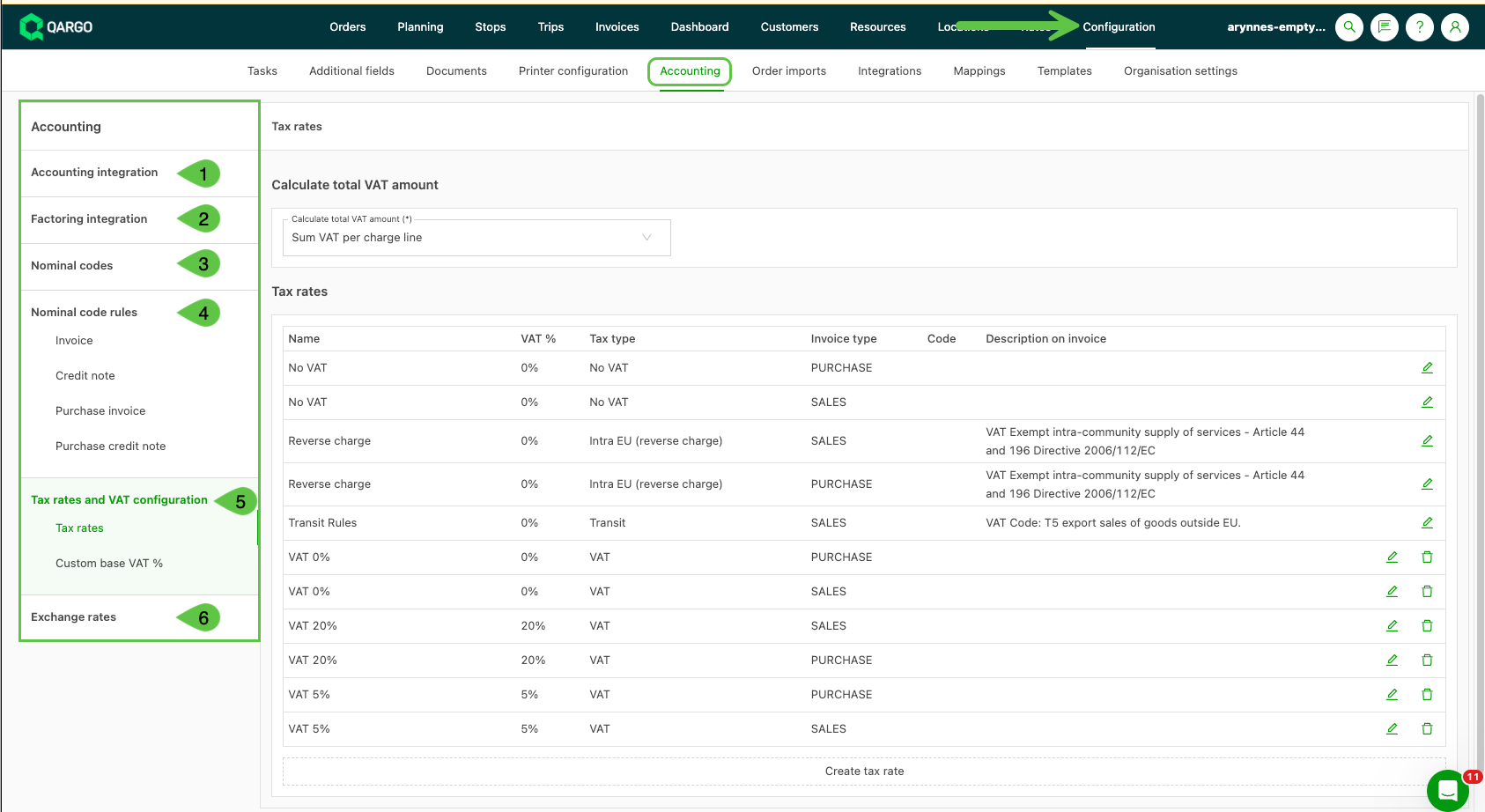
- Naar Configuratie > Boekhouding navigeren
- In het zijmenu het onderdeel selecteren dat moet worden bijgewerkt.
-
Boekhoudkundige integraties. Er bestaan integraties met een groot aantal boekhoudsoftwarepakketten van derden. De onboarding manager zorgt voor de integraties als onderdeel van het opzet- en onboardingproces van het nieuwe account. Na de configuratie contact opnemen met de Qargo account manager voor wijzigingen.
-
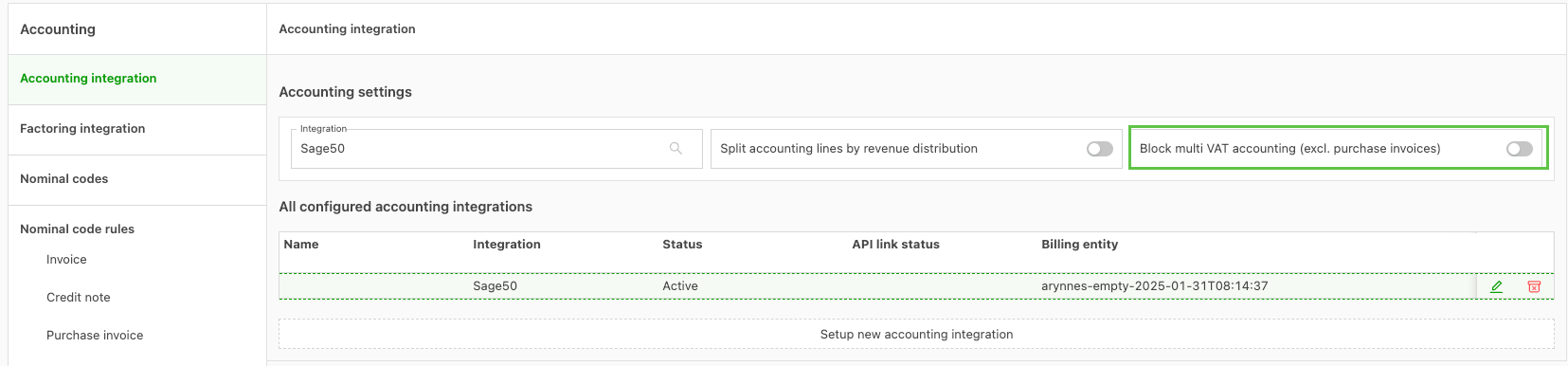
Als er op één factuur meerdere kosten met verschillende btw-regels staan, bv.: kost 1 = btw / kost 2 = geen btw, beperkt de instelling “Meervoudige btw blokkeren in boekhouding” de taak genereren/boeken.
-
Als de boekhoudsoftware geen imports met meerdere belastingtarieven op één factuur aankan, moet deze toggle worden ingeschakeld. Alleen van toepassing op verkoopfacturen.
-
-
Factoringsoftware. Een integratie met goedgekeurde factoringsoftware van derden kan worden geconfigureerd. De functies omvatten het exporteren van facturen, het bijhouden van factoringcodes voor klanten en het beheer van rekeningen en contractnummers. Dit geldt alleen voor verkoopfacturen.
-
Grootboekrekeningen. Grootboekrekeningen worden toegevoegd als onderdeel van de initiële accountconfiguratie. Dit kunnen rekeningen zijn voor zowel verkoopfacturen (omzet) als aankoopfacturen (kosten). Regels kunnen worden toegewezen op basis van verschillende factoren (transportdiensten, belastingtarieven enz.).
Grootboekrekeningen kunnen alleen door Qargo worden bijgewerkt. Voor wijzigingen contact opnemen met het supportteam via chat. -
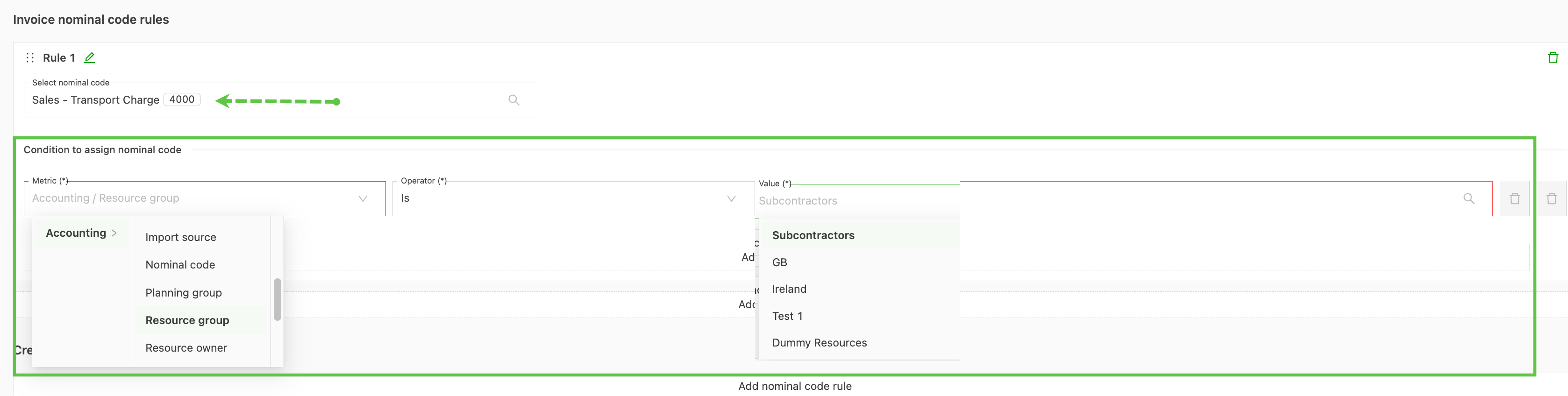
Regels voor grootboekrekeningen. Deze regels kunnen worden geconfigureerd om rekeningen automatisch toe te wijzen op basis van specifieke voorwaarden, bv. verschillende rekeningen voor leveringen met de eigen vloot en leveringen door onderaannemers. Als geen enkele regel voor grootboekrekeningen overeenkomt, gebruikt het systeem standaard “0000”. Dit kan echter problemen veroorzaken bij imports; daarom is het belangrijk ervoor te zorgen dat de juiste regels zijn geconfigureerd.
-
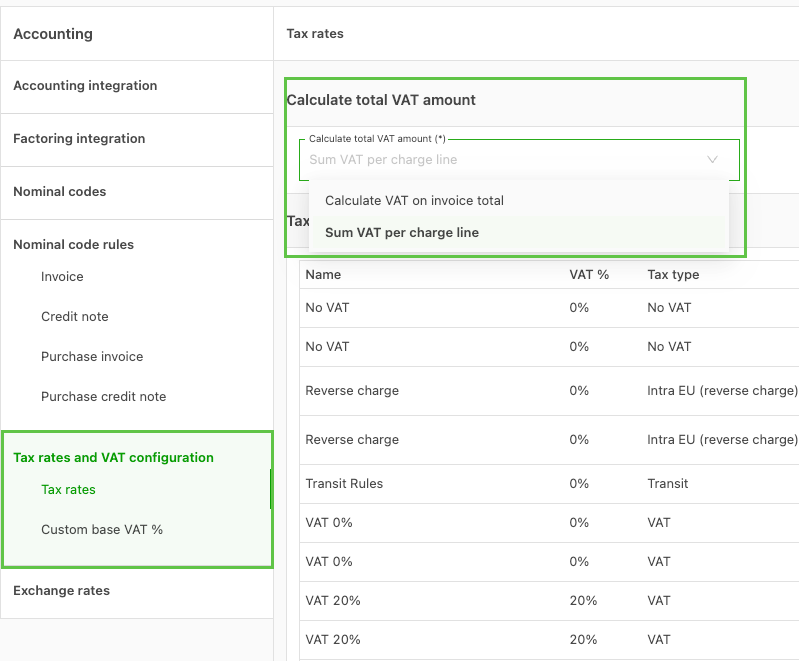
Belastingtarieven en btw-configuratie. Totaal btw-bedrag berekenen. Er zijn 2 opties om de btw te berekenen. De onboarding manager configureert deze als onderdeel van de initiële opzet. De opties zijn: “Btw berekenen op factuurtotaal” en “Btw per kostenregel optellen”. Na de configuratie contact opnemen met de Qargo account manager voor wijzigingen.
-
Belastingtarieven.
Belastingtarieven worden geconfigureerd voor verschillende btw-scenario’s (standaard of speciale belastingtarieven, bv. verlegde btw). Na de configuratie kunnen de tarieven worden gebruikt in prijslijsten en kostenstamgegevens. Automatische berekeningen zijn mogelijk op basis van de landen van herkomst/bestemming en klantspecifieke instellingen. -
Aangepast basis-btw-%.
Het basis-btw-percentage is het standaard btw-tarief dat normaal van toepassing is op een transactie die niet onder speciale btw-regels valt. Er kunnen meerdere tarieven worden opgeslagen. De tarieven die hier worden ingesteld, worden gebruikt om de belastingtarieven aan te maken.
-
-
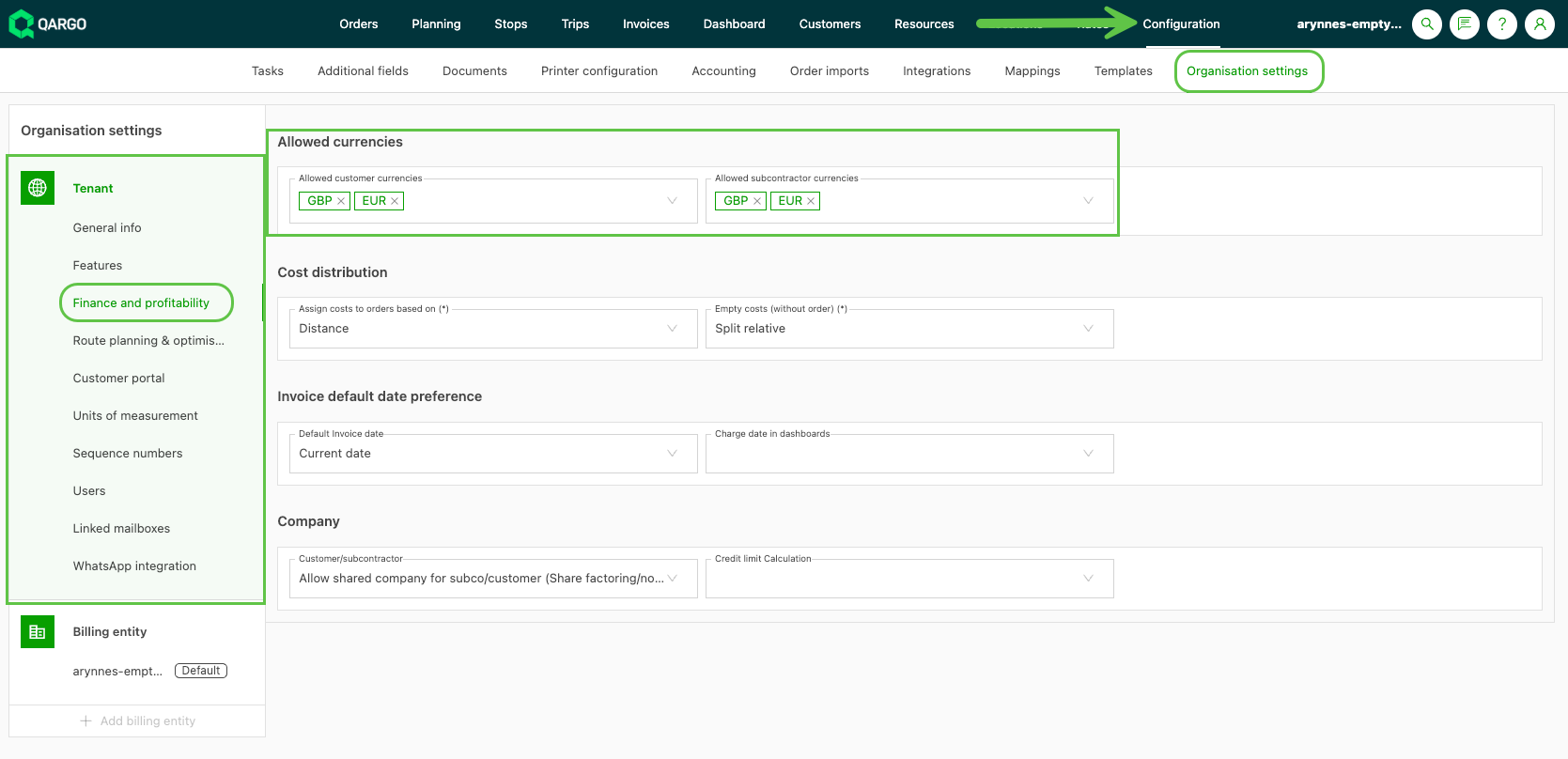
Wisselkoersen. “Toegestane valuta” moet zijn ingesteld onder Instellingen organisatie om wisselkoersen beschikbaar te maken. Bij het werken met één valuta is dit onderdeel niet nodig.
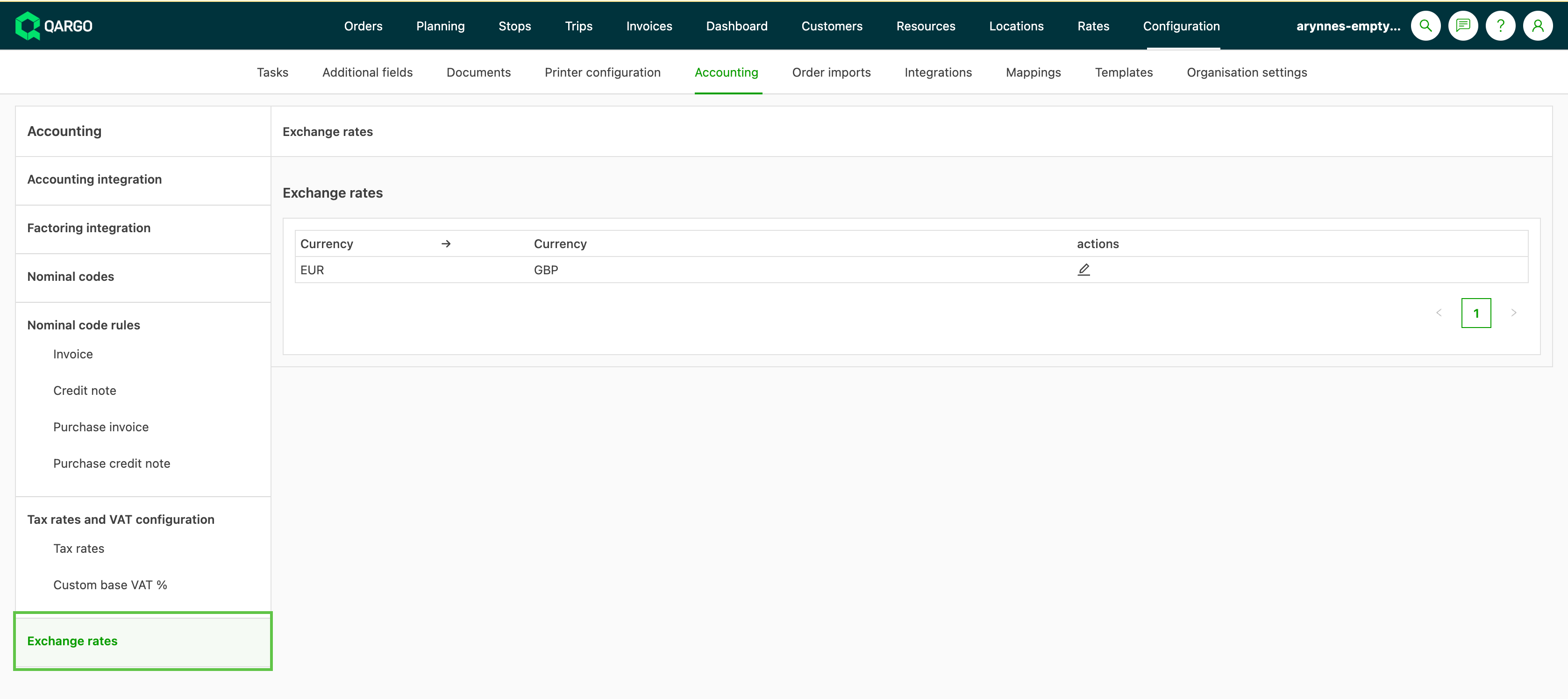
Op het potloodicoon klikken om wisselkoersen voor de vermelde valuta toe te voegen of te bewerken. Dit is gebaseerd op de vermelde standaard wettelijke valuta.
Meer informatie over het gebruik van meerdere valuta en wisselkoersen via de link hieronder 👇