
FAQ: hoe een kost goedkeuren?
Dit artikel beschrijft hoe kosten op orders worden ingesteld en goedgekeurd, zodat ze met goedkeuring van de klant kunnen worden gefactureerd
Inhoudsopgave
V. Een order toont een kost met een rood label “Goed te keuren”. Wat betekent dit en hoe wordt die kost goedgekeurd? Er moet een offerte naar de klant worden gestuurd, maar de kost staat niet op de offerte. Hoe kan die worden opgenomen?
A. In sommige gevallen moet de klant kosten eerst goedkeuren voordat ze op orders of facturen kunnen worden toegepast. Een voorbeeld is een wachtkost die boven een gratis limiet wordt aangerekend, of een levering op een specifieke dag die wordt aangevraagd. Klanten kunnen dan een voorafgaande goedkeuring eisen voordat er wordt gefactureerd. Kosten met “Goed te keuren” moeten worden goedgekeurd voordat ze in het totale factuurbedrag verschijnen. Ze worden wel opgenomen bij de omzetkosten, maar worden als weggelaten getoond tot ze zijn goedgekeurd.
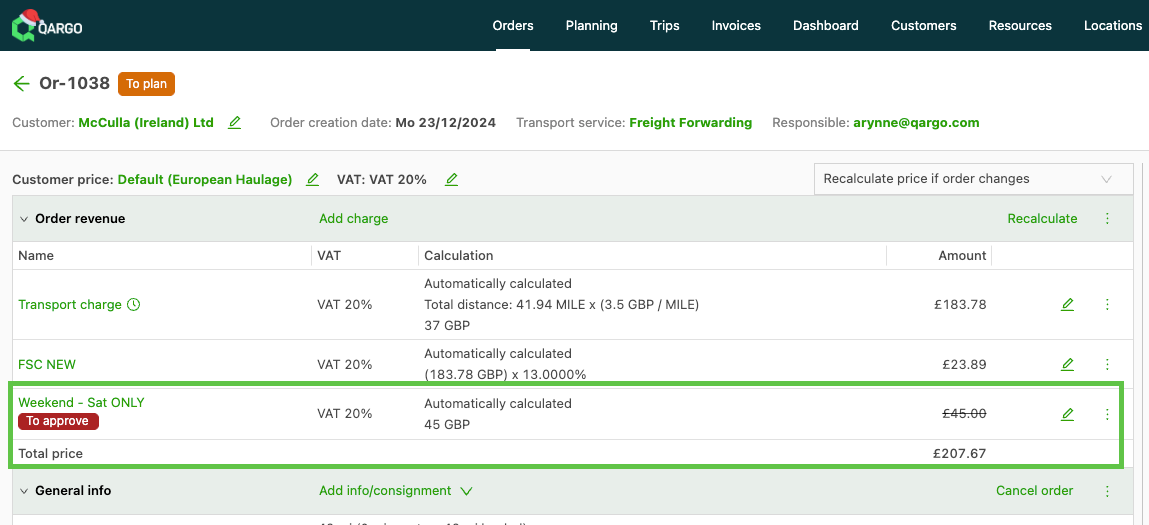
Ook bij het genereren van een offerte wordt deze kost weggelaten tot hij is goedgekeurd. Na goedkeuring kan de offerte opnieuw worden aangemaakt, zodat de kost erin wordt opgenomen. Om de kost goed te keuren, op het label “Goed te keuren” klikken en het vinkje selecteren. Het label verdwijnt dan en de kost wordt toegepast.
Een kost instellen voor goedkeuring
Om een kost ter goedkeuring te laten verschijnen, moet die als kost op een prijslijst zijn ingesteld, met 2 instellingen onder Algemene info:
-
“Altijd toevoegen aan order”: deze toggle moet aan staan
-
Factuurproces als prijs 0 = ingesteld op “Enkel factureren indien goedgekeurd”
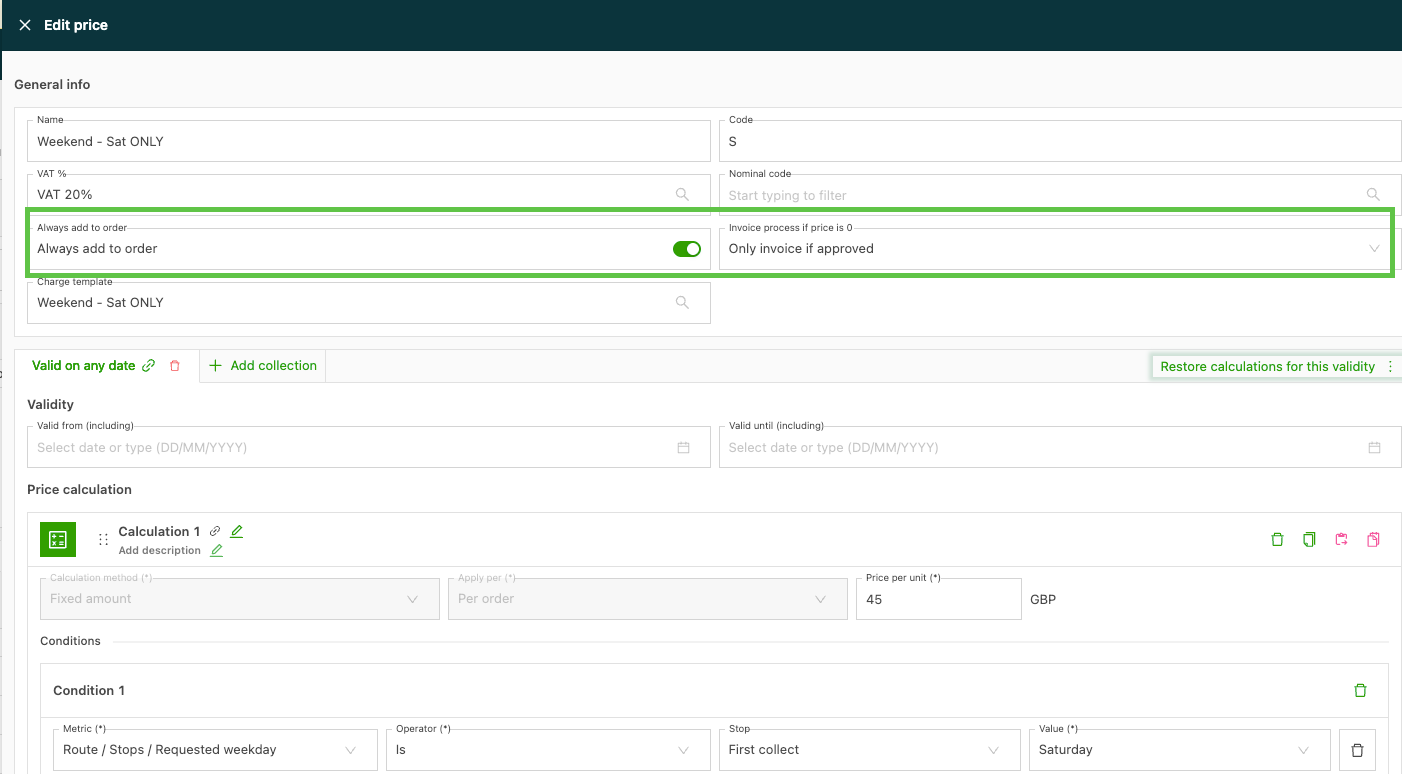
Een kost instellen:
Nadat de kost is aangemaakt, de kost aan een prijslijst toevoegen. Dat kan op 2 manieren.
-
Vanuit de kost. In Configuratie de kost selecteren die moet worden toegevoegd. De actieve transportdienst selecteren en op “Prijslijst koppelen” klikken. De lijst met beschikbare prijslijsten voor deze transportdienst wordt geopend. Het selectievakje aanvinken van de prijslijst of prijslijsten waarop de kost moet worden toegepast en Opslaan klikken. De prijslijst openen en het pictogram Bewerken naast de kost selecteren. De bewerkingspagina wordt geopend. Onder Algemene info de velden “Altijd toevoegen aan order” en “Factuurproces” aanpassen. Opslaan klikken. De volgende keer dat een order wordt aangemaakt dat aan de criteria van de kost voldoet, verschijnt de kost met het label “Goed te keuren”.
-
Vanuit de prijslijst. In Prijslijsten klanten de prijslijst selecteren waaraan de kost moet worden toegevoegd. Op “Kost toevoegen” klikken. Er verschijnt een lijst met beschikbare kosten. Het selectievakje van de kost aanvinken en Opslaan klikken. Het pictogram Bewerken naast de kost selecteren om de bewerkingspagina te openen. Onder Algemene info de velden “Altijd toevoegen aan order” en “Factuurproces” aanpassen en Opslaan klikken.
Kosten op facturen goedkeuren
Bij het verwerken van facturen kan de weergave per order (Orderweergave) of per specifieke kost (Kostenweergave) worden gekozen. Als er een kost is die goedkeuring van de klant vereist, verschijnt naast de regel een rood label “Goed te keuren”.
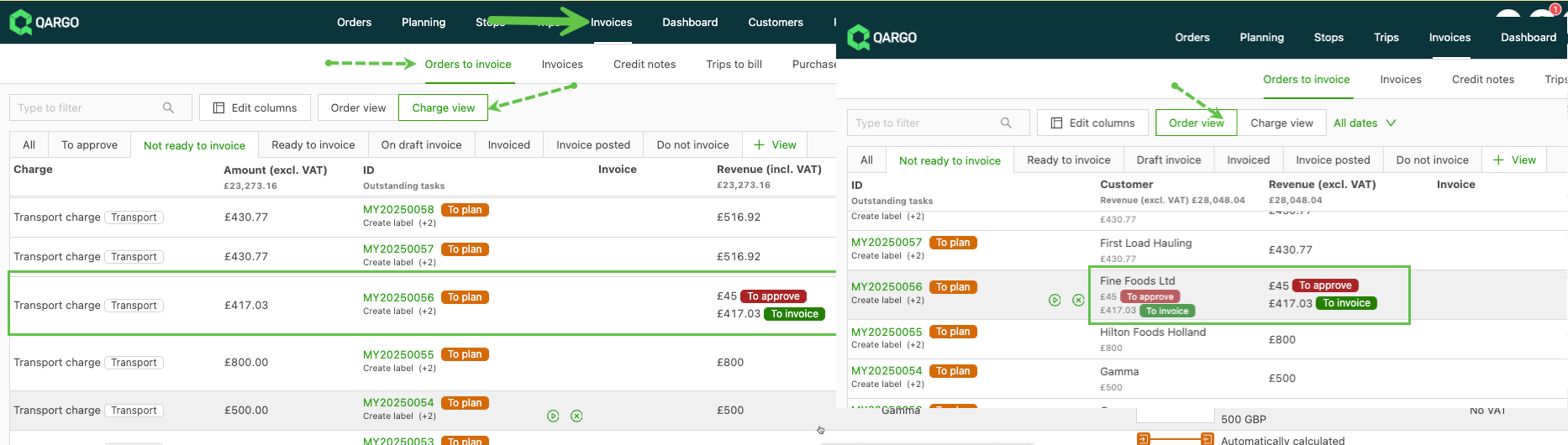
Ergens in de regel klikken om de orderdetails te openen. Op het label “Goed te keuren” klikken of erover bewegen. De optie om de kost goed te keuren of af te wijzen verschijnt dan:
