
Configureerbare velden voor ADR
Dit artikel toont hoe ADR-velden worden geactiveerd en geconfigureerd, zodat ze bij orderinvoer en bij het bewerken van goederen op een trip kunnen worden gebruikt.
Inhoudsopgave
Voor vervoerders die gevaarlijke goederen (ADR) vervoeren, zijn bij het aanmaken van orders vaak extra criteria nodig. Er is een optie om een sectie gevaarlijke goederen (ADR) te configureren in zowel het scherm Order aanmaken als het scherm Goederen bewerken (lading). Zodra alles volledig is geconfigureerd, zijn alle ingeschakelde velden in de ADR-sectie beschikbaar bij Order aanmaken en Goederen bewerken.
Met de functie ‘Kolommen bewerken’ in de lijstweergave Orders kunnen gebruikers specifieke ADR-details in de lijstweergave tonen, zodat belangrijke gegevens beter zichtbaar zijn
Dit is ook relevant voor het klantenportaal. Er zijn beperkingen beschikbaar zodat een klant die een order met gevaarlijke goederen indient, verplicht kan worden om de ADR-velden in te vullen voordat de order wordt opgeslagen.
Terminologie
| Term | Definitie |
|---|---|
| ADR | De internationale overeenkomst betreffende het vervoer van gevaarlijke goederen over de weg |
| UN-nummer | Een viercijferige code die door de Verenigde Naties is toegekend om een specifieke gevaarlijke stof of een specifiek gevaarlijk voorwerp te identificeren (bv. UN 3082) |
| LQ (beperkte hoeveelheden) | Een classificatie voor gevaarlijke goederen die worden vervoerd in hoeveelheden onder de drempel waarboven alle ADR-vereisten gelden |
| Verpakt item | Een item op lijnniveau binnen goederen op een order, gebruikt om gedetailleerde ladinginformatie vast te leggen, inclusief ADR-gegevens en aangepaste velden |
| Paneel Personaliseren | De interface voor kolomselectie in lijstweergaven in Qargo, waarmee wordt in- of uitgeschakeld welke kolommen zichtbaar zijn |
Toepassingen
- Operations-teams die transport van gevaarlijke goederen beheren, kunnen met het filter ADR ja/nee alle ADR-orders in één oogopslag isoleren, zonder elke order afzonderlijk te openen.
- Teams die met meerdere ADR-klassen werken, kunnen filteren op een specifiek UN-nummer om orders met een bepaalde stof te vinden.
- Bedrijven die afval of compliancegevoelige gegevens op het niveau van verpakte items bijhouden, kunnen die aangepaste velden als kolommen in de lijst Orders tonen.
Stap 1: het ADR-veld activeren
- Navigeren naar Configuratie
- Extra velden
- Lading selecteren in het menu links
- Op het bewerkingsicoon (potlood) naast ADR klikken en op Actief zetten.
- De transportdiensten opnemen waarop ADR moet worden getoond.
- Met de toggle instellen of ADR-velden altijd zichtbaar zijn in de order
- Met de toggle instellen of ADR een verplicht veld is, indien geselecteerd.
Stap 2: extra ADR-velden voor orderinvoer configureren.
Zodra de ADR-optie actief is onder Lading, verschijnt in het menu links een tweede sectie met de titel ‘ADR’. Hier kunnen extra specifieke velden worden geconfigureerd die in de ADR-sectie van de order worden getoond.
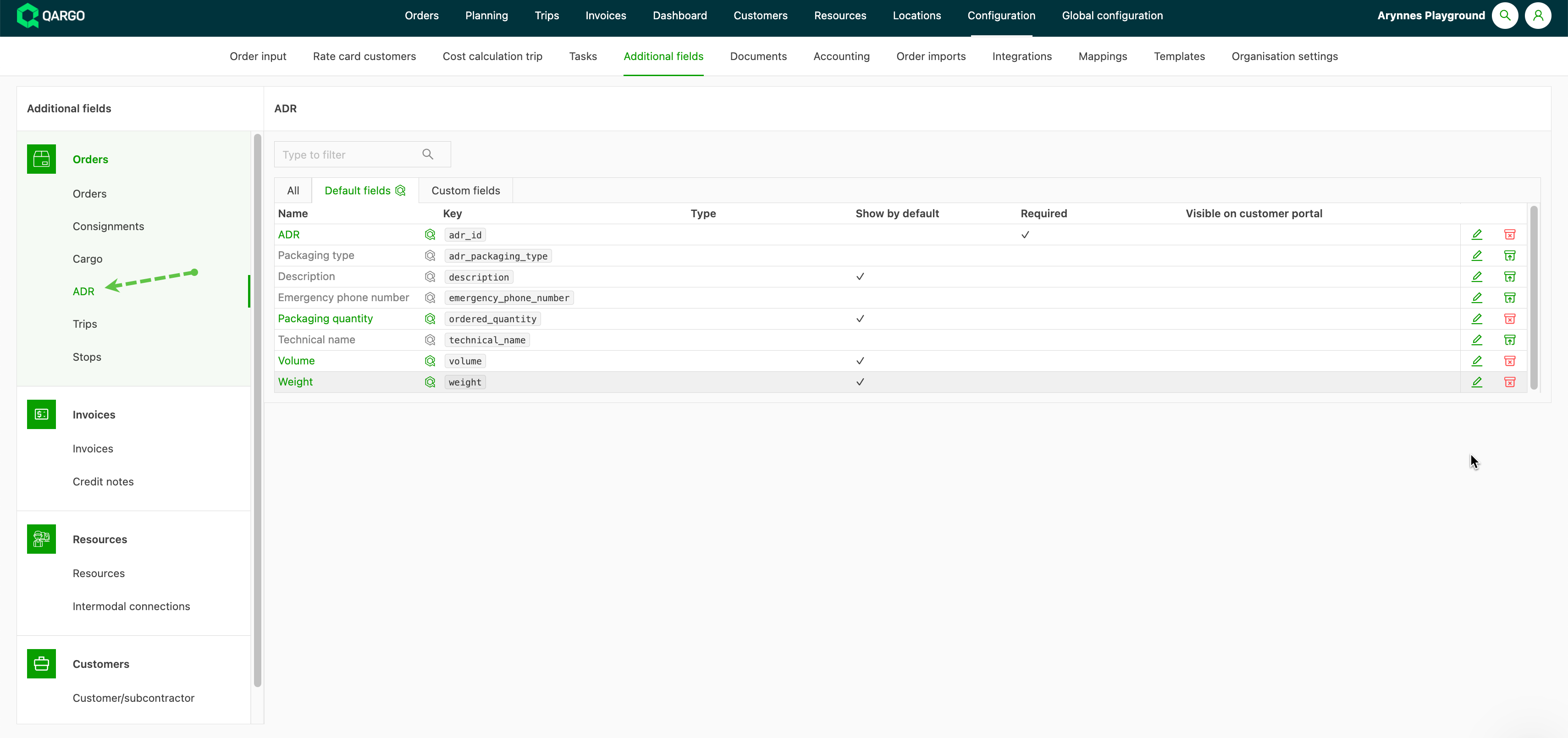
De extra velden selecteren die op de order nodig zijn. Beschikbare opties zijn onder meer:
- ADR
- Verpakkingstype
- Omschrijving
- Noodtelefoonnummer
- Aantal verpakkingen
- Technische naam
- Volume
- Gewicht
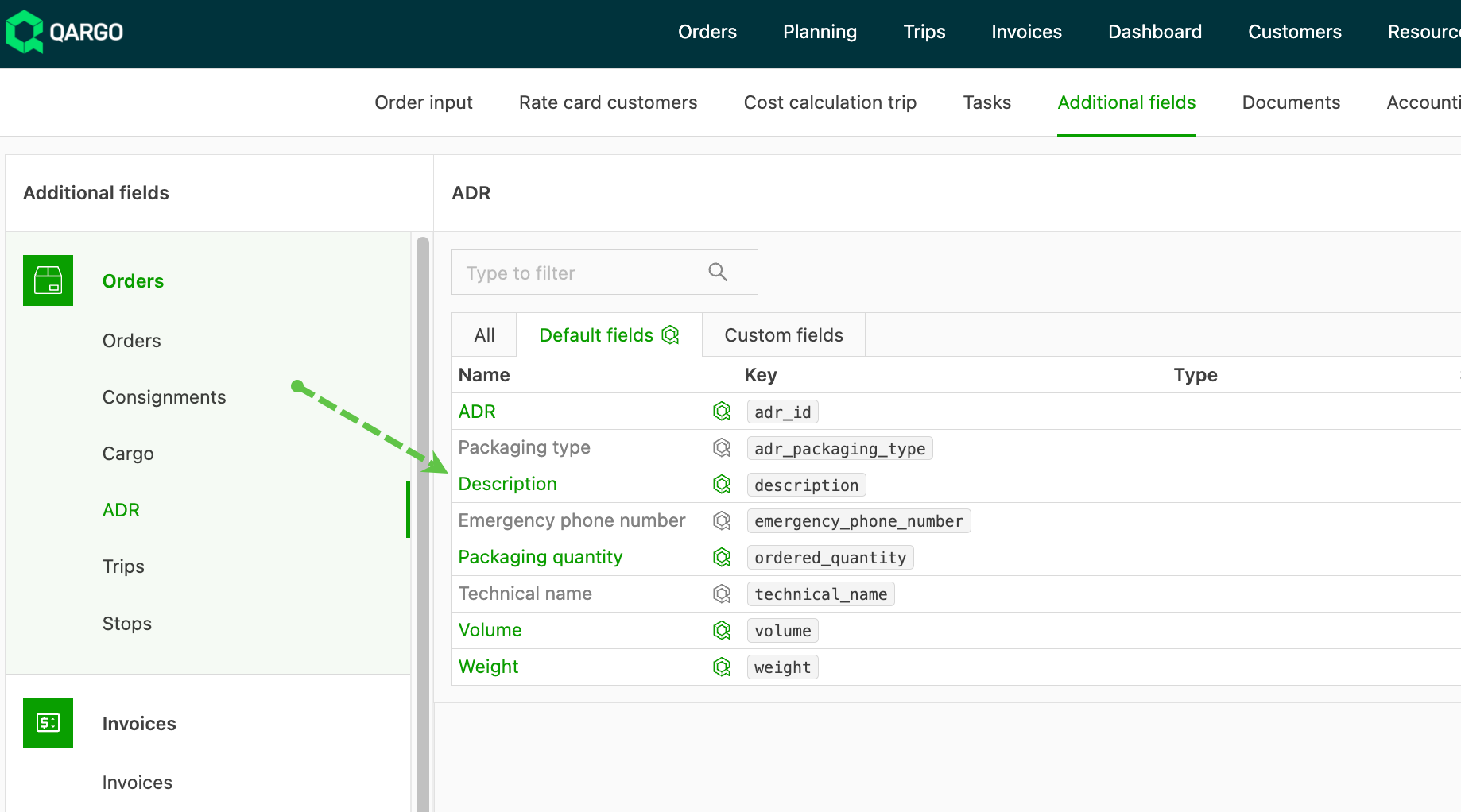
Deze worden getoond in de ADR-sectie die verschijnt in de schermen Order aanmaken / Goederen bewerken.
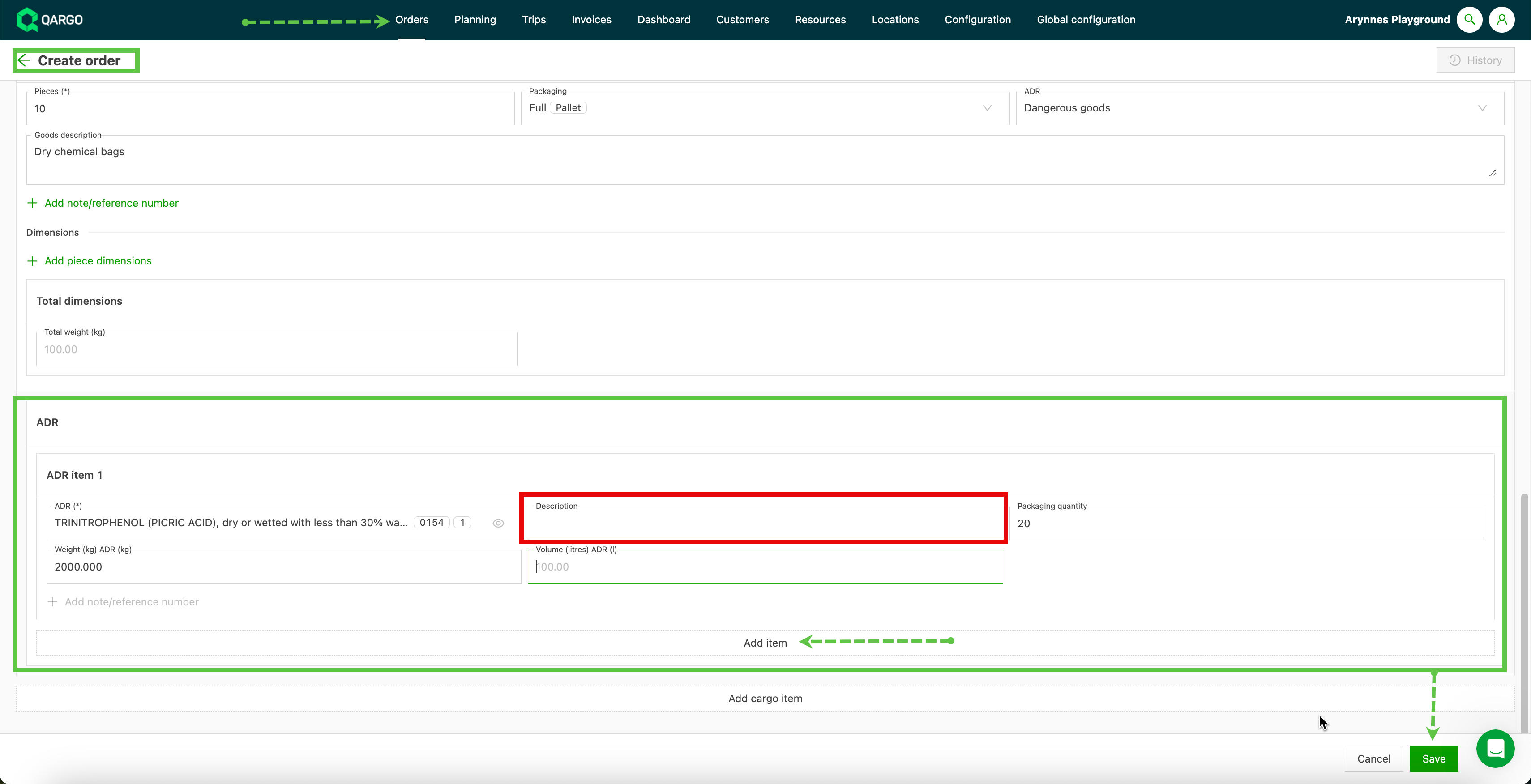
\
Instellingen voor optionele / verplichte velden {#h_dd71007630}
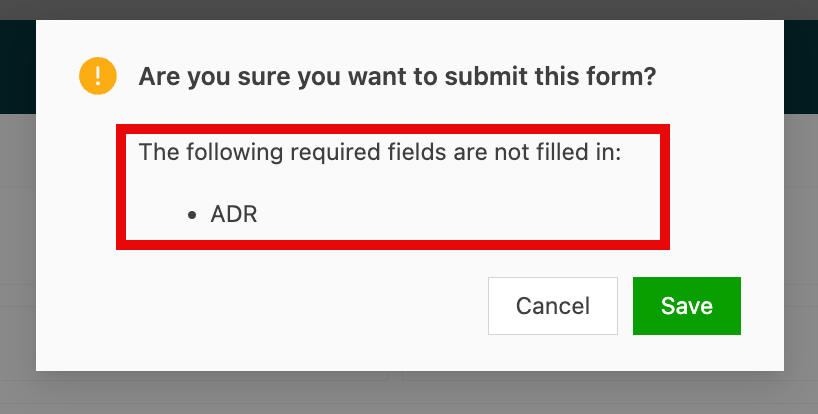
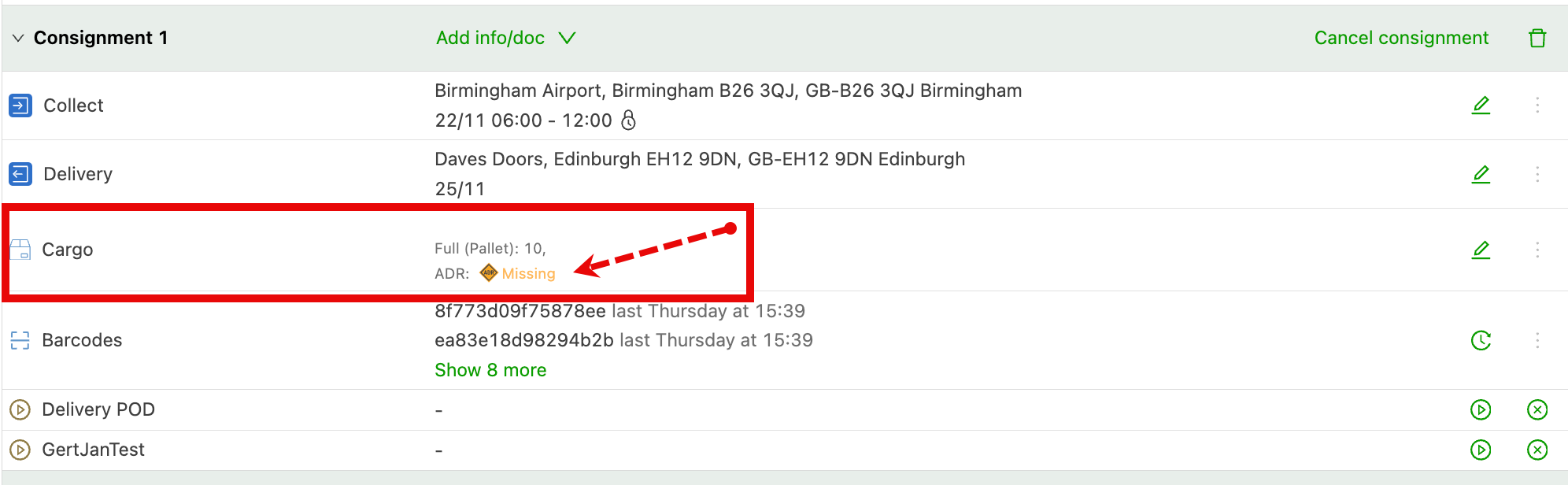
Als de order met ontbrekende ADR-details wordt opgeslagen, verschijnt een melding ‘Ontbreekt’ naast het ADR-icoon, in de zending op de orderpagina.
\
Klantenportaal {#h_d521d764ce}
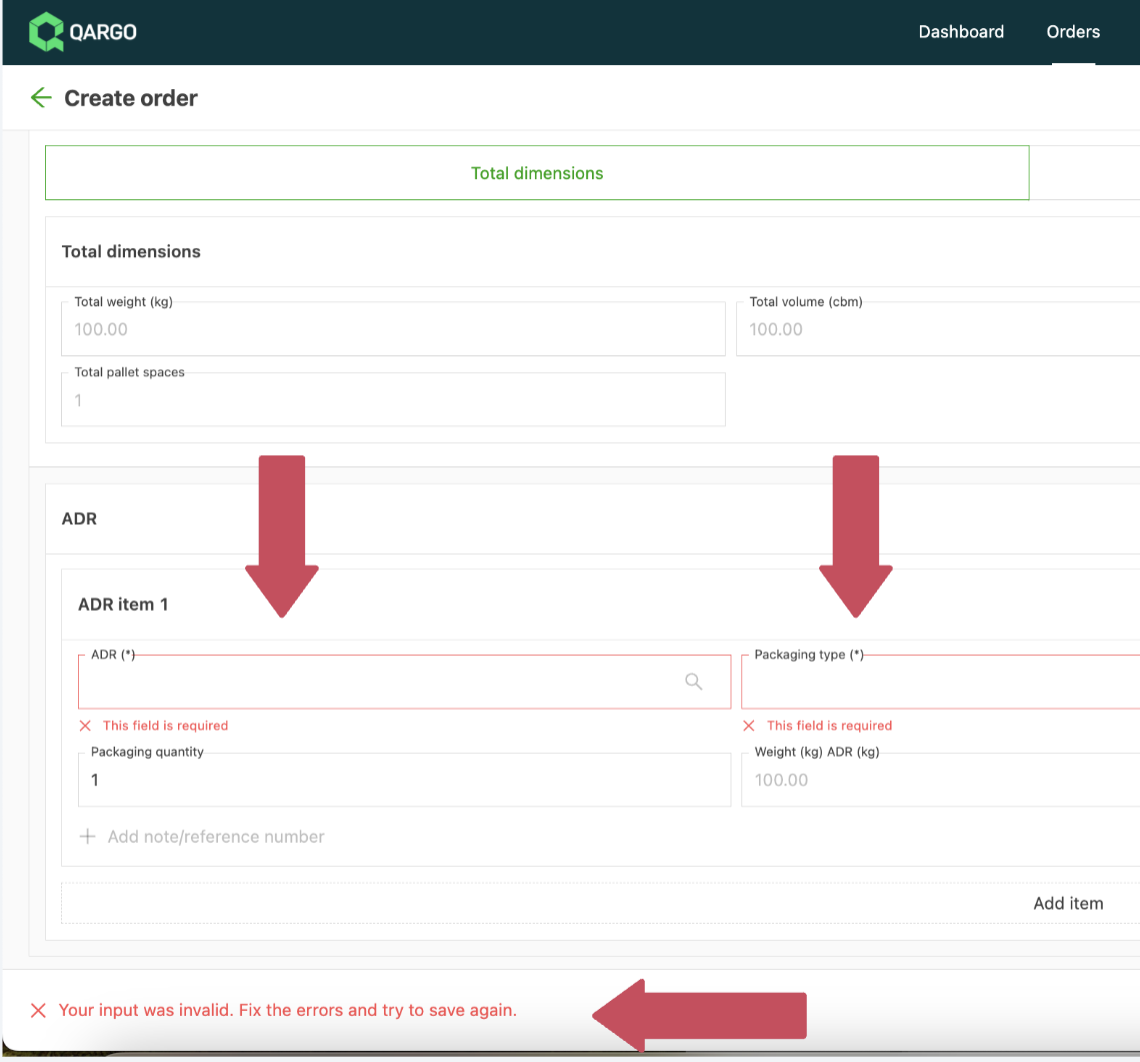
Als ADR-velden verplicht zijn op de order, moeten klanten die een order via het klantenportaal indienen de details invullen om de order te kunnen opslaan. Als verplichte gegevens ontbreken, krijgt de portaalgebruiker een foutmelding die aangeeft wat nog moet worden ingevuld.
ADR-informatie bekijken
Drie opties in de lijst Orders:
- Een specifieke kolom ADR + UN-nummer die per order de ADR-status, de markering beperkte hoeveelheden en het UN-nummer of de UN-nummers toont.
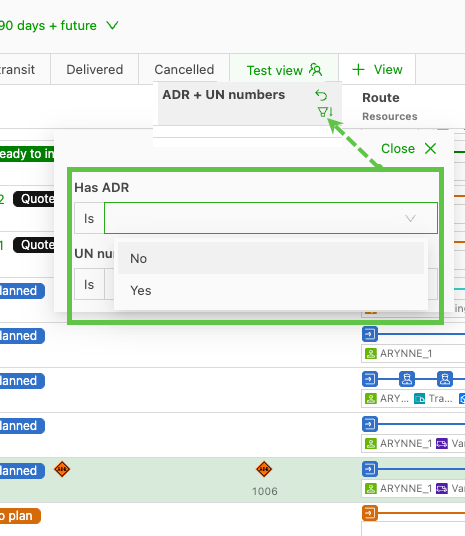
- Nieuwe ADR-filters: orders filteren op ADR ja/nee of op een of meer specifieke UN-nummers.
- Aangepaste velden voor verpakte items, beschikbaar als kolommen en filters die in de lijst Orders kunnen worden in- en uitgeschakeld.
Operations- en complianceteams die werken met gevaarlijke goederen, afvaltransporten of compliancegevoelige werkprocessen kunnen de ADR-status of de details van verpakte items afzonderlijk controleren, rechtstreeks vanuit de lijst Orders.
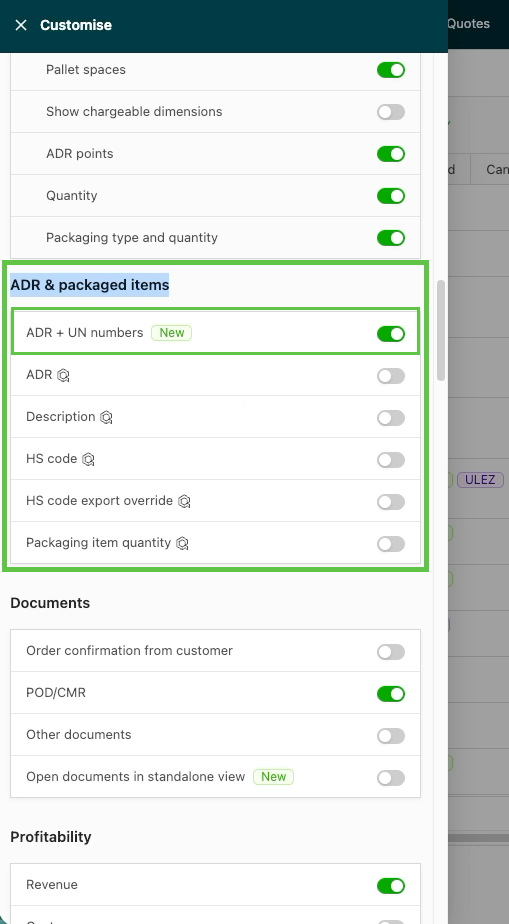
- De kolom ADR + UN-nummer inschakelen via het paneel Personaliseren.
- Het filterpaneel gebruiken om te filteren op aanwezigheid van ADR of op UN-nummer.
- Kolommen voor aangepaste velden van verpakte items toevoegen via de sectie ADR & verpakte items in Personaliseren.
Structuur van Kolommen bewerken
Het paneel Kolommen bewerken in de lijst Orders is opnieuw ingedeeld in gegroepeerde secties:
- Goederen: bevat Product en Goederenomschrijving.
- Afmetingen lading: bevat Hoeveelheid, Verpakkingstype en hoeveelheid en velden voor de afmetingen van de lading.
- ADR & verpakte items: bevat ADR + UN-nr. en eventuele aangepaste velden voor verpakte items.
De kolom ADR + UN-nummer inschakelen
-
Navigeren naar Orders > Orders
-
Het icoon ‘Kolommen bewerken’ openen
-
De sectie ADR & verpakte items in het paneel zoeken
-
De toggle ADR + UN-nr. inschakelen
-
De nieuwe kolom in de lijst Orders bekijken: elke order toont het ADR-icoon (◇), waar van toepassing het LQ-icoon, en het bijbehorende UN-nummer of de bijbehorende UN-nummers.
- Bij het aanwijzen van het icoon verschijnen de volledige ADR-details: klasse, UN-nummer, verpakkingsgroep en ADR-punten.
- Als een order meerdere verpakte items met verschillende UN-nummers heeft, worden alle UN-nummers getoond, gescheiden door komma’s (bv. ◇ 3082, 1993, 1263).
Filteren op ADR
- Het filter ADR selecteren om orders te filteren op ADR ja/nee. Zo zijn alle orders met gevaarlijke goederen snel te isoleren.
- Het filter ADR-nummer selecteren om te filteren op een of meer specifieke UN-nummers.
- Het filter toepassen: de lijst Orders wordt bijgewerkt en toont alleen de overeenkomende orders.
Kolommen voor aangepaste velden van verpakte items toevoegen
- Het icoon ‘Kolommen bewerken’ openen.
- De sectie ADR & verpakte items zoeken.
- De kolommen voor aangepaste velden die relevant zijn voor het werkproces inschakelen. Deze moeten eerst als aangepaste velden op het niveau van verpakte items worden geconfigureerd in Configuratie.
- De waarden in de lijst Orders bekijken: als een order meerdere verpakte items heeft met verschillende waarden voor hetzelfde aangepaste veld, worden de waarden getoond, gescheiden door komma’s.
Probleemoplossing
| Probleem | Mogelijke oorzaak | Oplossing |
|---|---|---|
| Kolommen voor aangepaste velden van verpakte items niet zichtbaar in het paneel Personaliseren | Functievlag Verpakte items niet ingeschakeld op de tenant | Contact opnemen met een Qargo admin om de functievlag Verpakte items in te schakelen |
| ADR-kolom toont geen UN-nummers | Er zijn geen verpakte items met ADR-gegevens op de order | Controleren of de ADR-informatie op het niveau van verpakte items op de order is ingevoerd |
| Meerdere UN-nummers getoond voor één order | De order heeft verpakte items met verschillende ADR-stoffen | Verwacht gedrag: elk afzonderlijk UN-nummer wordt vermeld, gescheiden door komma’s |
| LQ-icoon zichtbaar, maar geen afzonderlijk LQ-filter beschikbaar | LQ-filter maakt geen deel uit van deze release | Het LQ-icoon is zichtbaar in de ADR-kolom, maar er kan in v1 niet rechtstreeks op worden gefilterd |
| ADR-filter niet beschikbaar in het filterpaneel | De pagina moet mogelijk worden vernieuwd | De pagina vernieuwen en het filterpaneel opnieuw controleren |