
Scans van leveringsvoertuigen
Dit artikel legt uit hoe de scan bij levering (SCDV) en de scan Depart delivery vehicle (DPDV) worden uitgevoerd met de crossdockscanapp van Qargo
Inhoudsopgave
Operationele werkwijze
In de crossdockapplicatie van Qargo zijn de volgende stappen nodig:
-
Laden selecteren
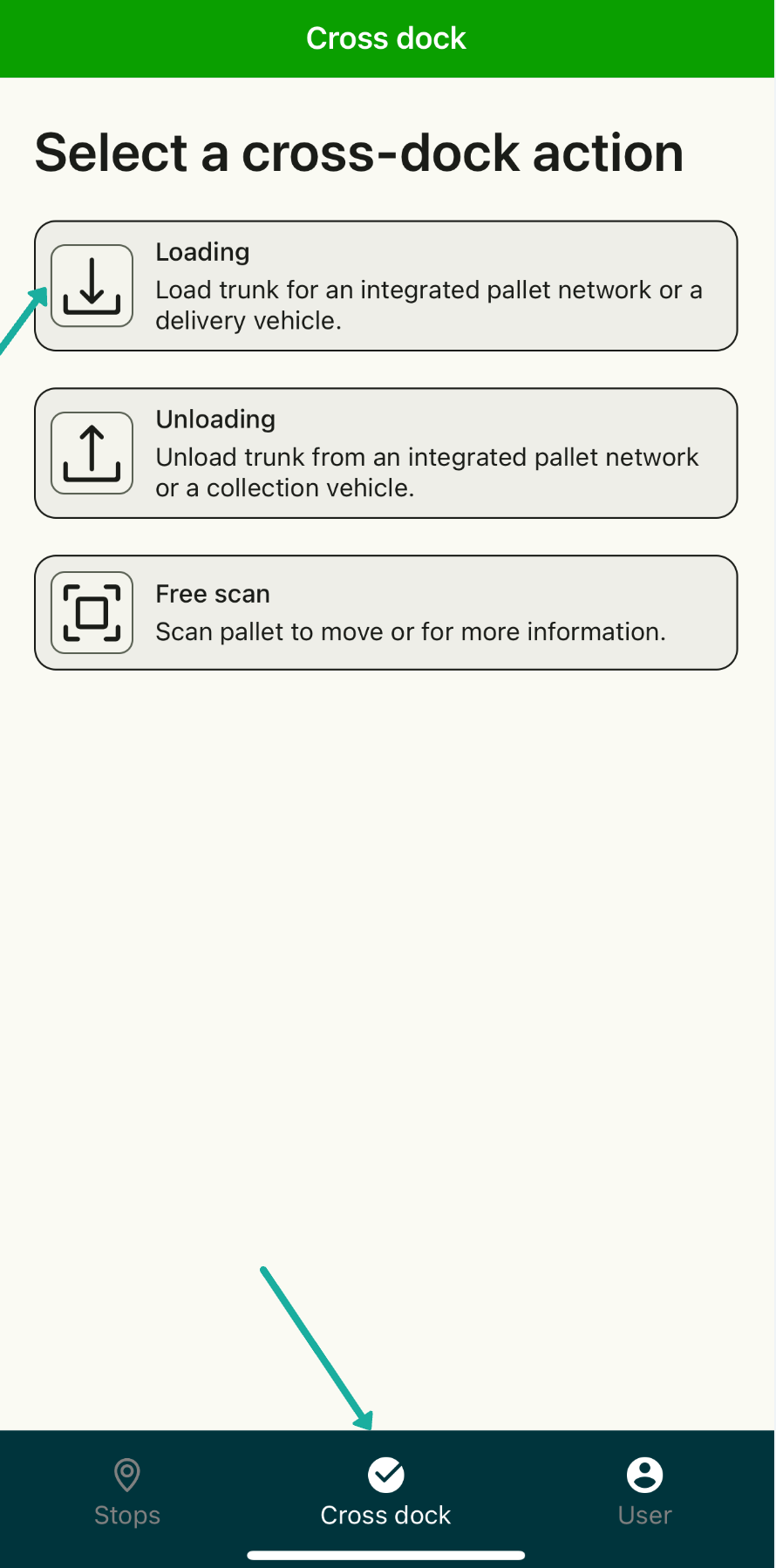
-
Daarna Leveringsvoertuig laden selecteren
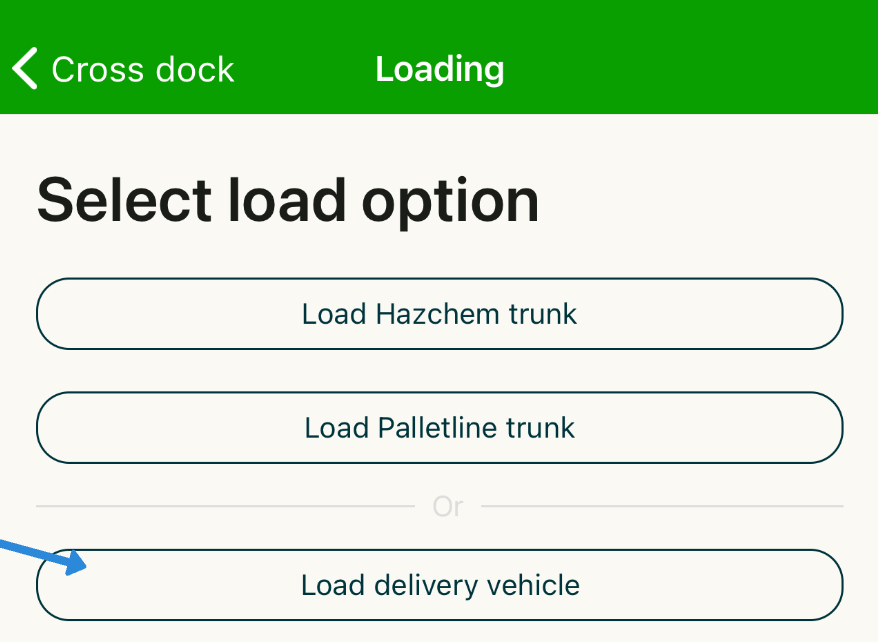
-
Vervolgens het tripblad scannen om het voertuig en de pallets te identificeren die geladen moeten worden:
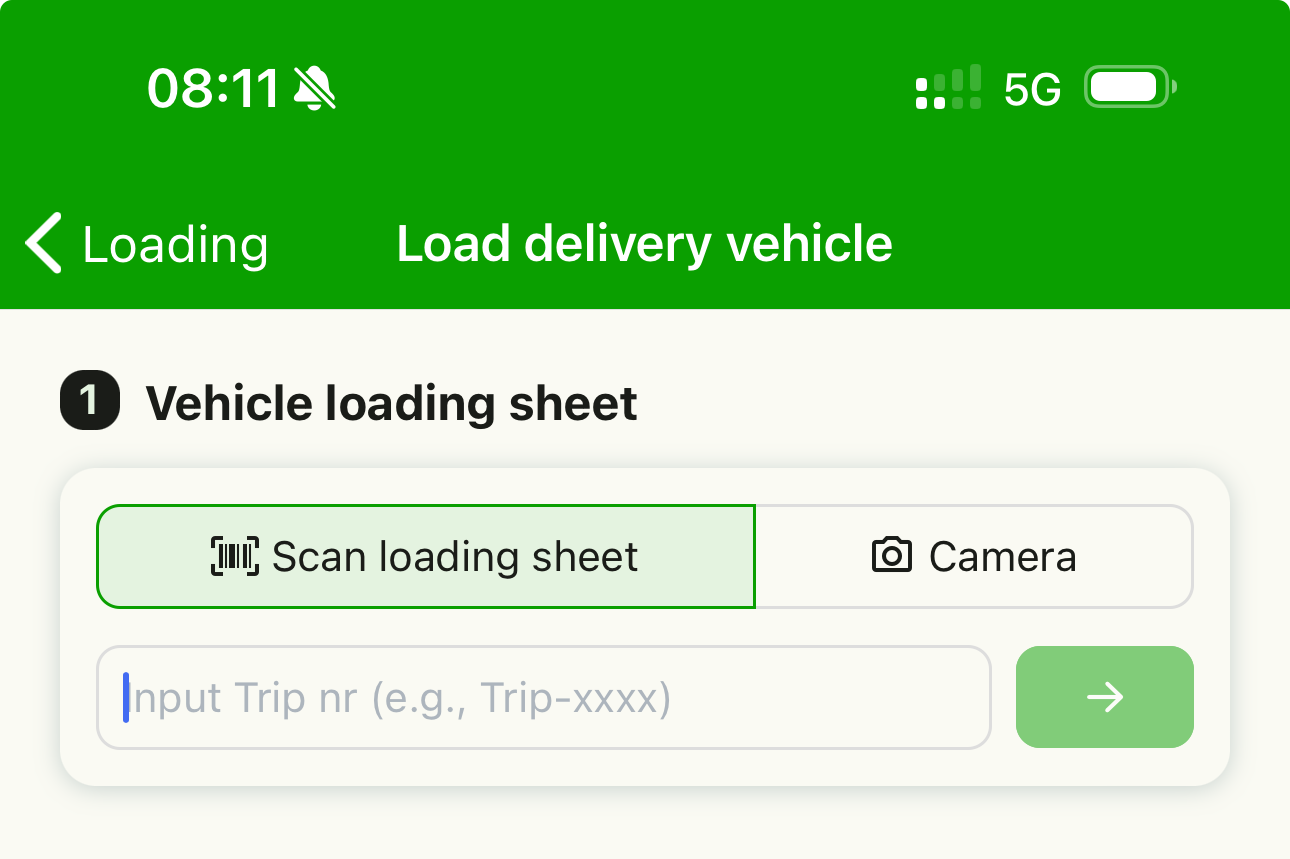
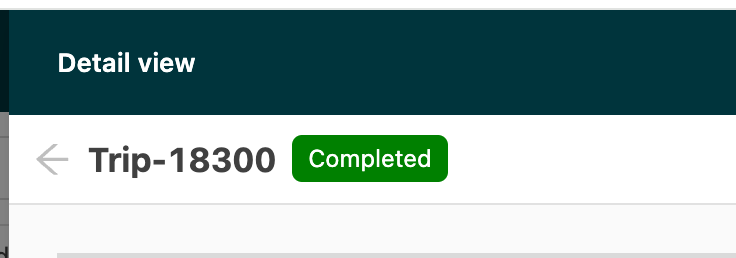
Is er geen tripblad of laadbon met barcode, dan kan ook het trip-ID worden ingetypt. Dat ID staat in de Qargo-webapp:
-
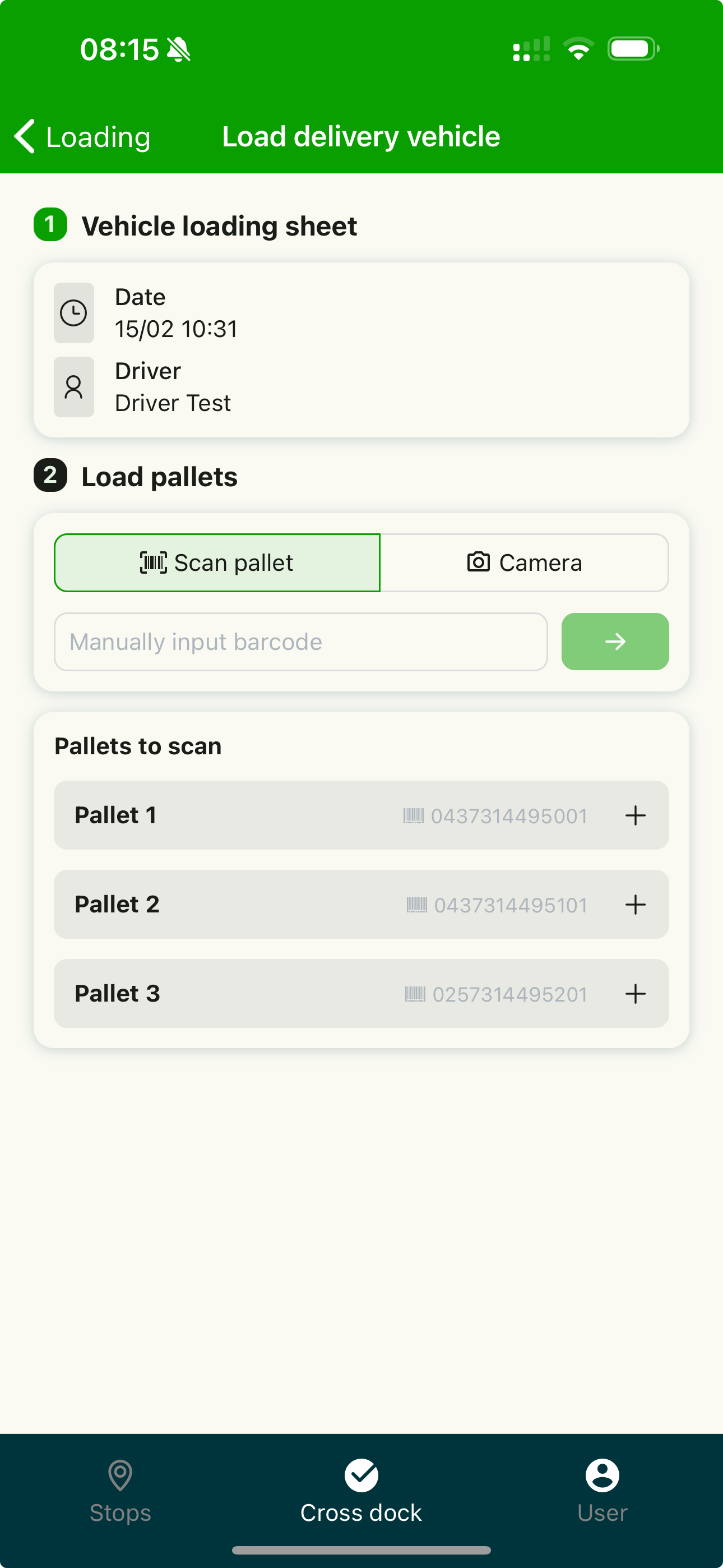
Daarna verschijnt een overzicht van de tripdetails met:
-
Starttijd + chauffeur
-
Aantal pallets dat gescand moet worden (onderaan)
-
-
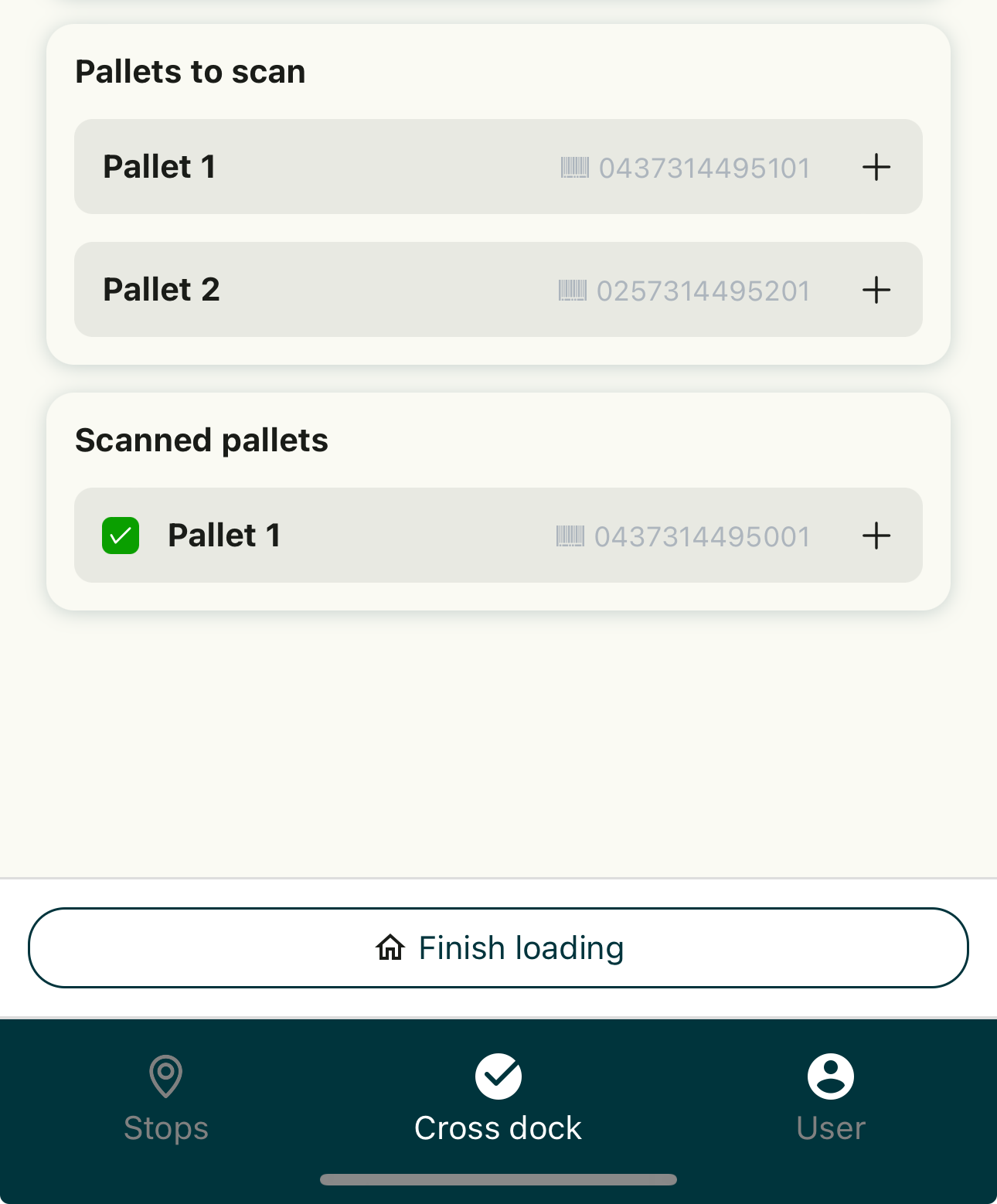
Een gescande pallet verschijnt onderaan onder Gescande pallets. De app toont ook in welke palletplaats op het voertuig de pallet moet komen
-
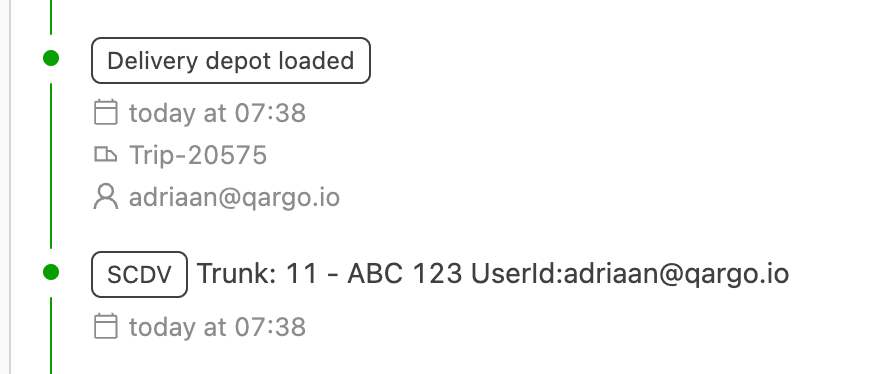
Deze actie maakt een Leveringsdepot geladen aan, dat naar Contrado wordt verstuurd. Contrado zet dit om in een SCDV-scan.
-
De scan Depart Delivery Vehicle (DPDV) hoeft niet in Contrado te gebeuren. Qargo doet dit automatisch wanneer de chauffeur het depot verlaat.
Alleen voor chauffeurs die de mobiele app niet gebruiken
De volgende stappen zijn alleen nodig voor chauffeurs die de mobiele app niet gebruiken (de DPDV wordt alleen verstuurd wanneer de chauffeur met de mobiele app het depot verlaat):
-
Naar Contrado gaan:
-
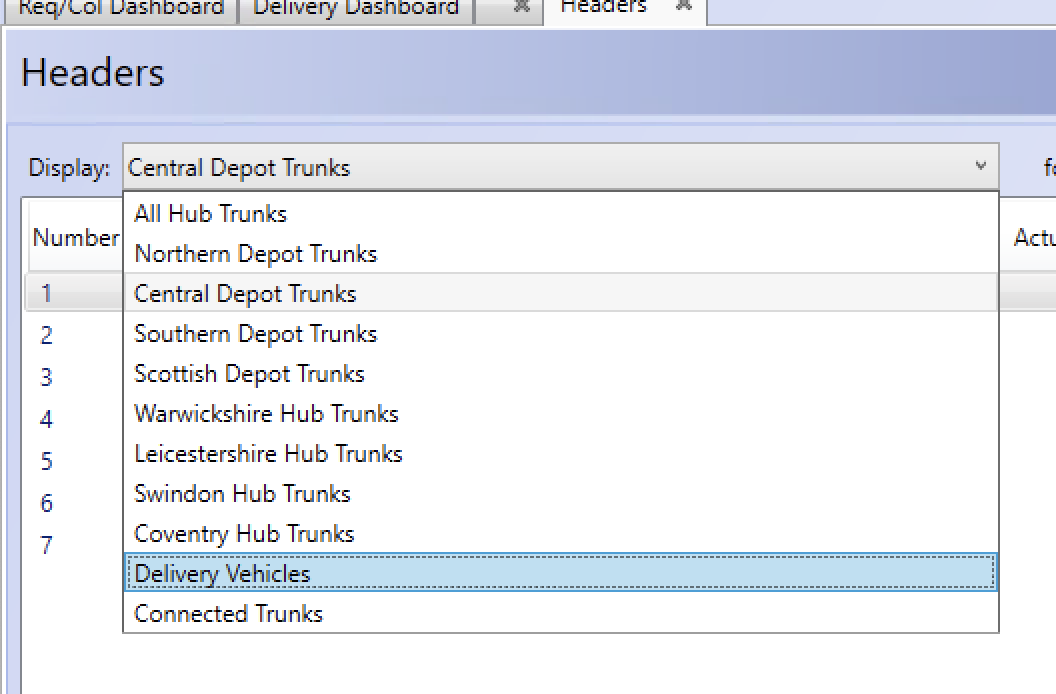
Daarna Delivery vehicles selecteren:
-
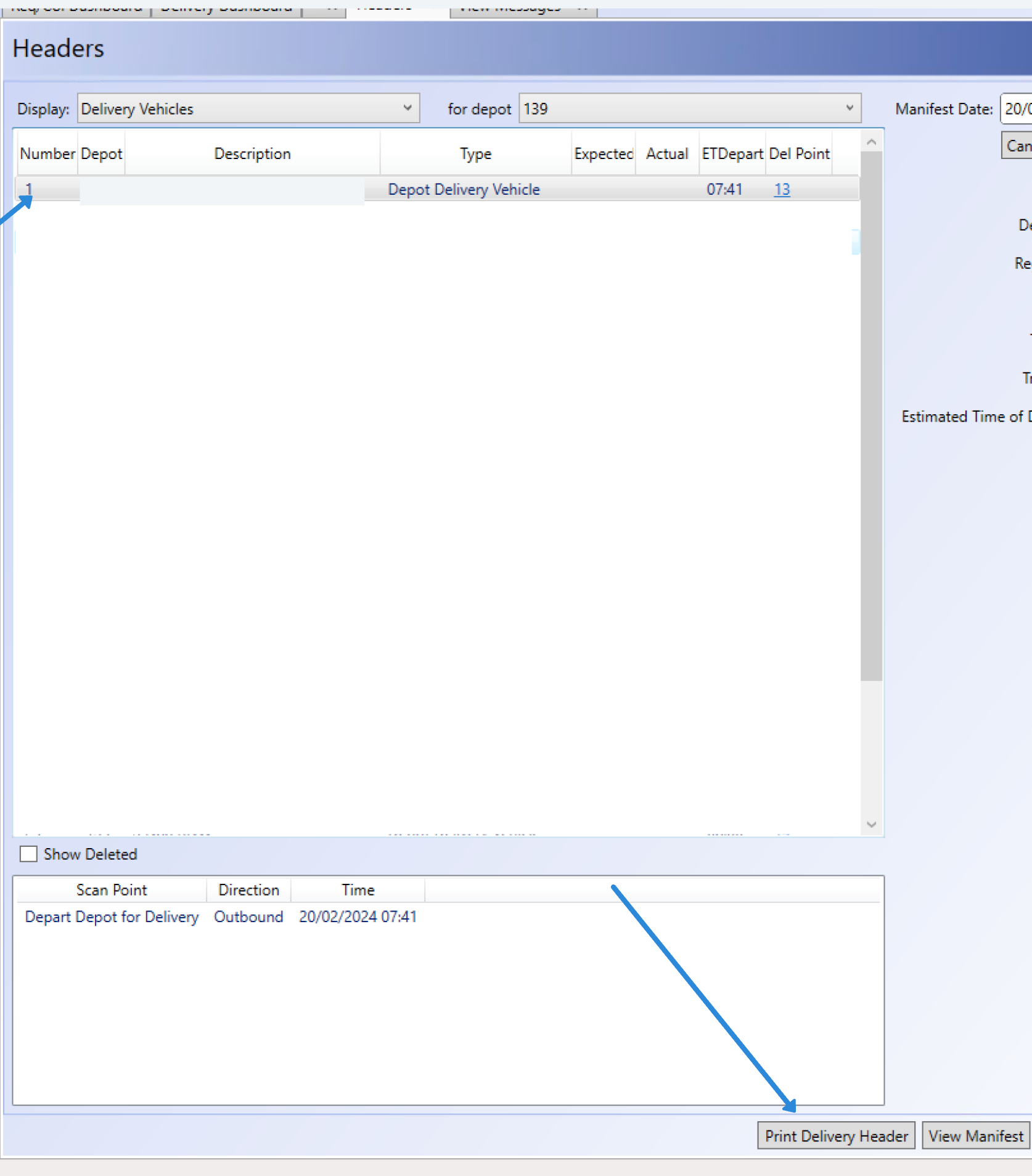
Daar het juiste leveringsvoertuig of de juiste leveringsvoertuigen selecteren en vervolgens op Print delivery headers klikken:
-
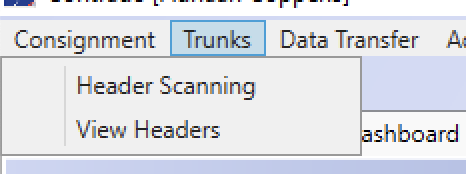
Dit is nodig voor alle ingestelde leveringsvoertuigen die in gebruik zijn. Na het printen van die headers van de leveringsvoertuigen naar Trunks > Header scanning gaan:
-
Daar Depart depot for delivery selecteren:
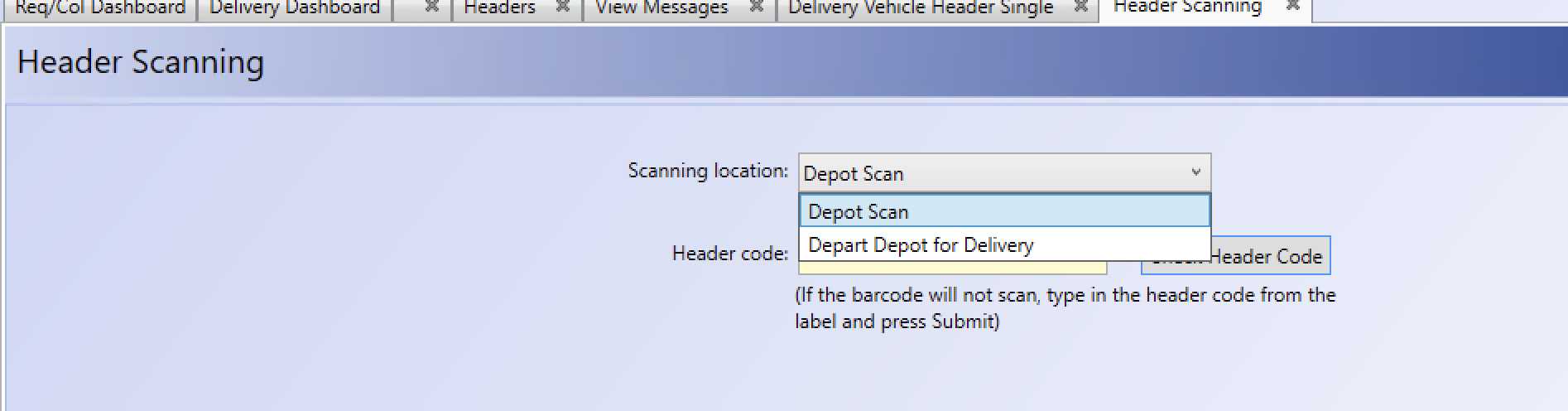
Daarna alle headers scannen die in de vorige stap zijn geprint.
Configuratie
De voertuigcodes moeten worden geconfigureerd, zodat het scannen van leveringsvoertuigen correct met Contrado synchroniseert:
-
Naar Trunks > View Headers gaan:
Daarna Delivery vehicles selecteren:
-
Daar verschijnt een lijst met alle headers van leveringsvoertuigen:
-
Controleren of deze header overeenkomt met de voertuigcode in Qargo:
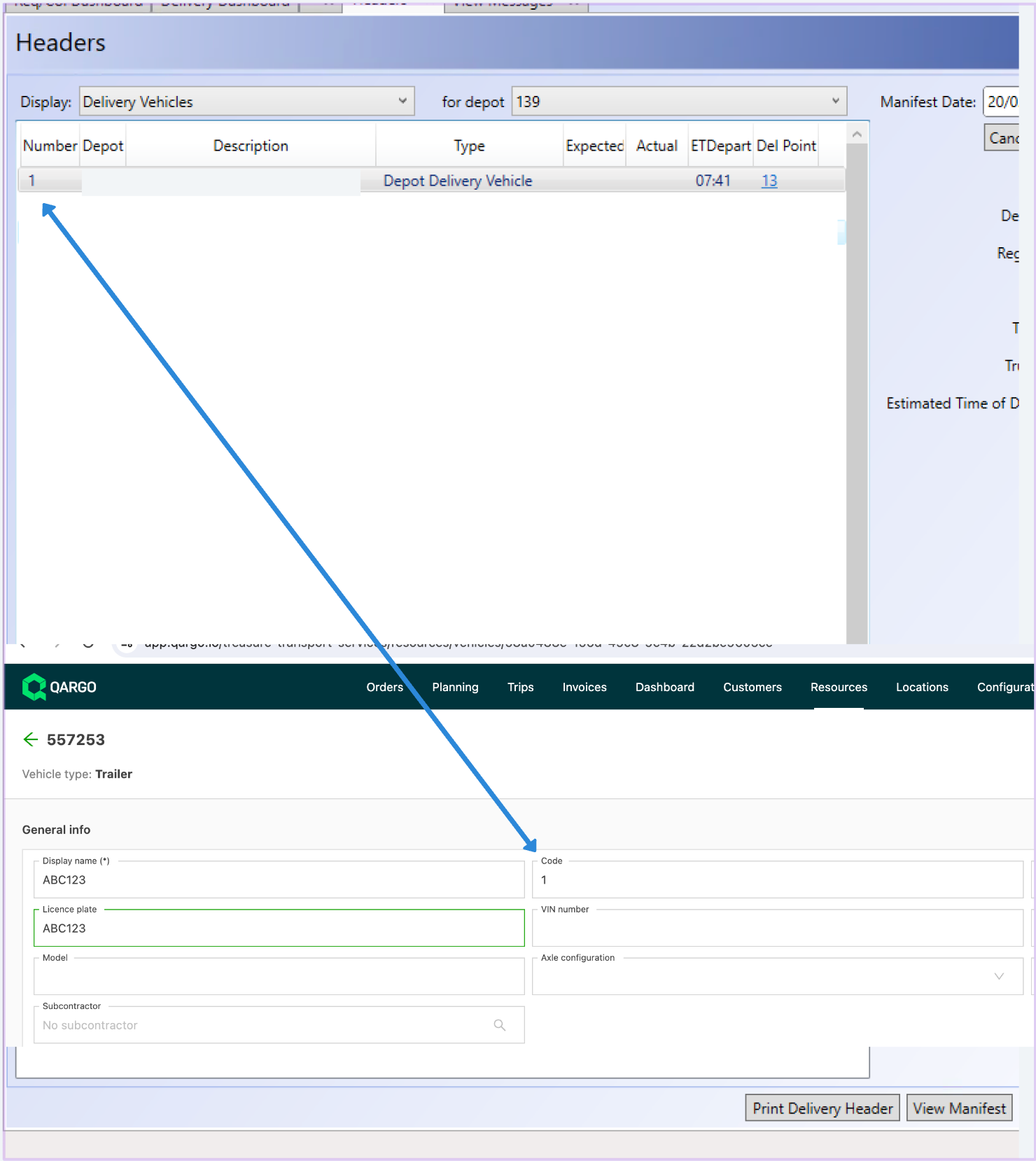
Alle leveringsvoertuigen in Contrado moeten dus een overeenkomende code in Qargo hebben. Het veld Contrado-nummer is dus gelijk aan het veld Qargo-resourcecode.