
Klantdocumenten exporteren uit Qargo
Klantdocumenten exporteren die klanten hebben geüpload wanneer een ander depot de levering uitvoert
Inhoudsopgave
Een klant kan vereisen dat leveringsdocumenten met de leveringen worden meegestuurd. Dat kan een fysiek exemplaar zijn dat met het product meegaat, of een elektronische scan die vooraf wordt verstuurd en door het leveringsbedrijf wordt ontvangen.
Operationele werkwijze
Klantdocumenten uit Qargo downloaden gaat als volgt:
-
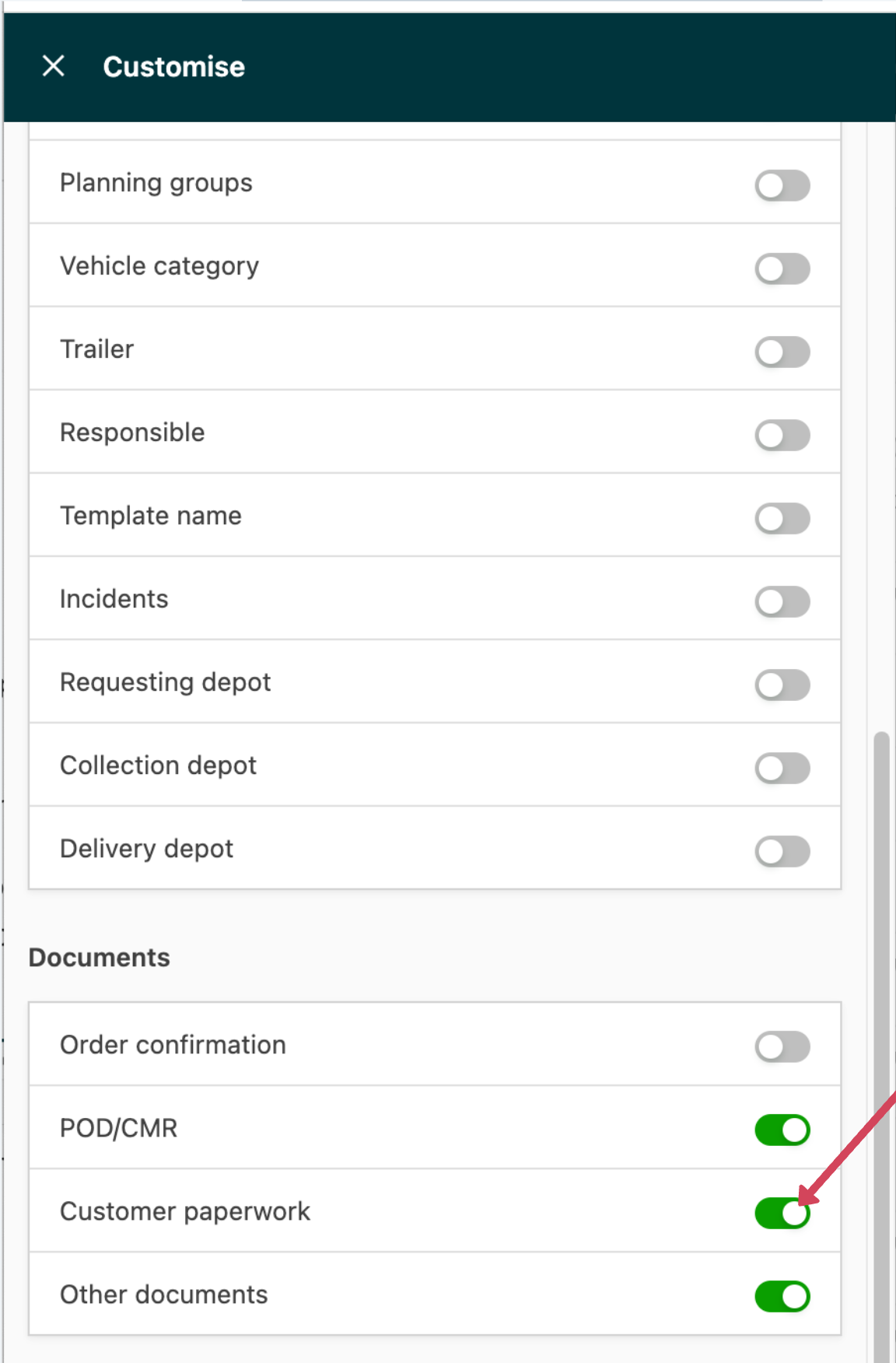
Controleren of de kolom met klantdocumenten actief is door op Kolommen bewerken te klikken en de toggle voor klantdocumenten te selecteren
-
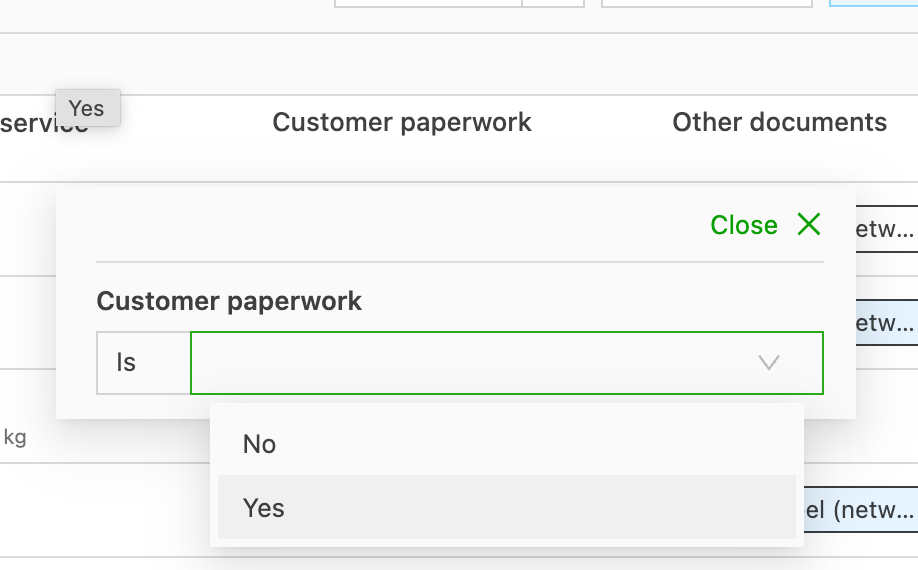
De orderlijst filteren op alle orders met klantdocumenten
-
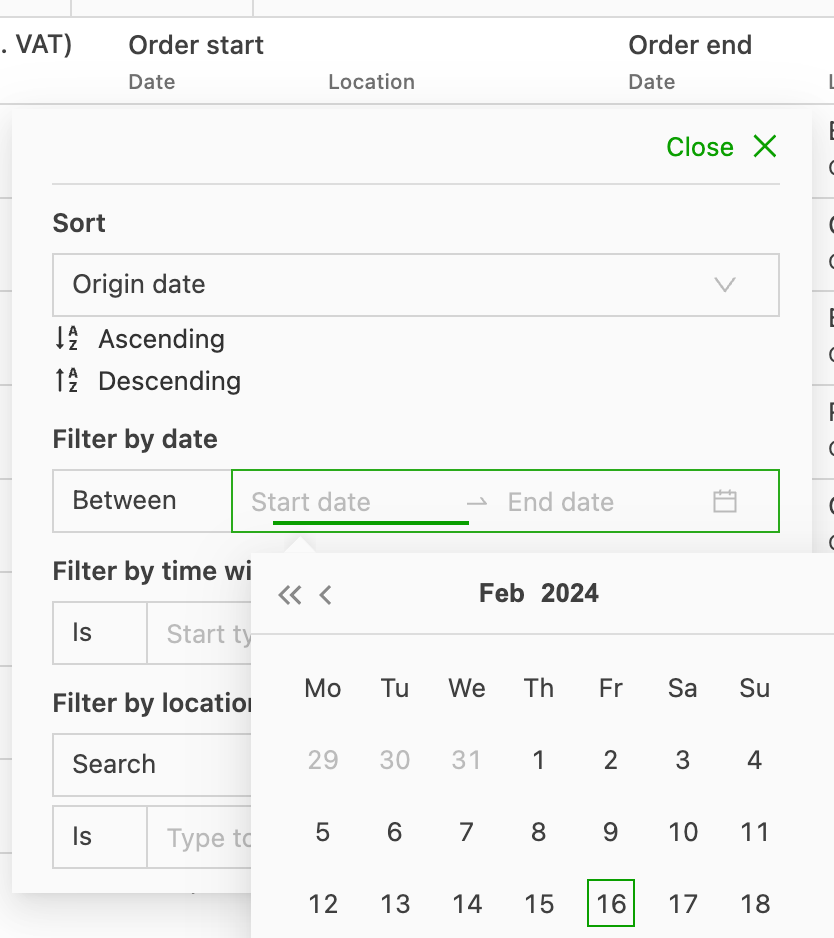
Controleren of de ophaaldatum van vandaag geselecteerd is
-
Dit geeft een lijst van alle klantdocumenten voor orders met een vrachtlijstdatum van vandaag die nog moeten worden geëxporteerd.
-
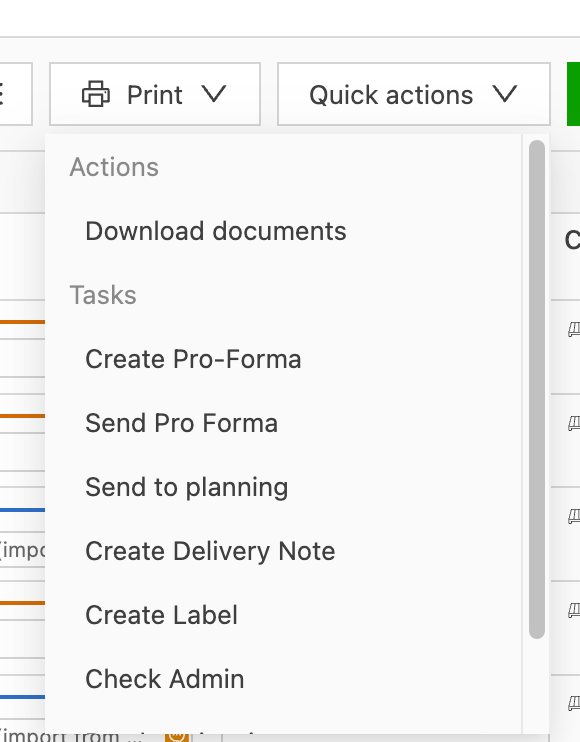
Vervolgens de snelle acties in het orderoverzicht selecteren:

Daarna op Documenten downloaden klikken:
-
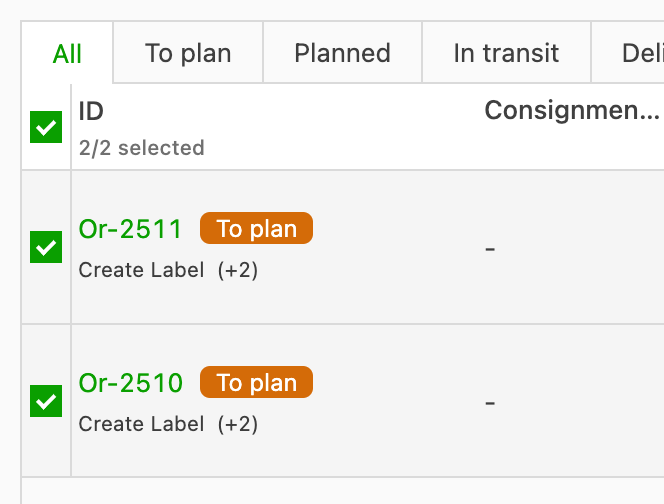
Vervolgens alle orders selecteren die moeten worden geëxporteerd, door links de selectievakjes aan te vinken:
-
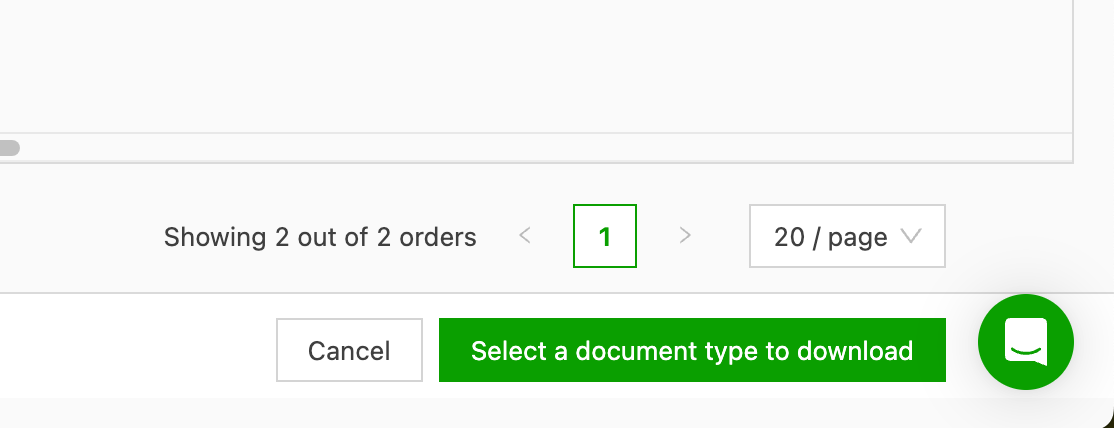
Daarna rechtsonder op Documenttype selecteren klikken:
-
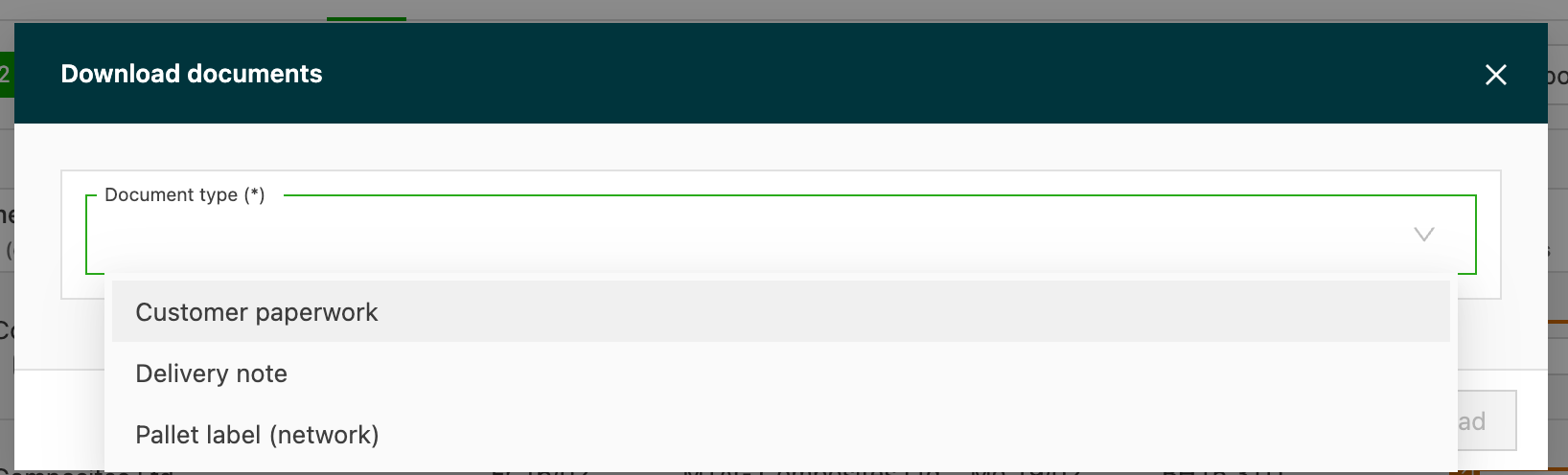
Vervolgens Klantdocumenten selecteren
-
Hiermee wordt een zipbestand met alle klantdocumenten gedownload. De bestanden krijgen automatisch de juiste naam om te worden geüpload (Zie Configuratie)
-
Daarna de bestanden uploaden in het juiste systeem van het palletnetwerk, bijvoorbeeld Contrado.
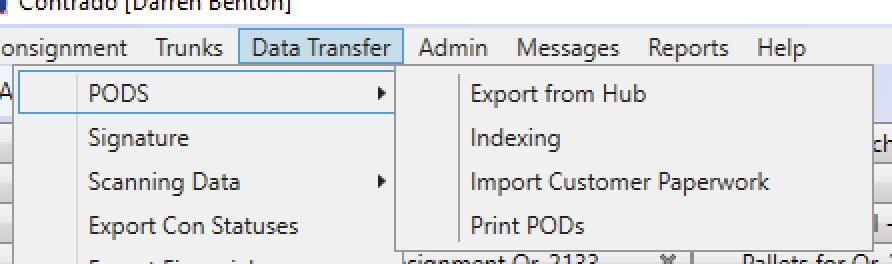
Ondersteunde netwerken:
Palletline: Kan vóór de eerste ARRH-status (Arrive Hub) aan de order worden geüpload / De gebruiker kan documenten afzonderlijk of in bulk uploaden.
Palletforce: Kan via een integratie worden verzonden / ontvangen. Het ophaaldepot kan COP-documenten uploaden voor levering. Het ophaaldepot kan ingevulde COP-documenten downloaden. Het leveringsdepot kan COP-documenten downloaden die bij de levering moeten worden ingevuld. Documenten kunnen worden geüpload wanneer ze voltooid zijn.
Configuratie
Naar Configuratie > Documenten > Bestandsnamen overschrijven gaan
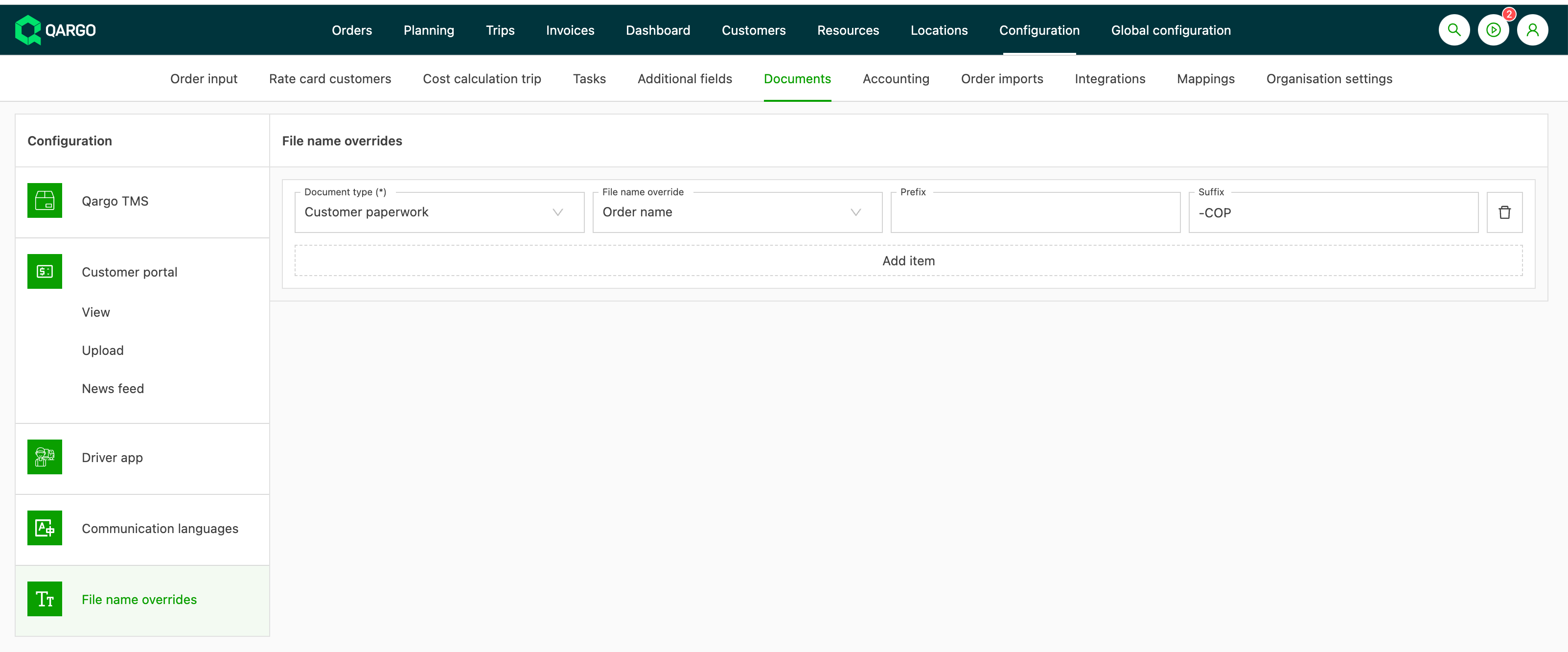
Daar Item toevoegen selecteren en de goedgekeurde naamgevingsconventie voor het palletnetwerk configureren.
Palletnetwerk:
- Documenttype = Klantdocumenten
- Bestandsnaam overschrijven = Ordernaam
- Voorvoegsel = leeg
- Achtervoegsel = -COP
Zo krijgen alle geüploade klantdocumenten de juiste naam.