
Qargo aQademy : quoi, pourquoi et comment
Guide de la Qargo aQademy : se connecter, définir la langue de la plateforme, suivre le parcours de formation correspondant à son rôle et tout terminer en 14 jours.
Table des matières
Résumé
Qu’est-ce que la Qargo aQademy ?
- La Qargo aQademy est l’environnement de formation de l’utilisateur. Elle propose des leçons guidées sur la plateforme Qargo, adaptées aux tâches liées à chaque rôle.
- Le parcours de formation correspondant est attribué automatiquement en fonction du rôle défini par le responsable de l’onboarding Qargo.
Pourquoi existe-t-elle ?
- Les bases sont ainsi acquises avant la formation de mise en production, et ce temps peut être consacré à approfondir les méthodes de travail de l’entreprise.
- La formation se suit à son propre rythme, au moment qui convient, sans attendre une session planifiée.
Comment fonctionne-t-elle ?
- Deux e-mails sont envoyés : l’un pour définir le mot de passe, l’autre pour lancer le premier cours.
- Le parcours de formation se compose d’une série de modules. Une fois un module terminé, le suivant est déverrouillé.
- Le parcours de formation doit être terminé en 14 jours. En cas de dépassement de ce délai, un rappel est envoyé par e-mail.
- Une fois le parcours de formation entièrement terminé, un certificat est délivré.
Terminologie
| Terme | Définition |
|---|---|
| Qargo aQademy | L’environnement de formation qui contient la formation Qargo de l’utilisateur. Distinct de la plateforme Qargo elle-même. |
| Parcours de formation | L’ensemble complet des modules de formation attribués à un rôle, dans l’ordre où ils doivent être suivis. Intitulé Welcome to Qargo - [rôle]. |
| Module | Un cours au sein d’un parcours de formation, par exemple Module: Order Entry. Chaque module dure environ une heure. |
| Étape obligatoire | Un module à terminer pour que le parcours de formation soit considéré comme terminé. La progression s’affiche sous la forme x/y required steps completed. |
| Langue préférée | Le paramètre de langue du profil de l’apprenant. Il détermine la version linguistique du parcours de formation dans laquelle l’utilisateur est inscrit. |
| Sandbox | L’environnement d’entraînement personnel dans Qargo. Plusieurs modules y renvoient pour permettre d’essayer réellement les manipulations. |
Accéder à la Qargo aQademy
Deux e-mails distincts sont envoyés lorsque le responsable de l’onboarding ouvre l’accès. Ils peuvent arriver en même temps.
1. E-mail d’invitation
C’est l’e-mail qui donne accès.
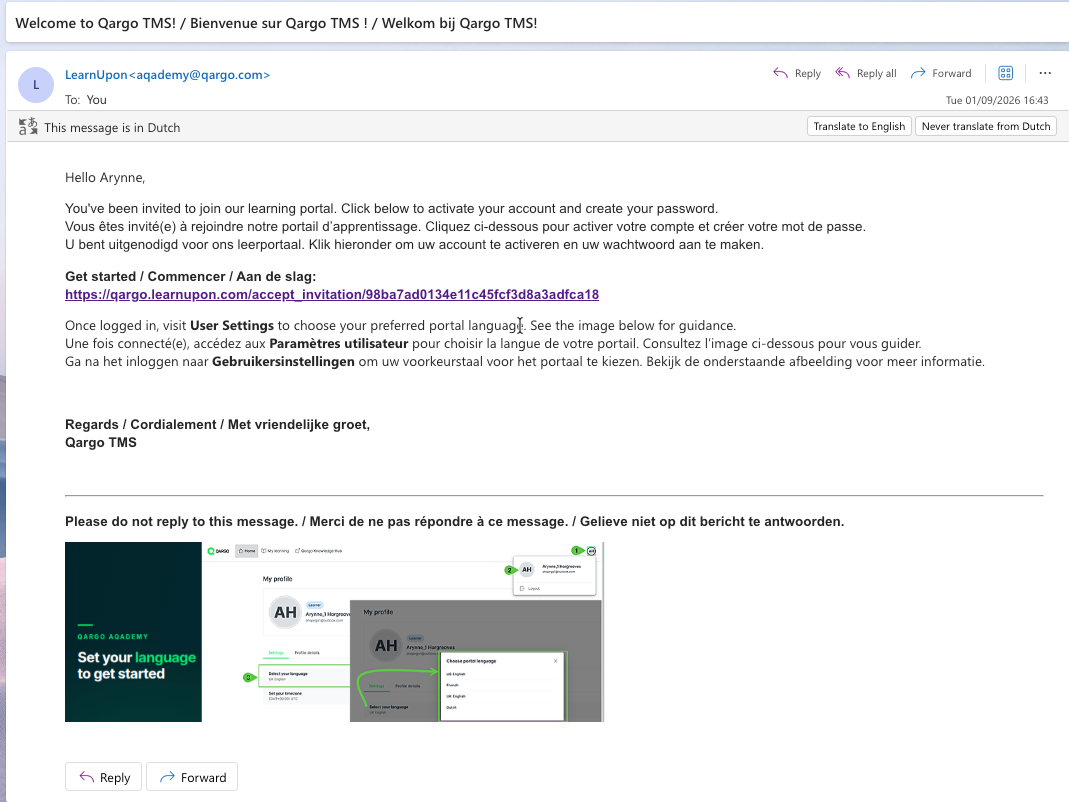
- Cliquer sur le lien de l’e-mail pour ouvrir la Qargo aQademy.
- Définir un mot de passe pour le compte.
- Le conserver. La connexion est ensuite possible à tout moment via l’adresse indiquée dans cet e-mail.
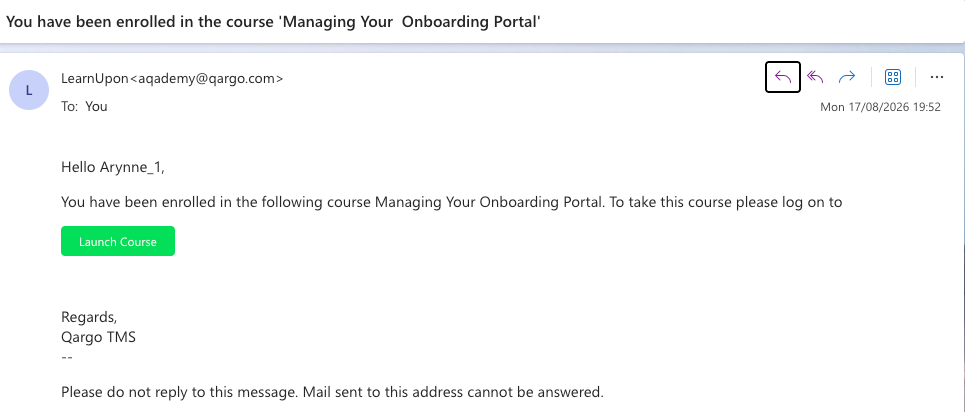
2. E-mail d’inscription
Cet e-mail concerne la formation elle-même, pas le compte. Il confirme le parcours de formation dans lequel l’utilisateur est inscrit et contient un bouton Launch course.
Définir la langue
La Qargo aQademy est disponible en anglais (Royaume-Uni), français et néerlandais. Il existe deux paramètres de langue, chacun avec un rôle différent.
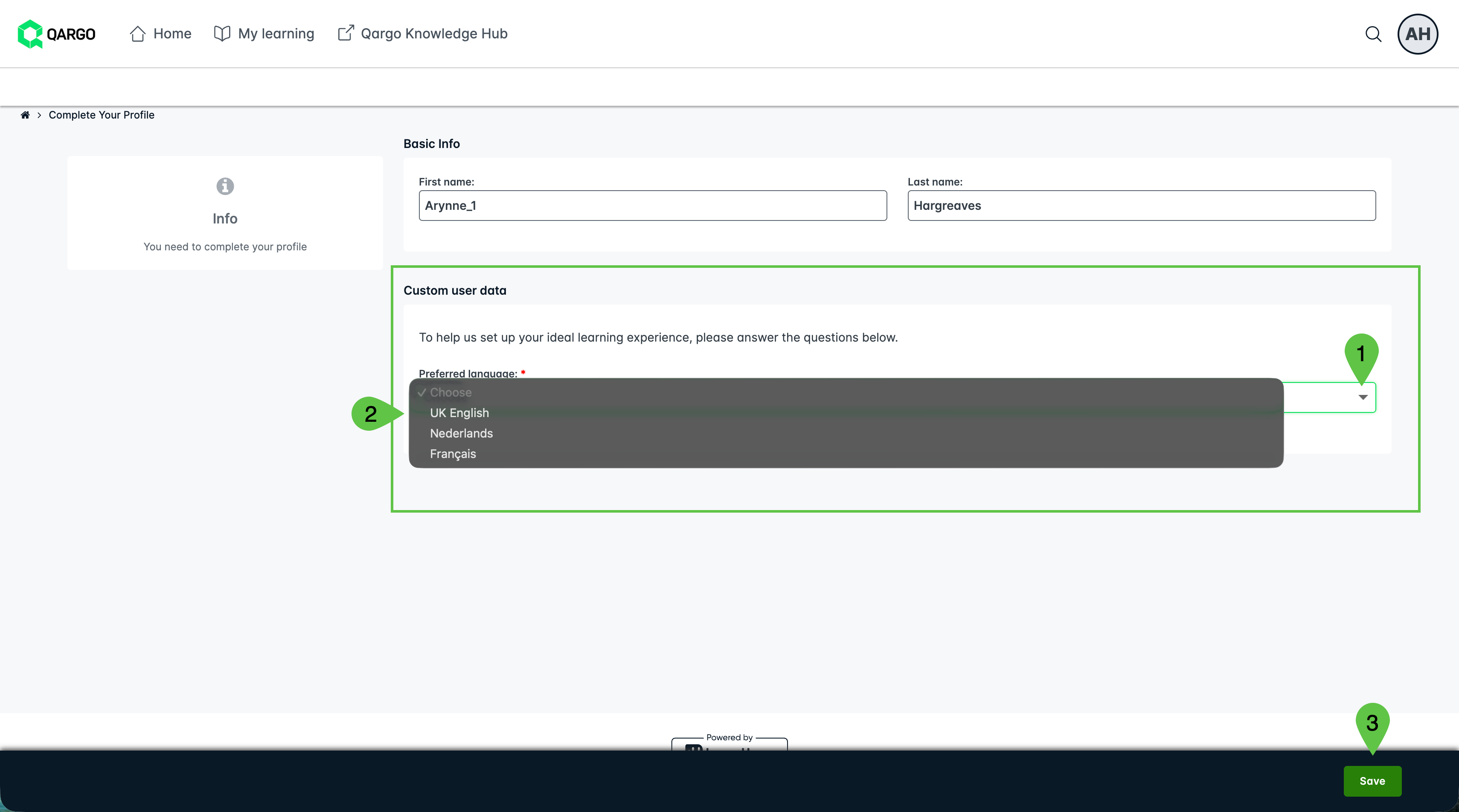
Langue préférée : elle détermine la formation
La langue préférée est enregistrée sur le profil lors de la création du compte, et elle ne se limite pas à changer les boutons à l’écran : elle détermine la version linguistique du parcours de formation dans laquelle l’utilisateur est inscrit.
- Si le responsable de l’onboarding l’a déjà définie, l’inscription est faite dans cette langue et aucune action n’est nécessaire.
- Si elle n’est pas définie, le choix est demandé à la première connexion. Cette étape n’est pas facultative : dès qu’elle est renseignée, l’inscription au parcours de formation se fait dans la langue choisie.
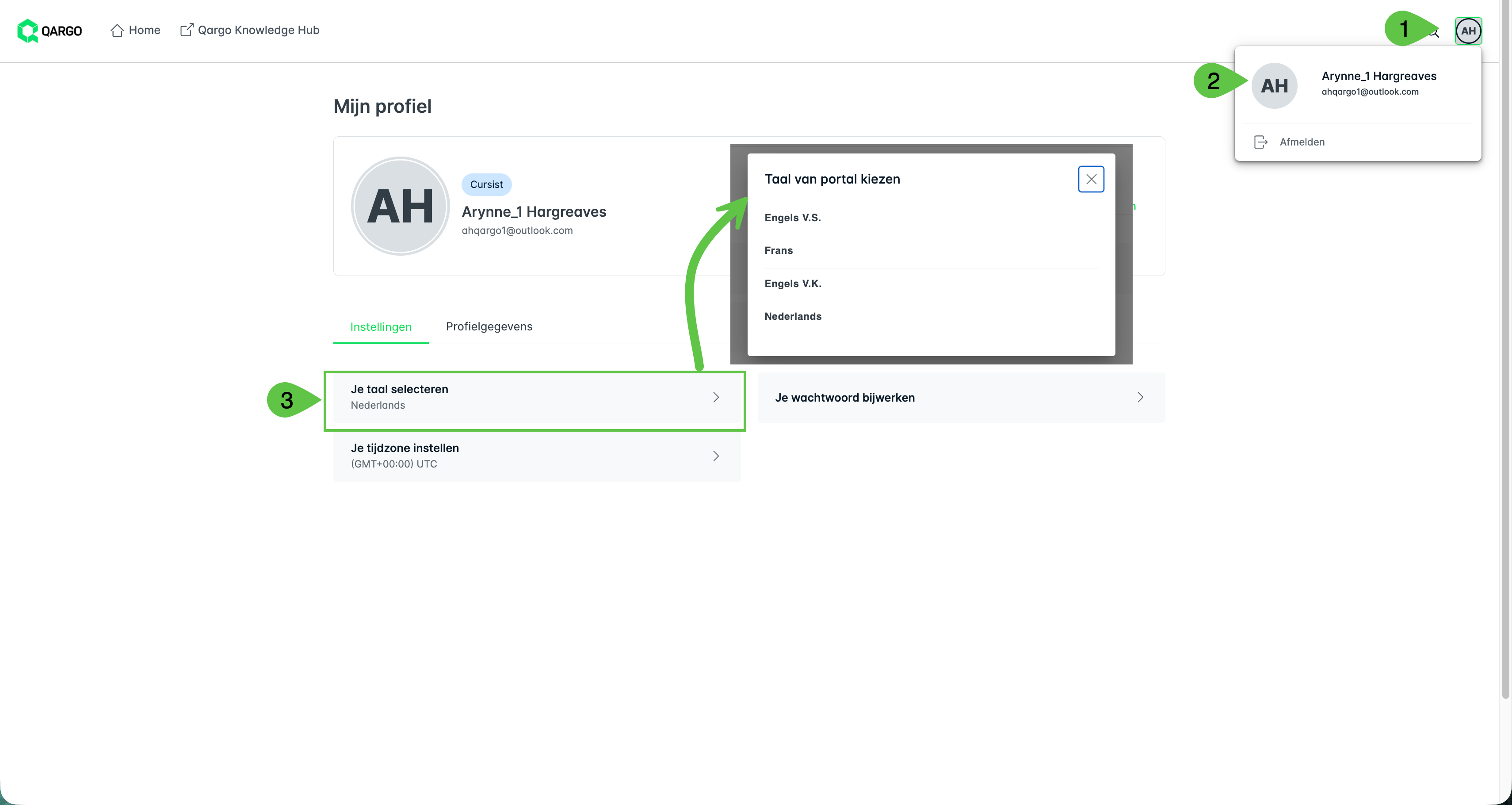
Langue de la plateforme : elle change les écrans
Par ailleurs, Select your language sur la page My profile détermine la langue des écrans de la Qargo aQademy elle-même : menus, boutons et libellés. Le paramètre actuel est indiqué en dessous. La même page permet aussi de changer le mot de passe (Update your password) et de définir le fuseau horaire (Set your timezone).
Parcours de formation
Il existe quatre parcours de formation, un par rôle :
| Parcours de formation | Pour qui |
|---|---|
| Welcome to Qargo - Super Admins | Le parcours le plus complet. Couvre à la fois la configuration et le travail quotidien. |
| Welcome to Qargo - Planners | Saisie de commande, planification, arrêts et tournées. |
| Welcome to Qargo - Invoicing | Le volet financier et facturation de Qargo. |
| Welcome to Qargo - Customer Services | Traitement des commandes et création de tournées. |
-
Chaque parcours de formation commence par le même premier module, Logic & orientation, qui présente la terminologie Qargo, la logique de structure de la plateforme et la façon de s’y repérer. Les modules suivants portent ensuite sur le travail propre au rôle.
- Le parcours Super Admin se déroule par exemple ainsi : Logic & orientation → Essential setup → Order Entry → Planning essentials → Stops & Trips → Finance & Invoicing → Certificate.
Naviguer
La navigation supérieure comporte trois sections.

Home
Home
Menu de navigation
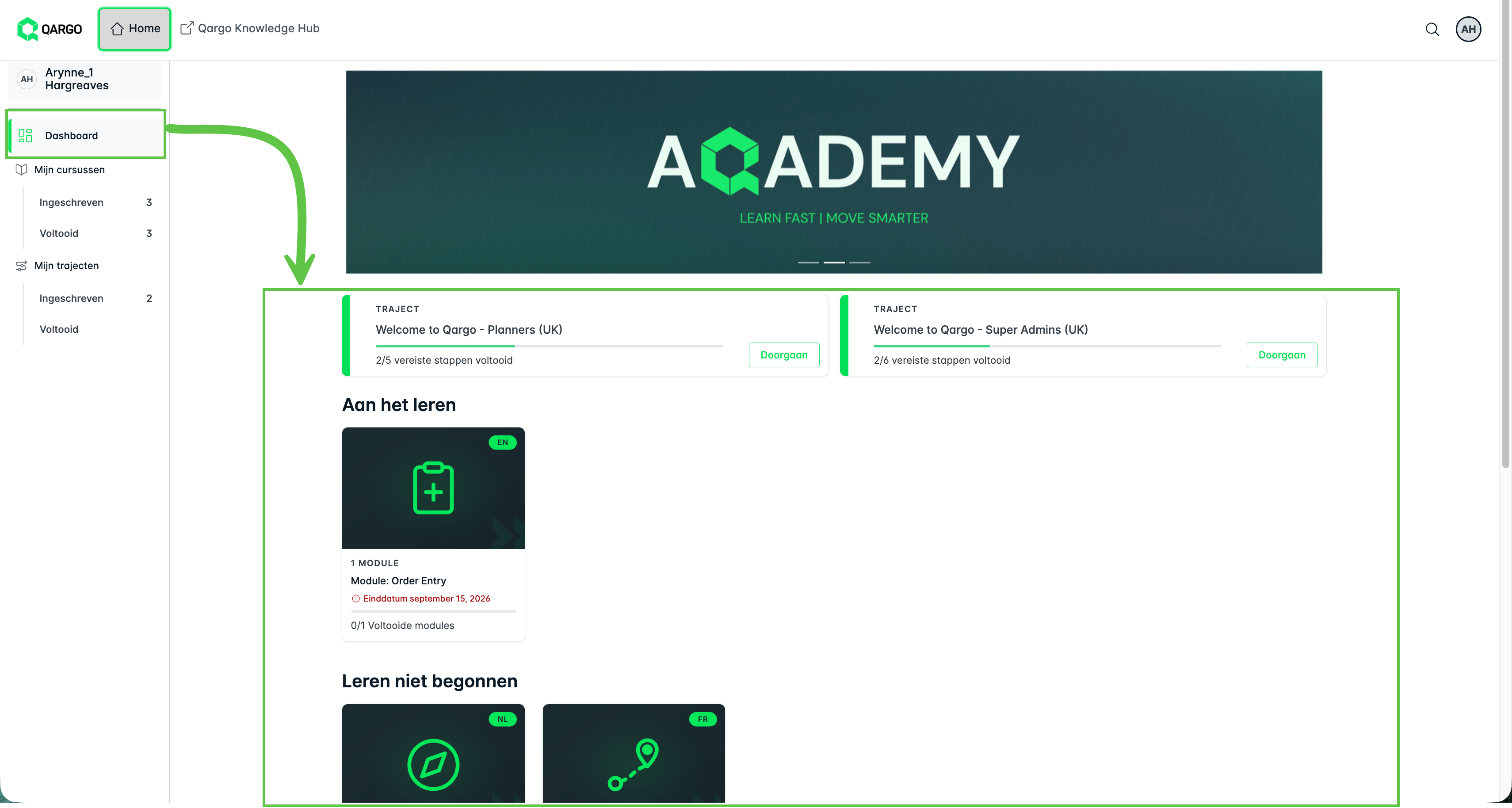
- Tableau de bord – la page d’accueil par défaut, avec un aperçu des inscriptions en cours et des activités de formation auxquelles l’utilisateur est inscrit mais pas encore commencées.
-
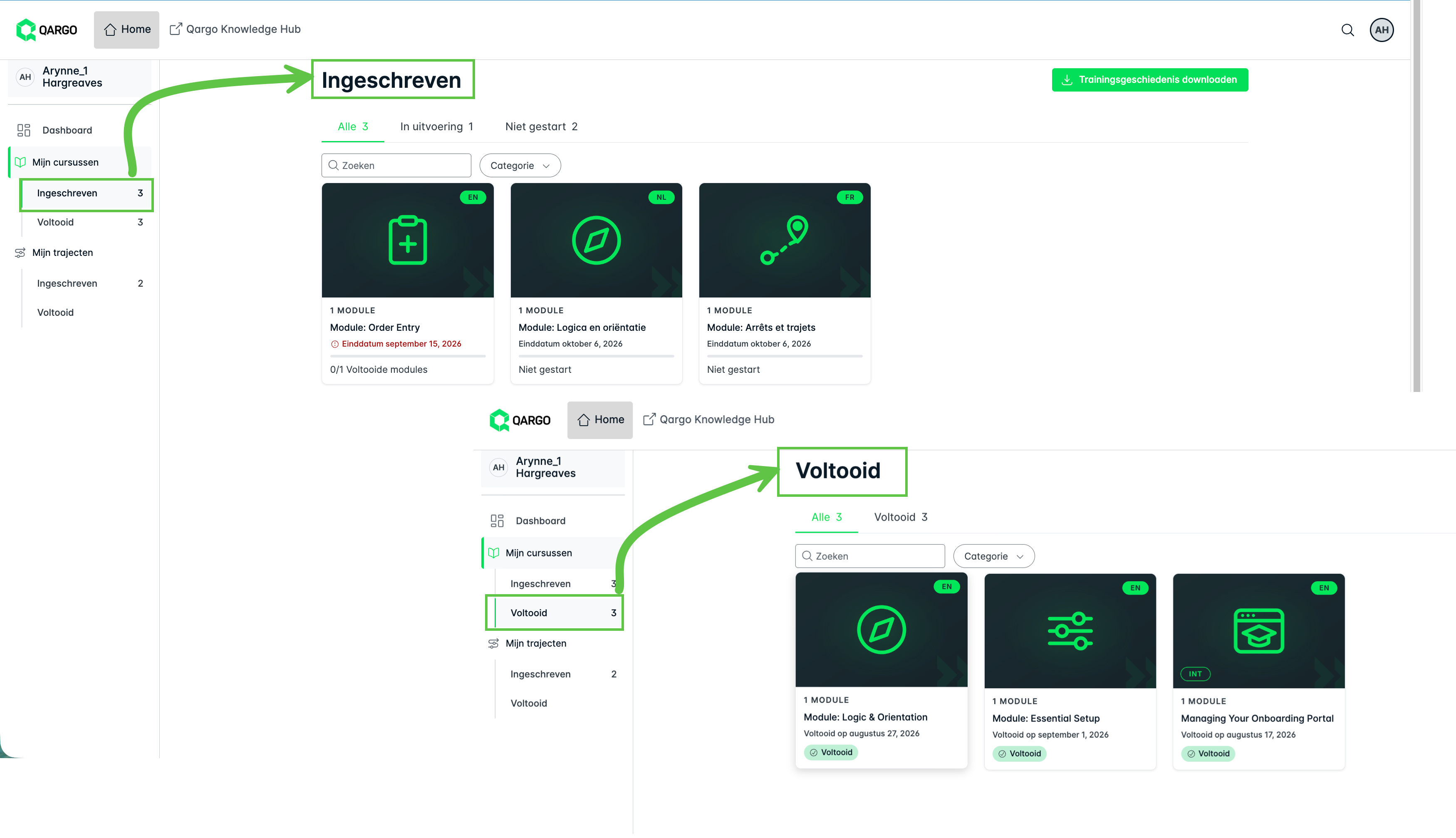
Mes cours — les modules individuels auxquels l’utilisateur est inscrit et les modules terminés
- 2 onglets : « Tous » ou « En cours »
- Chaque cours affiche un statut et, le cas échéant, une date de fin.
- Mes parcours de formation — les parcours de formation complets auxquels l’utilisateur est inscrit et les parcours terminés
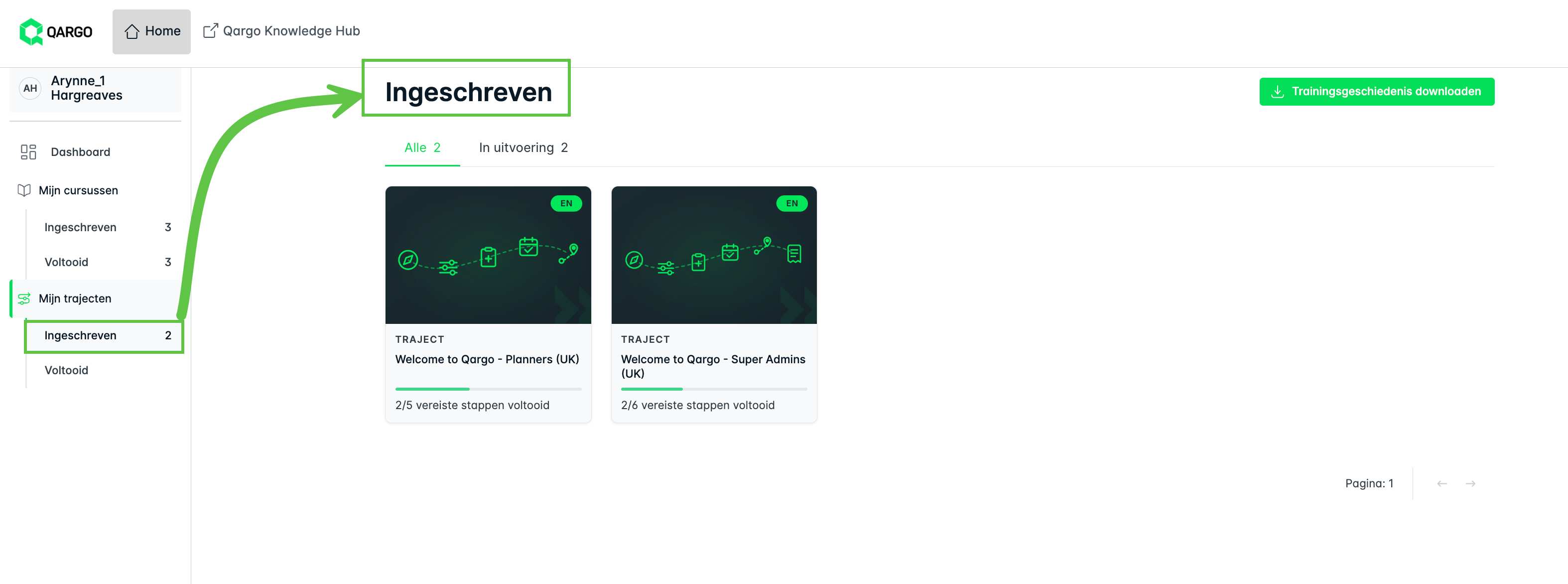
- 2 onglets : « Tous » ou « En cours »
- Chaque parcours de formation affiche un statut et, le cas échéant, une date de fin.
Télécharger la formation
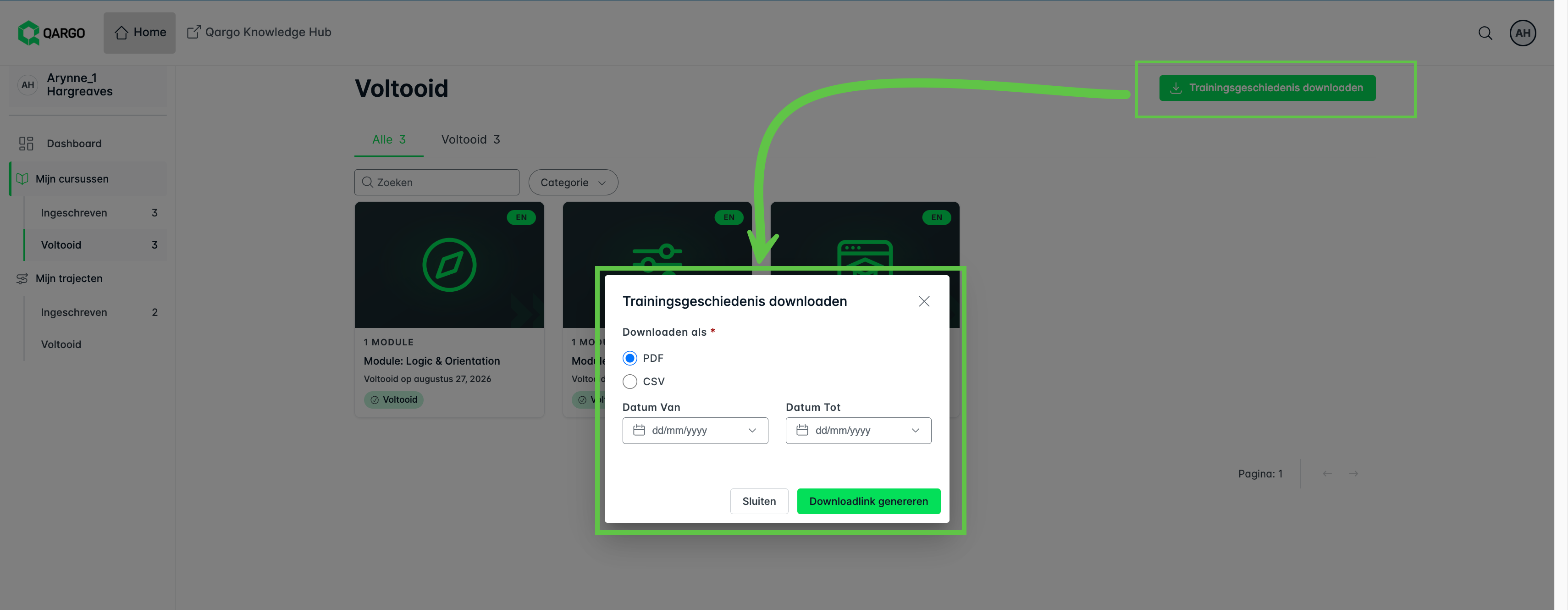
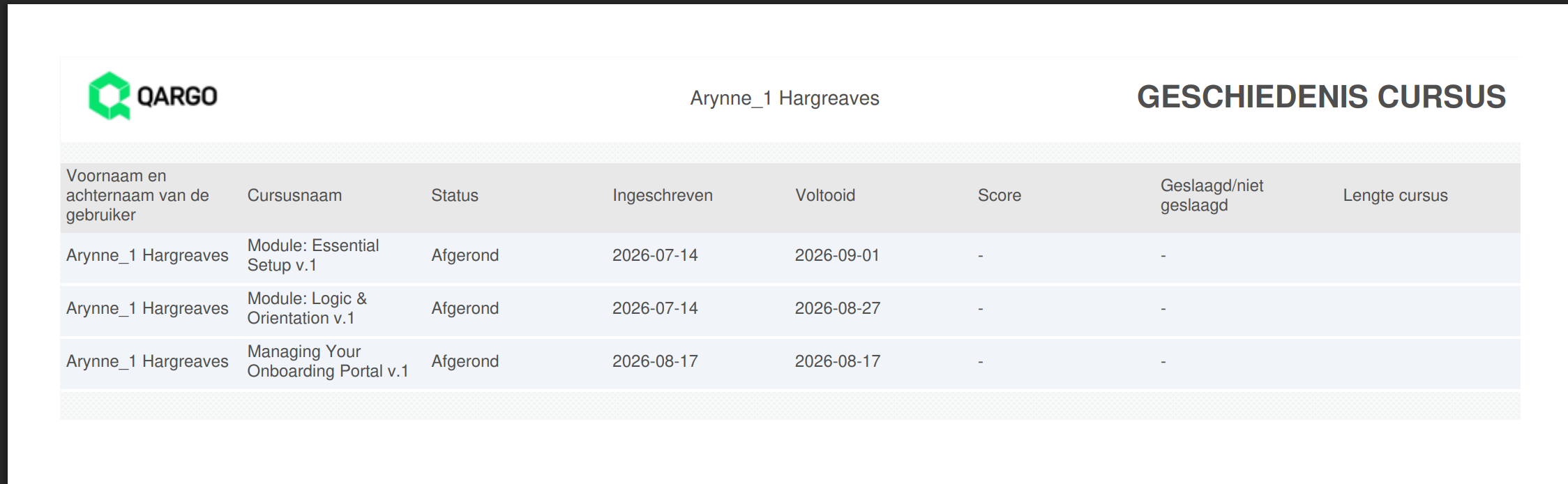
Télécharger l’historique de formation permet d’exporter un récapitulatif de ses propres formations. Cette option est disponible au niveau du cours comme au niveau du parcours de formation.
- Cliquer sur le bouton « Télécharger », puis sélectionner le format de fichier et la date souhaités.
-
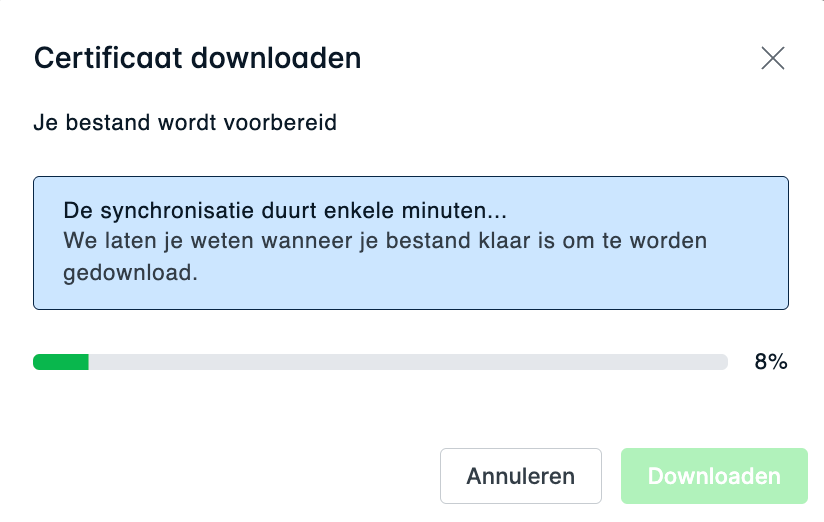
Une fenêtre contextuelle s’affiche pour indiquer que le fichier est en cours de traitement.
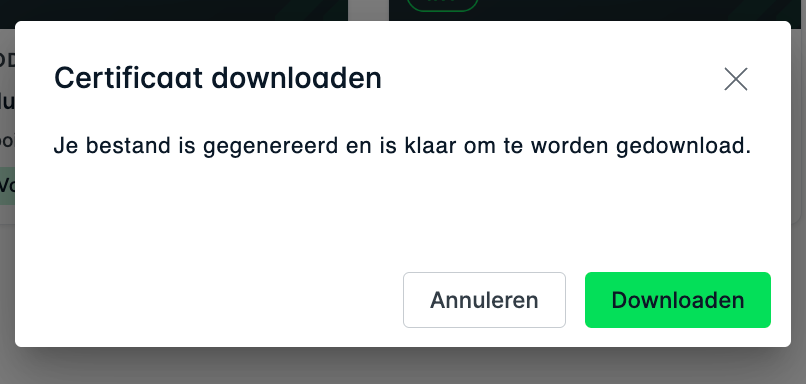
- Remarque : le texte indique « certificat », mais il s’agit bien du fichier d’historique de formation.
- Une fois le traitement terminé, la fenêtre contextuelle propose l’option « Télécharger le certificat ». Cliquer sur « Télécharger » pour recevoir l’historique de formation dans le format sélectionné.
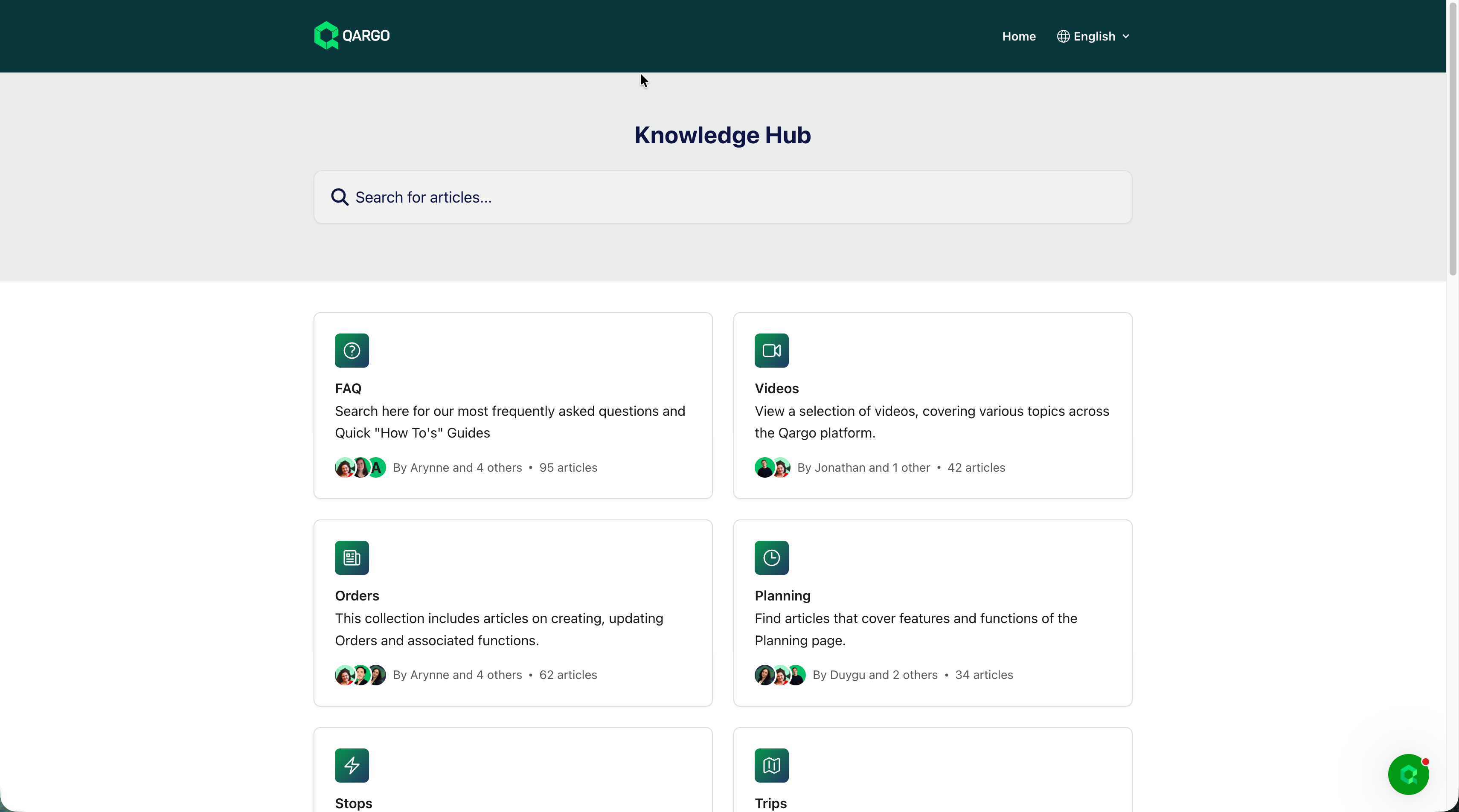
Qargo Knowledge Hub
Un lien direct vers les articles d’aide de Qargo, pour rechercher une information sans quitter la formation.
Suivre un module
Certains points fonctionnent différemment d’un cours vidéo classique, et ils expliquent la plupart des questions posées.
Les modules se déverrouillent dans l’ordre. Seule l’étape en cours est ouverte. Les étapes suivantes affichent un cadenas jusqu’à ce qu’elles soient atteintes. L’étape en cours affiche Continue ; une étape terminée affiche Completed et un bouton Relaunch pour la suivre à nouveau.
Redirection vers la sandbox Qargo personnelle. Certaines leçons mènent directement à la plateforme pour effectuer réellement la manipulation. Après une première connexion à Qargo, ce lien ramène chaque fois vers la sandbox personnelle de l’utilisateur.
Les vidéos et les images peuvent être agrandies. Les déplier si un élément est difficile à lire.
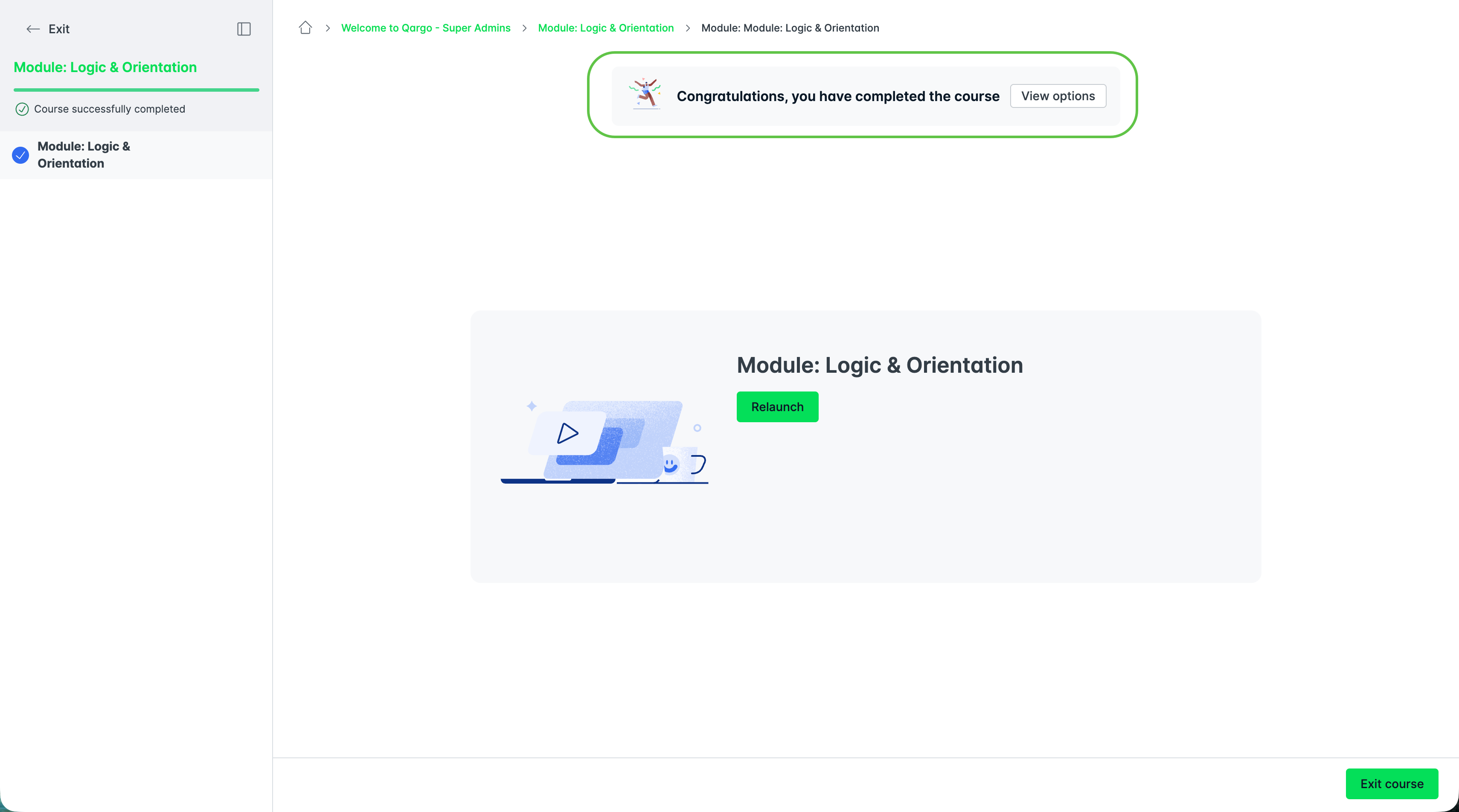
Terminer un module affiche une confirmation, ainsi qu’un bouton View options qui lance le module suivant.
Échéances et rappels
Chaque parcours de formation a un délai de 14 jours, à compter du jour de l’inscription. En cas de dépassement de l’échéance, la Qargo aQademy envoie automatiquement un e-mail :
| Quand | Ce qui se passe |
|---|---|
| 1 jour de retard | Un e-mail de rappel demandant de terminer la formation. |
| 7 jours de retard | Un deuxième e-mail de rappel. |
Le responsable de l’onboarding peut voir la progression et prend contact en cas de blocage apparent. Mieux vaut donc signaler un module peu clair plutôt qu’attendre.
Certificat
La dernière étape de chaque parcours de formation est un certificat, délivré dès que toutes les étapes obligatoires sont terminées. Il se déverrouille automatiquement : aucune demande n’est nécessaire.
Où trouver de l’aide ?
-
Chaque module se termine par une section qui oriente vers l’assistance.
-
Qargo Knowledge Hub, dans la navigation supérieure, mène aux articles d’aide de Qargo.
-
Pour toute question d’accès, de rôle ou d’échéance, contacter le responsable de l’onboarding Qargo.

Dépannage
| Problème | Que faire |
|---|---|
| L’e-mail d’invitation n’est pas arrivé | Vérifier les dossiers de spam et de courrier indésirable. S’il n’y figure pas, demander au responsable de l’onboarding de le renvoyer. |
| Le mot de passe est défini, mais la formation est introuvable | Vérifier l’onglet Learning journeys sur Home et l’écran My learning. S’il n’y a rien, l’inscription n’est peut-être pas terminée : contacter le responsable de l’onboarding. |
| Un module affiche un cadenas | Cette étape n’est pas encore déverrouillée. Terminer l’étape précédente pour l’ouvrir. |
| Le module s’ouvre toujours au même endroit | Tous les exercices interactifs de ce module ne sont pas terminés. Parcourir chaque exercice et les valider tous : le module est alors enregistré comme terminé. |
| Le module indique 0/1 modules completed alors que tout a été consulté | Consulter ne suffit pas : les exercices doivent aussi être terminés. |
| La formation est dans la mauvaise langue | Modifier Select your language sur My profile change uniquement les écrans, pas la formation. C’est la langue préférée qui détermine la version du parcours de formation dans laquelle l’utilisateur est inscrit : contacter le responsable de l’onboarding pour la faire modifier. |
| Un rappel de retard est arrivé alors que la formation est terminée | Vérifier dans My learning tout élément qui affiche encore une échéance : un parcours de formation n’est terminé que lorsque toutes les étapes obligatoires le sont. |
| Un récapitulatif des formations terminées est nécessaire | Utiliser Download training history sur l’écran My learning. |