
FAQ zu Tarifen – Warum sieht das Tarifmodul anders aus?
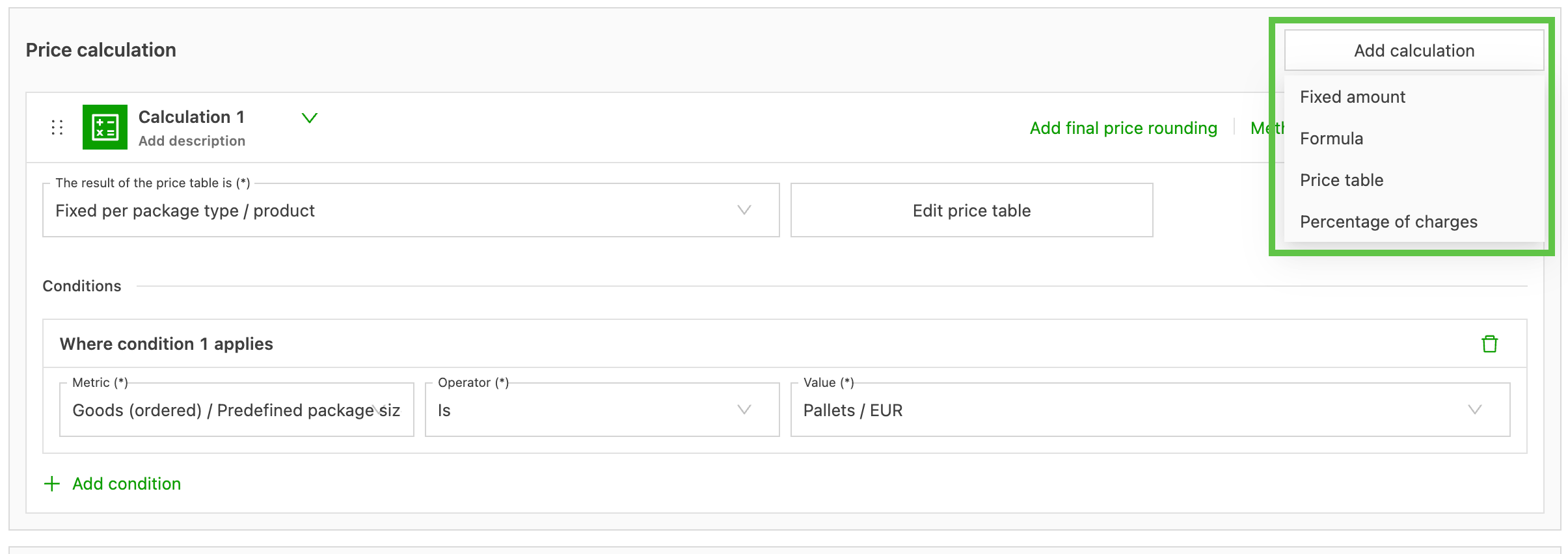
Neuer Preislisten-Editor: Oben im Abschnitt „Berechnung“ auf „Berechnung hinzufügen“ klicken, um eine Methode auszuwählen. Über das Stiftsymbol lässt sie sich jederzeit bearbeiten oder ändern.
Inhaltsverzeichnis
F. Beim Hinzufügen einer neuen Preisliste sieht der Bildschirm anders aus. Wie werden die Berechnungen hinzugefügt? Wie lässt sich die Methode der Preisberechnung ändern, wenn zuerst die falsche ausgewählt wurde? Wo ist das Dropdown-Feld zur Auswahl der Berechnungsmethode?
A. Das Tarifmodul in Qargo wurde mit einem vollständig neu gestalteten Editor aktualisiert. Er bietet dieselben leistungsstarken Funktionen, jedoch mit einer verbesserten, benutzerfreundlichen Oberfläche. Die Neugestaltung sorgt für mehr Übersicht und Flexibilität bei der Arbeit mit Preislisten und ihren Berechnungen. So wird die Tarifkonfiguration für komplexe logistische Abläufe schneller und intuitiver.
Ein typischer Anwendungsfall: Ein Logistikmanager möchte die detaillierte Preisberechnung eines Transportservice für mehrere Kunden schnell einrichten oder anpassen. Dabei sollen komplexe Preisstrukturen gut sichtbar und einfach zu bearbeiten sein.
🎥 Dieses Video zeigt die wichtigsten Unterschiede zwischen dem alten und dem neuen Editor:
Wichtige Begriffe
- Preisliste: Eine Zusammenstellung von Preisen und Gebührenregeln für bestimmte Kunden oder Services.
- Transportservice: Die jeweilige Transportart (z. B. Komplettladung, Sammelgut, Express), die einer Preisliste zugeordnet ist.
- Gebühr: Eine einzelne Preisregel oder Berechnung innerhalb einer Preisliste.
- Berechnungsmethode: Die Logik, mit der der Preis ermittelt wird (z. B. fester Betrag, Formel).
- Bedingung: Bestimmte Regeln, die eine Berechnung einschränken oder anpassen (z. B. Mindestbetrag, nach Gewicht oder Entfernung).
- Einheitensuffix: Die Angabe (z. B. „€“ oder „kg“) neben Eingabefeldern, die die zugehörige Einheit des Werts anzeigt.
Anwendungsbeispiele
- Komplexe Gebührenstrukturen übersichtlicher gestalten, etwa eine mehrstufige Preisberechnung nach Gewicht oder Entfernung: Einklappbare Berechnungsabschnitte vermeiden Verwirrung und helfen, den Überblick zu behalten.
- Einheiten oder Währungen für mehrere Gebühren in einer umfangreichen Preisliste aktualisieren: Die neuen Dropdowns direkt in jedem Eingabefeld ermöglichen schnellere Änderungen mit weniger Fehlern.
Arbeitsschritte
-
Tarifmodul aufrufen – Über das Qargo-Hauptmenü zum Tarifmodul navigieren.
-
Preisliste bearbeiten – In der Liste auf einen Preislisteneintrag klicken, um die Detailansicht zu öffnen.
- Die Hauptpreistabelle und das grundlegende Layout bleiben unverändert, sodass die Ansicht vertraut bleibt.
-
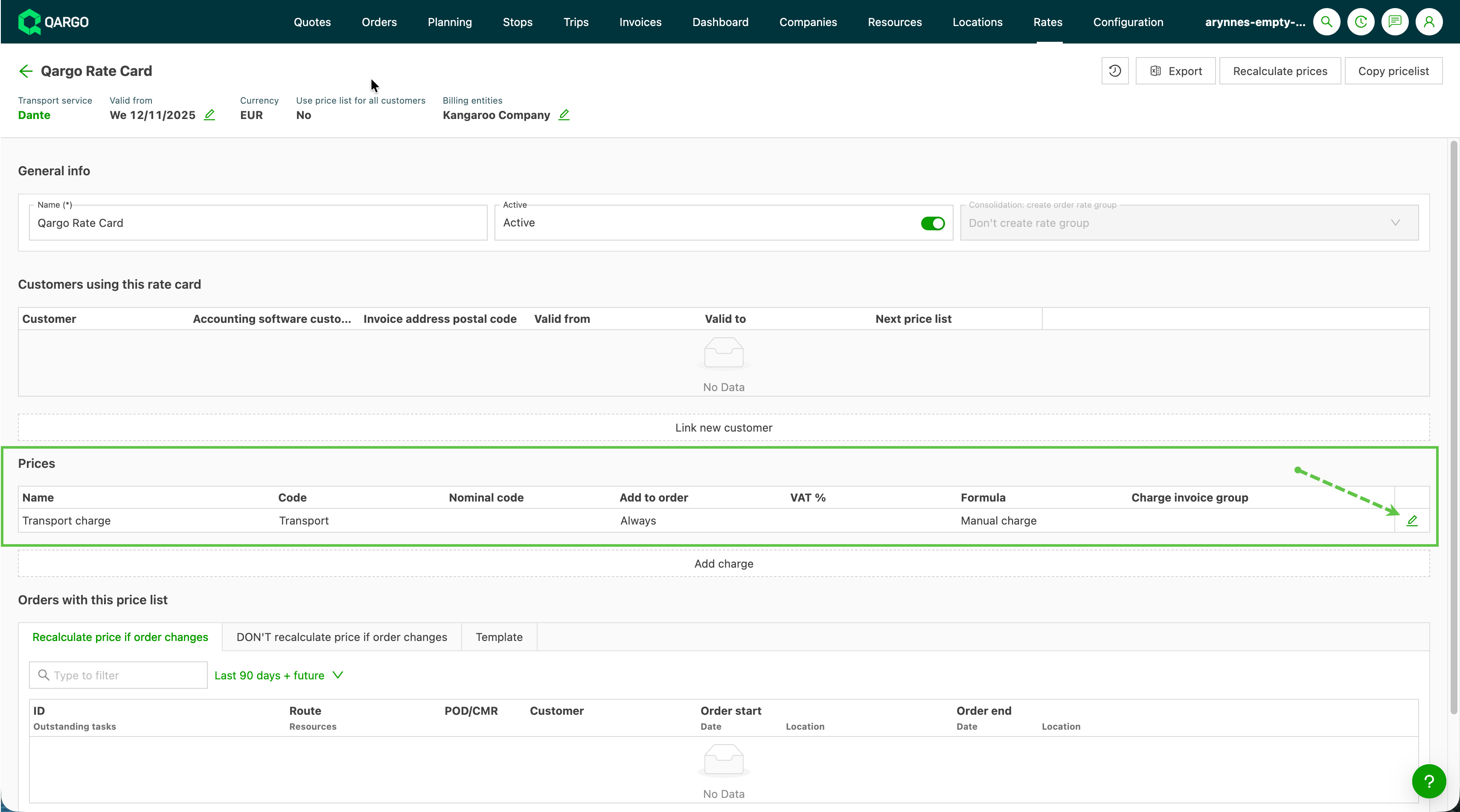
Gebühreneditor öffnen – Auf das Bearbeiten-Symbol (Stift) neben einer Gebühr klicken, um den neu gestalteten Editor zu öffnen.
-
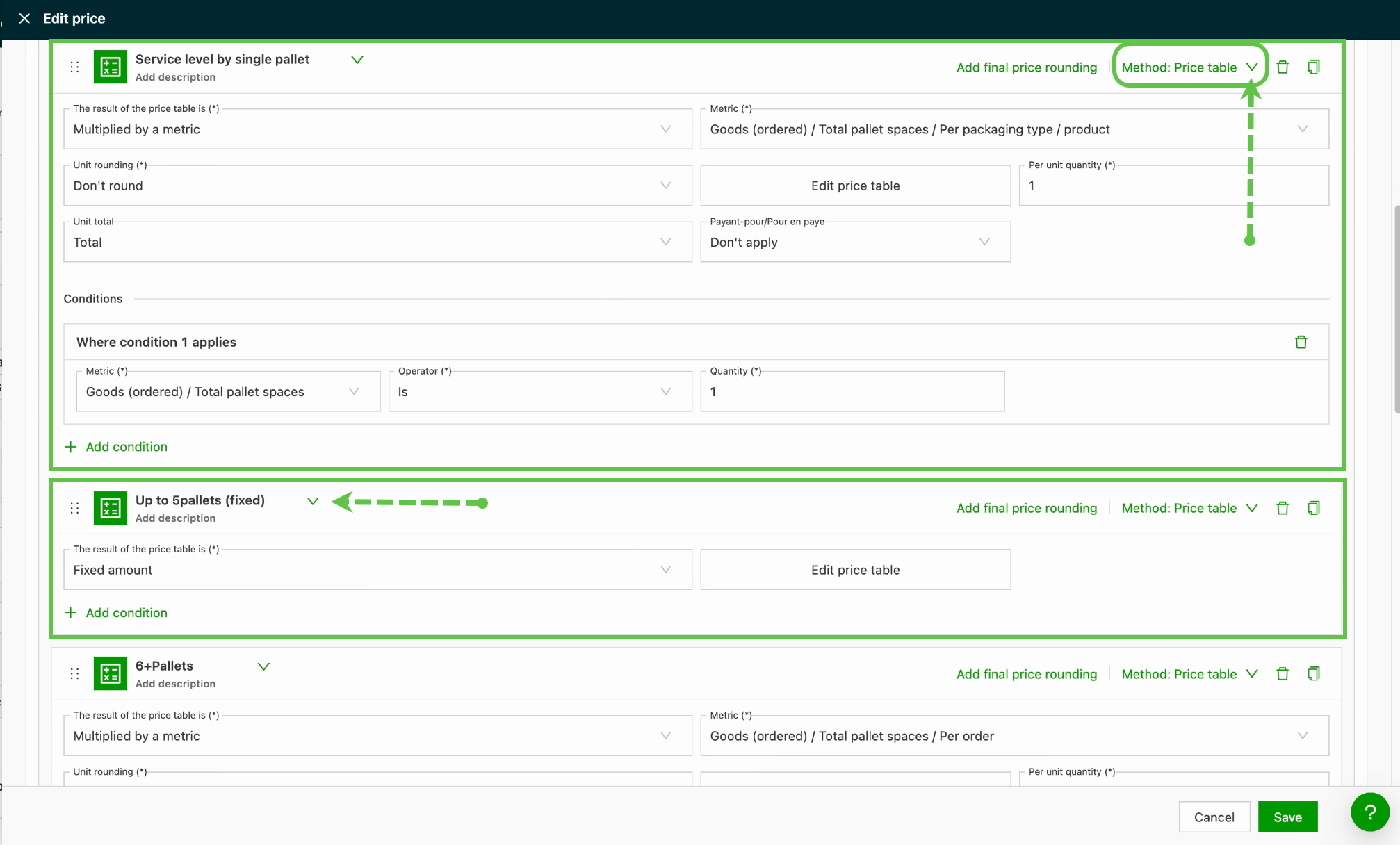
Berechnungen prüfen und ändern – Jede Berechnung erscheint jetzt in einem optisch abgegrenzten Block. Die Berechnungsmethode wird oben rechts angezeigt.
- Berechnungen über den Pfeil neben dem Titel ein- oder aufklappen. So lässt sich gezielt am benötigten Abschnitt arbeiten, ohne unnötig zu scrollen.
-
Neue Berechnungen hinzufügen – Die Schaltfläche „Berechnung hinzufügen“ befindet sich jetzt oben im Abschnitt „Berechnung“. Darauf klicken, um eine Berechnungsmethode auszuwählen, bevor der neue Block erscheint.
-
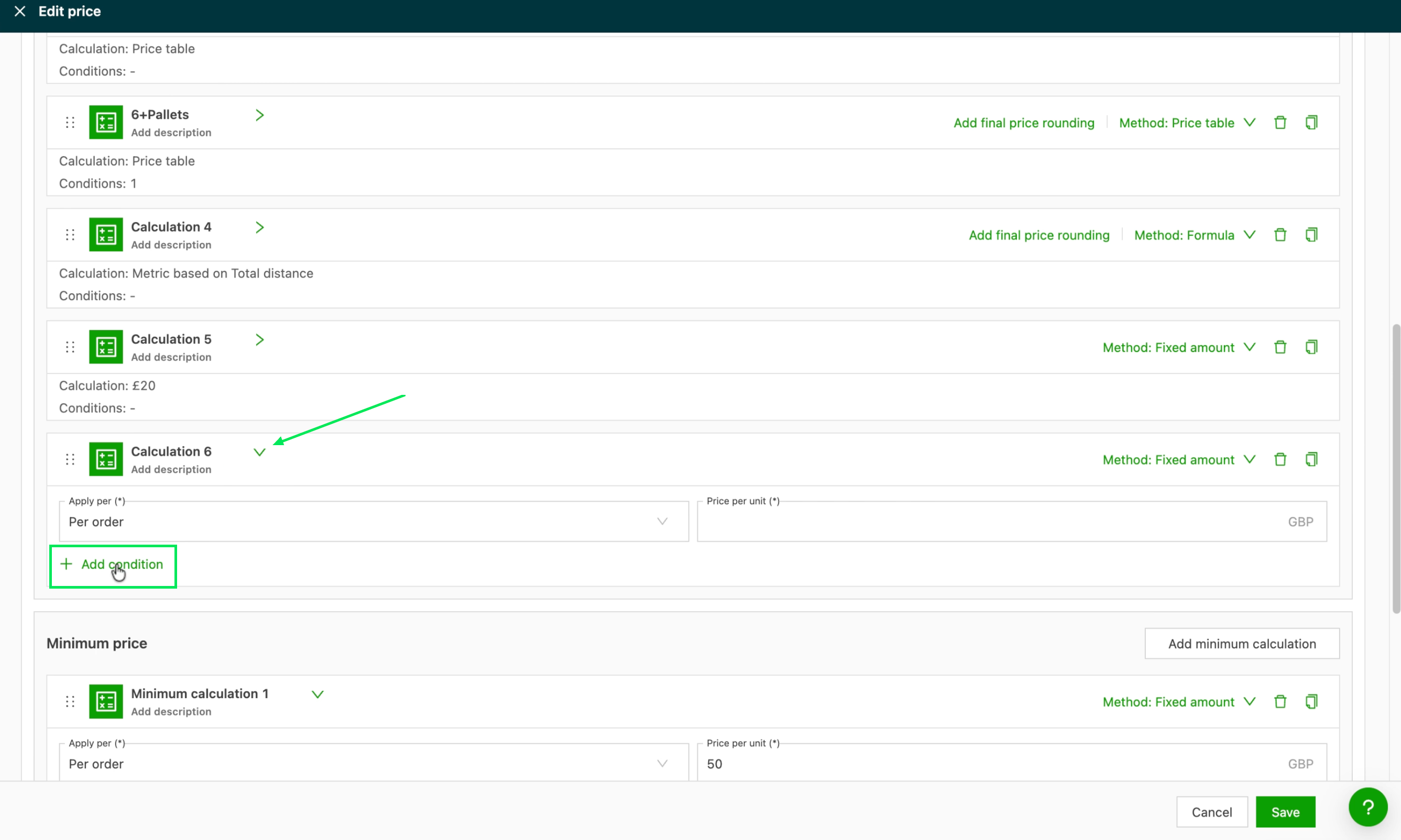
Bedingungen hinzufügen oder bearbeiten – Das Hinzufügen von Bedingungen zu einer Berechnung funktioniert wie bisher. Im aufgeklappten Zustand erscheint die Schaltfläche direkt unter jeder Berechnung und ist so leicht erreichbar.
-
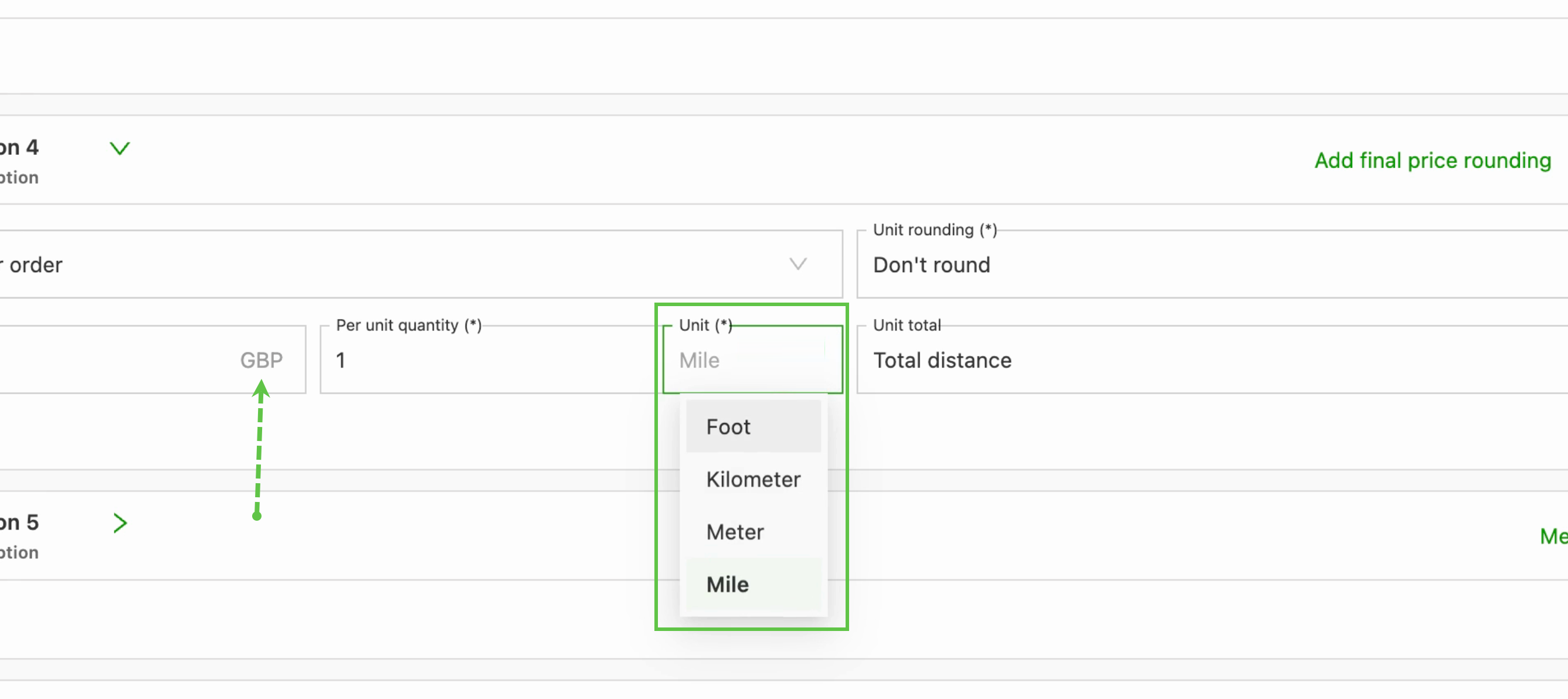
Einheiten und Beträge festlegen – Eingabefelder zeigen Einheiten jetzt als Suffix direkt im Feld an. Verbesserte Dropdowns für Mengeneinheiten und Währung sorgen zusätzlich für mehr Übersicht.
-
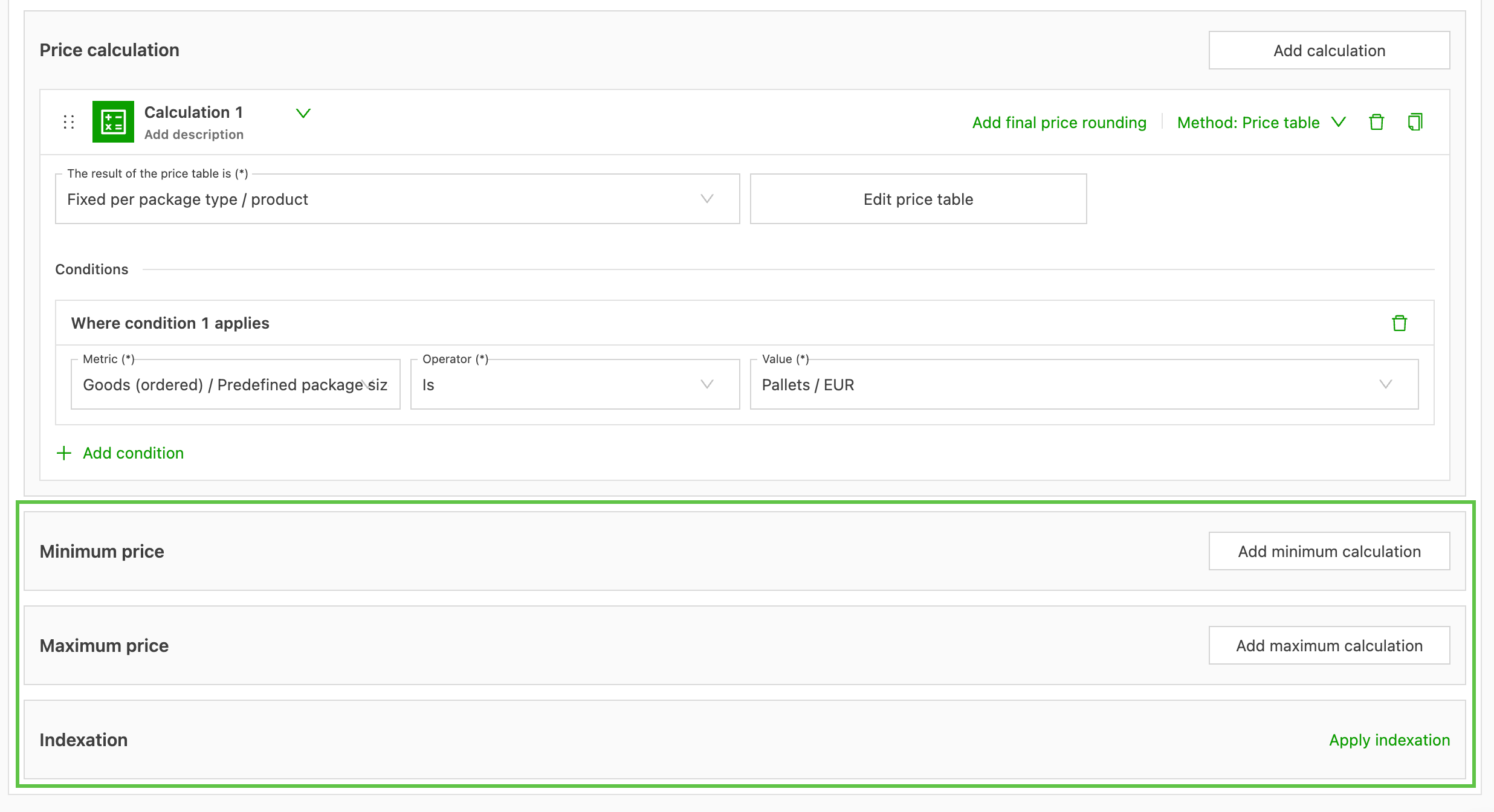
Zusätzliche Felder konfigurieren (Minimum/Maximum/Indikation) – Mindestpreis, Höchstpreis und Indexierung haben unten im Editor jeweils eigene einklappbare, farbige Abschnitte. Das sorgt für schnellen Zugriff und gute Sichtbarkeit.
Mit dem neu gestalteten Tarifmodul lassen sich selbst sehr detaillierte Szenarien der Transportpreisberechnung deutlich effizienter und transparenter verwalten, bearbeiten und konfigurieren.