
PN – Palletways-Übersicht
Dieser Artikel erklärt, wie die Palletways-Integration in Qargo funktioniert. Er richtet sich an Transportfachleute, die täglich in Qargo arbeiten und Palletways-Aufträge effizient empfangen, verwalten, nachverfolgen und abschließen müssen.
Inhaltsverzeichnis
Die Integration auf einen Blick
- Von Palletways gesendete Aufträge erscheinen automatisch in Qargo.
- Qargo hält Palletways bei der Bearbeitung des Auftrags auf dem Laufenden.
- Etiketten, Nachverfolgungsereignisse, Ausnahmen und PODs werden ausgetauscht, sodass beide Systeme synchron bleiben.
- Die Arbeit erfolgt in Qargo; die Integration übernimmt den Datenfluss von und zu Palletways.
Für wen diese Anleitung gedacht ist
- Depot- und Dispositionsteams, die Palletways-Sendungen empfangen.
- Disponenten, die Aufträge zuweisen und in die richtige Reihenfolge bringen.
- Fahrer (über die Fahrer-App) und die Disposition, die den Fortschritt live überwacht.
- Kundenservice-Teams, die Sendungen nachverfolgen, Ausnahmen klären und PODs weitergeben.
Spezifische Begriffe
| Begriff | Definition |
|---|---|
| Sendung | Ein Palletways-Versand, der oft aus einer oder mehreren Paletten unter einer einzigen Referenz besteht. |
| Palletways-Referenz | Die eindeutige Kennung von Palletways, die in beiden Systemen verwendet wird. |
| Service-Level | Das vereinbarte Produkt oder die vereinbarte Liefergeschwindigkeit (z. B. Next Day). |
| Scan-Ereignis | Ein Barcode-Scan, der bei einem Bearbeitungsschritt wie Laden, Entladen, Cross-Docking oder Lieferung erfasst wird. |
| POD (Liefernachweis) | Nachweis der Lieferung, in der Regel Name und Unterschrift des Empfängers, optional mit Fotos und Notizen. |
| Ausnahme | Jede Abweichung vom normalen Lieferablauf, z. B. ein fehlgeschlagener Zustellversuch, ein Schaden oder ein Adressproblem. |
| Push (Daten) | Daten, die das Quellsystem automatisch an das Zielsystem sendet. |
| Pull (Daten) | Das Zielsystem ruft Daten aktiv aus dem Quellsystem ab oder aktualisiert sie. |
Voraussetzungen
- Das Unternehmen verfügt über eine aktive Palletways-Integration, die vom Qargo admin-Team konfiguriert wurde.
- Die Nutzerrolle in Qargo erlaubt das Anzeigen und Bearbeiten von Palletways-Aufträgen.
- Geräte zum Scannen oder zum Erfassen von PODs sind gemäß dem internen Arbeitsablauf mit Qargo verbunden.
Unterstützung mehrerer Depots
Unternehmen, die mehr als ein eigenes Palletways-Depot betreiben, können alle Depots über eine einzige Qargo-Instanz verwalten.
Konfiguration
-
Jedes Palletways-Depot benötigt eigene API-Zugangsdaten.
-
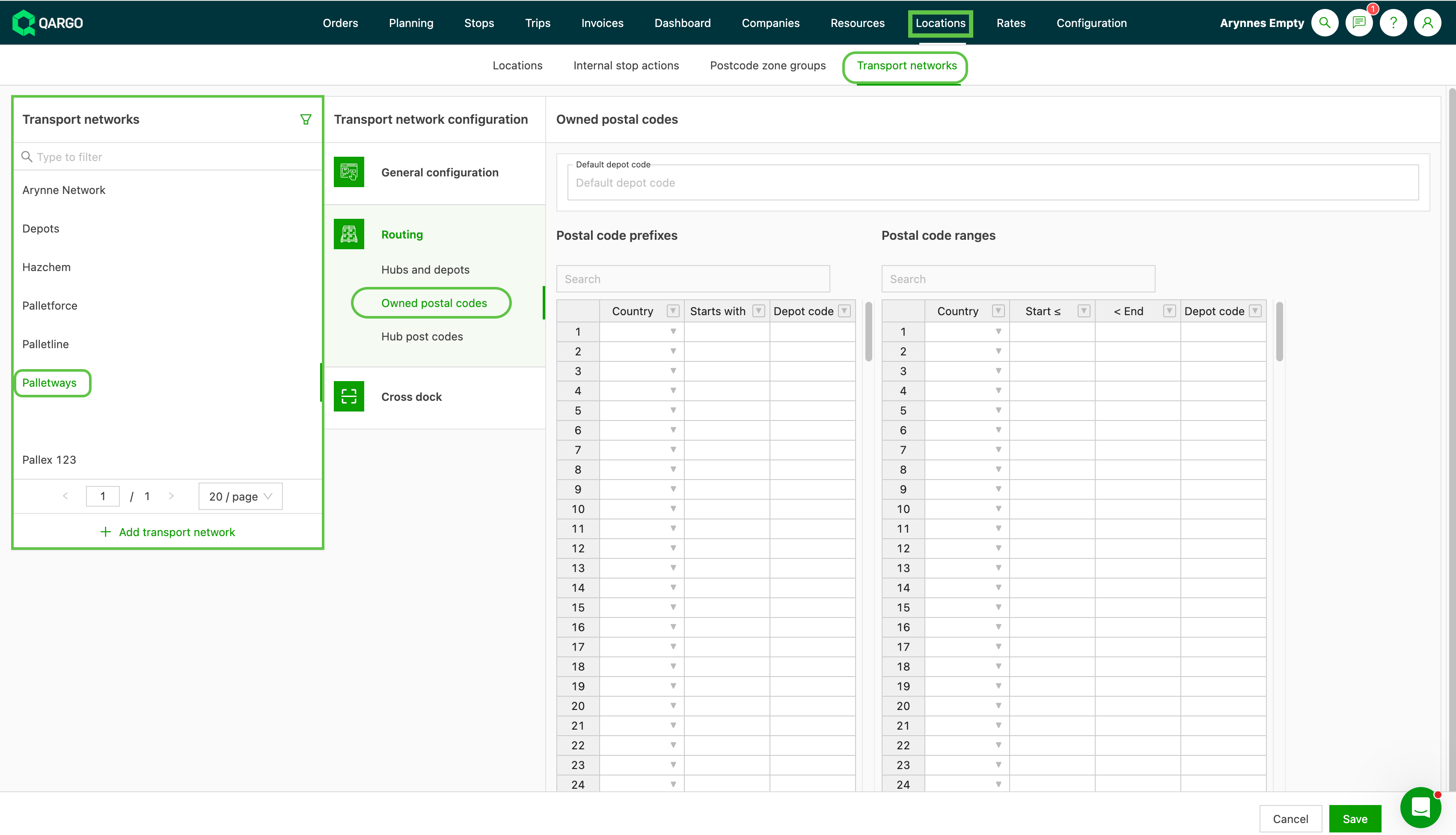
Depotcodes werden unter Standort > Transportnetz > Eigene Postleitzahlen verwaltet.
Täglicher Arbeitsablauf in Qargo
Sendungen empfangen
- Palletways sendet neue Sendungen per Push an Qargo.
- Sie erscheinen in der Auftrags- oder Eingangsansicht, wobei die Palletways-Referenz sichtbar ist.
- Zu den Basisdaten gehören Versender, Empfänger, Serviceart, Palettenanzahl, Gewicht und eventuelle besondere Anweisungen.
Planen und zuweisen
- Die Sendung in Qargo einer Tour bzw. einem Fahrzeug zuweisen.
- Wenn der Arbeitsablauf Scannen vorsieht, die Etiketten scannen, um die Verladung zu bestätigen.
- Qargo sendet Statusaktualisierungen gegebenenfalls an Palletways zurück.
Ausführen und nachverfolgen
- Während die Fahrer ihre Stopps abarbeiten, erfasst Qargo Zeiten, Status und Scan-Ereignisse.
- Wichtige Meilensteine (z. B. Unterwegs zur Lieferung, Geliefert, Lieferung fehlgeschlagen) werden mit Palletways synchronisiert.
Ausnahmen bearbeiten
- Gründe (z. B. Kunde geschlossen, Adressproblem, Schaden) in Qargo erfassen.
- Ausnahmedetails und zugehörige Fotos können je nach Konfiguration per Pull oder Push übertragen werden, damit Palletways und Qargo übereinstimmen.
Liefernachweis (POD)
- Unterschrift, Name, Fotos und Notizen in Qargo erfassen.
- Der POD wird an Palletways gesendet, damit Kunden und Beteiligte im Netzwerk ihn einsehen können.
Abrechnung und Abschluss
- Der Lieferabschluss und die endgültigen Mengen in Qargo können für die Rechnungsstellung verwendet werden.
- Sofern unterstützt, werden Änderungen, die sich auf Gebühren auswirken, mit Palletways synchronisiert, damit die Datensätze übereinstimmen.
Depotübergreifendes Scannen und Transparenz mit der mobilen Qargo-App
-
Paletten, die beim Laden oder Entladen gescannt werden (Abholdepot oder Lieferdepot)
- Scan-Ereignisse werden automatisch an Palletways gesendet.
- Das Palletways-Netzwerk wird über den Fortschritt jeder Palette durch die Bearbeitungsschritte im Depot informiert. Eine manuelle Eingabe ist nicht erforderlich.
-
Unterstützte Scan-Ereignisse:
- Palette im Abholdepot auf ein Fahrzeug geladen
- Palette im Abholdepot von einem Fahrzeug entladen
- Palette im Lieferdepot auf ein Fahrzeug geladen
- Palette im Lieferdepot von einem Fahrzeug entladen
-
Scan-Ereignisse erscheinen im Barcode-Verlauf der Sendung in Qargo und werden in der Nachverfolgung des Palletways-Netzwerks angezeigt.
Funktionsübersicht und Richtung des Datenflusses
Die Integration unterstützt sowohl Push als auch Pull. „Push“ bedeutet, dass das Quellsystem Daten automatisch sendet. „Pull“ bedeutet, dass das Zielsystem nach Änderungen sucht oder Daten anfordert.
| Funktion | Richtung | Typischer Auslöser | Anzeige in Qargo | Hinweise |
|---|---|---|---|---|
| Neuer Auftrag / neue Sendung | Push von Palletways | Auftrag in Palletways erstellt | Auftragsliste oder Eingangswarteschlange | Erscheint mit Palletways-Referenz und Servicedaten |
| Auftragsaktualisierungen (z. B. Anweisungen, Mengen) | Push von Palletways, Pull durch Qargo | Änderungen in Palletways oder geplante Abrufe durch Qargo | Detailbereich des Auftrags | Qargo ruft gegebenenfalls regelmäßig Daten ab, um nachträgliche Änderungen zu erfassen |
| Etikettendaten / Sendungsreferenzen | Push von Palletways | Auftragserstellung oder Druckanforderung | Etikettenbereich des Auftrags | Für Scannen und Ladebestätigung verwenden |
| Planungsstatus (zugewiesen, auf Tour) | Push von Qargo | Zuweisung zu Fahrzeug/Route | Plantafel und Auftragszeitleiste | Hält Palletways über den Fortschritt auf dem Laufenden |
| Nachverfolgungsmeilensteine (unterwegs zur Lieferung, geliefert, fehlgeschlagen) | Push von Qargo | Statusänderungen durch Fahrer/App | Live-Nachverfolgung und Auftragsaktivität | Nahezu Echtzeit-Transparenz für Palletways |
| Scan-Ereignisse (Laden, Cross-Docking, POD-Scan) | Push von Qargo | Scan im Depot oder am Fahrzeug | Scan-Verlauf des Auftrags | Verbessert die Nachvollziehbarkeit im gesamten Netzwerk |
| Ausnahmen (Benachrichtigungskarte hinterlassen, Adressprobleme, Schaden) | Push von Qargo, Pull durch Palletways | Ausnahme in Qargo erfasst | Ausnahmebereich des Auftrags | Fotos/Notizen werden mitgesendet, sofern unterstützt |
| POD (Unterschrift, Name, Zeitstempel, Fotos) | Push von Qargo | POD in der Fahrer-App oder im Backoffice erfasst | POD-Bereich und Anhänge | Wird für den Kundenzugriff an Palletways weitergegeben |
| Stornierte Sendungen | Push von Palletways, Pull durch Qargo | An der Quelle storniert | Statusaktualisierung oder Entfernung des Auftrags | Qargo richtet sich nach dem führenden System |
| Gebührenrelevante Anpassungen | Abhängig von der Konfiguration | Gemessene Abmessungen, Umstufung, Zuschlag | Ansicht Preisberechnung/Gebühren | Wenn aktiviert, werden Aktualisierungen in beide Richtungen oder in eine Richtung synchronisiert |
Tipps für die Arbeit in Qargo
- Palletways-Aufträge vor der Übermittlung immer einer Route zuweisen, um sicherzustellen, dass Nachverfolgungsaktualisierungen zeitnah übertragen werden.
- Ausnahmen mit eindeutigen Gründen und Fotos erfassen. Das reduziert spätere Kundenanfragen.
- Auf nachträgliche Änderungen achten: Bei vermuteten Änderungen in Palletways den Auftrag aktualisieren oder erneut öffnen, damit die neuesten Daten abgerufen werden.
- Sicherstellen, dass die Fahrer die App vor und nach den Routen synchronisieren, insbesondere bei Offline-Betrieb.
Häufige Fragen
-
Was tun, wenn ein Auftrag in Qargo unvollständig aussieht?
Den Auftrag aktualisieren, um nachträgliche Änderungen von Palletways abzurufen. Wenn die Details weiterhin falsch erscheinen, prüfen, ob der Auftrag kürzlich an der Quelle bearbeitet wurde. -
Müssen Nachverfolgungsaktualisierungen in Palletways erneut eingegeben werden?
Nein. Status und PODs werden in Qargo erfasst; die Integration sendet die Aktualisierungen an Palletways. -
Können Palletways-Etiketten aus Qargo gedruckt werden?
Sofern konfiguriert, sind die Etikettendaten im Auftrag verfügbar. Für Drucken und Scannen den Depot-Arbeitsablauf befolgen. -
Wie schnell erfolgen Aktualisierungen?
Push-Ereignisse werden nahezu in Echtzeit übertragen. Pull-Aktualisierungen erfolgen je nach Konfiguration bei einer Aktion oder nach Zeitplan.
Fehlerbehebung
-
Neue Palletways-Sendungen werden nicht angezeigt
Prüfen, ob die aktuelle Ansicht Palletways-Aufträge enthält und ob Filter neue Elemente ausblenden. Wenn das Problem weiterhin besteht, den internen Qargo admin kontaktieren. -
Nachverfolgung ist in Palletways nicht sichtbar
Prüfen, ob der Auftrag korrekt zugewiesen wurde und ob der Fahrer bzw. die App den Status übermittelt hat. Verbindung und Synchronisierungsstatus auf dem Fahrergerät überprüfen. -
POD wird in Palletways nicht angezeigt
Prüfen, ob der POD in Qargo mit Zeitstempel und Anhang vorhanden ist. Den Auftrag erneut öffnen, um einen Abruf ausstehender Daten auszulösen, und die Verarbeitung des Push abwarten. -
Übermittlungsaufgabe zeigt den Status „Wartend“
Wenn die Palletways-API bei der Übermittlung langsam antwortet oder eine Zeitüberschreitung auftritt, wechselt Qargo in einen Wiederherstellungszustand, anstatt die Aufgabe sofort als fehlgeschlagen zu markieren.- Die Übermittlungsaufgabe wird als *Wartend* angezeigt. Dies ist das erwartete Verhalten und bedeutet nicht, dass der Export der Sendung fehlgeschlagen ist.
- Die Aufgabe nicht manuell erneut auslösen, solange sie den Status *Wartend* hat.
- Qargo prüft und bestätigt den Status der Sendung automatisch innerhalb von 10–20 Minuten.
- Wenn die Sendung erfolgreich in Palletways erstellt wurde, wird die Aufgabe abgeschlossen, die Etiketten werden erzeugt und die Metadaten wie gewohnt aktualisiert.
- Wenn die Sendung nicht erstellt wurde, wird die Aufgabe als *Fehlgeschlagen* markiert und kann erneut ausgelöst werden.
Support
Wenn die Probleme nach den oben genannten Schritten weiterhin bestehen, das Qargo Support-Team kontaktieren und nach Möglichkeit die Palletways-Referenz, Fahrzeug/Route, Zeitstempel und Screenshots angeben.