Konfiguration – Kommentare und Notizen: was, warum, wie
Kommentare zu Aufträgen, Fahrten, Rechnungen, Gutschriften, Kunden, Subunternehmern, Fahrern und Fahrzeugen hinzufügen, einen Nutzer zuweisen, eine Kategorie und ein Fälligkeitsdatum festlegen und die Nachverfolgung mit einem Prüfprotokoll mit Zeitstempel verfolgen.
Inhaltsverzeichnis
Einführung
Mit Kommentare und Notizen lassen sich kategorisierte Kommentare zu Aufträgen, Fahrten, Rechnungen, Gutschriften, Kunden, Subunternehmern, Fahrern und Fahrzeugen hinzufügen. Jeder Kommentar hat einen zugewiesenen Verantwortlichen, ein optionales Fälligkeitsdatum und einen Eintrag mit Zeitstempel.
Auf das Bild unten klicken, um ein Video-Tutorial zu Kommentare und Notizen anzusehen.
Zusammenfassung
Was ist Kommentare und Notizen?
- Eine Funktion, die interne Kommunikation und Prüfung in Qargo zentral bündelt.
- Nutzer fügen Aufträgen, Fahrten, Rechnungen und Gutschriften Kommentare und Notizen hinzu.
- Jeder Kommentar hat eine Kategorie und kann einem Teammitglied zugewiesen werden.
Warum Kommentare und Notizen verwenden?
- Klare Zuständigkeit: Jeder Kommentar nennt den Nutzer, der für die Nachverfolgung verantwortlich ist. Das verbessert die Verantwortlichkeit.
- Schnellere Klärung: Kommunikation und Kontext sind zentral am Datensatz gebündelt.
- Prüfprotokoll: Das System führt einen durchsuchbaren Eintrag mit Zeitstempel zu Entscheidungen und Ausnahmen.
Wie funktioniert es?
- Ein Nutzer fügt einem Datensatz einen Kommentar hinzu, wählt eine Kategorie und weist einen Nutzer zu.
- Der zugewiesene Nutzer schließt den Kommentar ab, sobald die Aufgabe oder Anfrage erledigt ist. Qargo zeigt dann den Zeitstempel und den Namen der Person an, die ihn abgeschlossen hat.
- Das Kommentarsymbol oben rechts listet alle Kommentare auf, die der Nutzer erstellt hat oder die ihm zugewiesen sind.
- Kategorien werden im Modul Konfiguration verwaltet.
Begriffe
| Begriff | Definition |
|---|---|
| Kommentare und Notizen | Eine Funktion, um Aufträgen, Fahrten, Rechnungen und Gutschriften Kommentare und Notizen hinzuzufügen. |
| Kategorie | Eine Bezeichnung an einem Kommentar oder einer Notiz, mit der sich deren Zweck filtern und nachverfolgen lässt. |
| Zugewiesener Nutzer | Das Teammitglied, das für die Nachverfolgung eines Kommentars oder einer Notiz verantwortlich ist. |
Anwendungsfälle
Finanzanfrage zu einem Auftrag
Ein Nutzer aus der Buchhaltung benötigt eine Klärung zu Lieferkosten. Er fügt dem Auftrag einen Kommentar mit der Kategorie Finanzanfrage hinzu und weist ihn einem Disponenten zu. Qargo führt für Prüfzwecke einen vollständigen Eintrag mit Zeitstempel.
Nachverfolgung von Rechnungsanfragen
Ein Buchhaltungsteam verfolgt Rechnungsanfragen mit Kommentaren zu Rechnungen und Gutschriften nach.
Kundenanfragen und Beschwerden
Ein Kundenservice-Team bearbeitet Kundenanfragen und Beschwerden mit Kommentaren und Notizen.
Kommentare hinzufügen und abschließen
Kommentare funktionieren bei Aufträgen, Fahrten, Rechnungen und Gutschriften auf die gleiche Weise. Die folgenden Schritte verwenden einen Auftrag als Beispiel.
Einen Kommentar hinzufügen
-
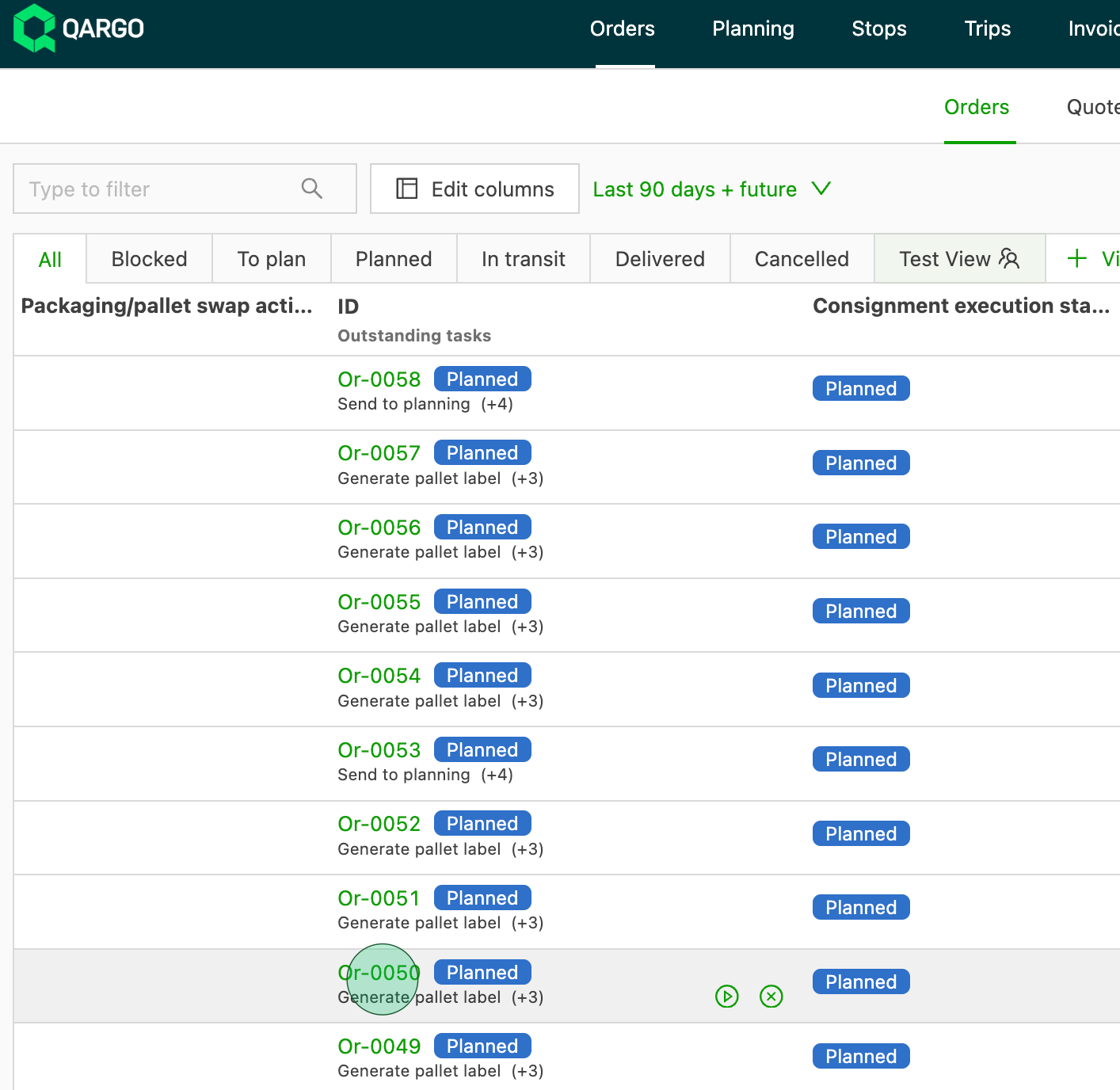
Die Listenansicht Aufträge öffnen und einen Auftrag anklicken.
-
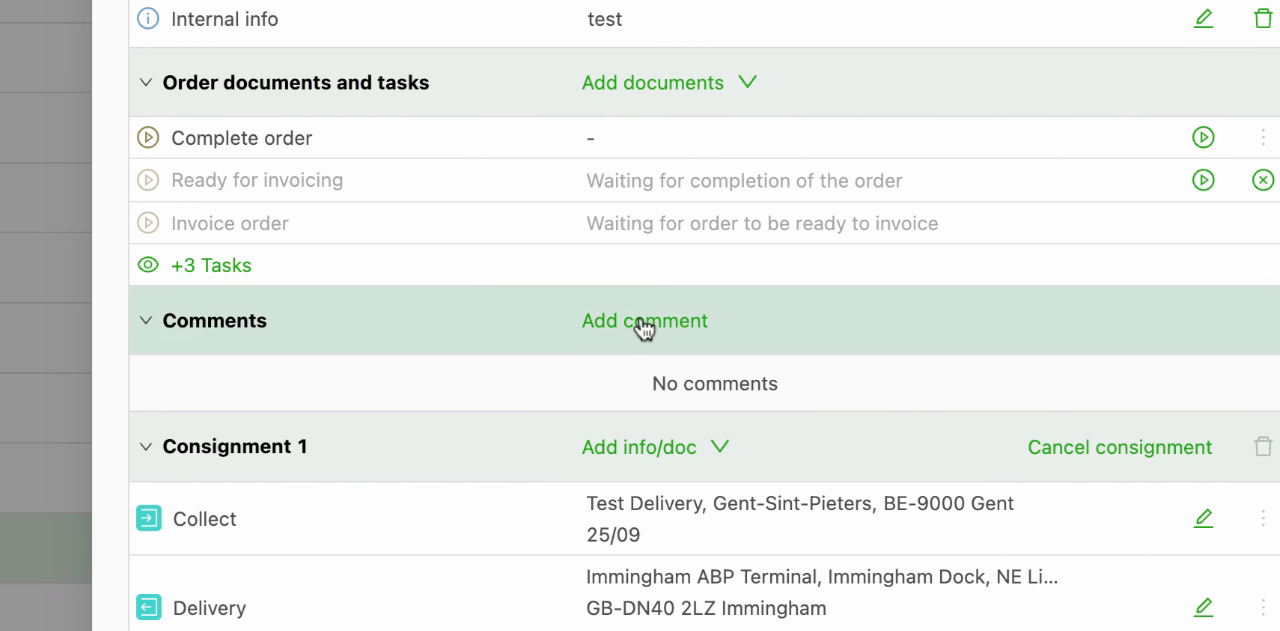
Nach unten zum Abschnitt Kommentar scrollen und auf Kommentar hinzufügen klicken.
-
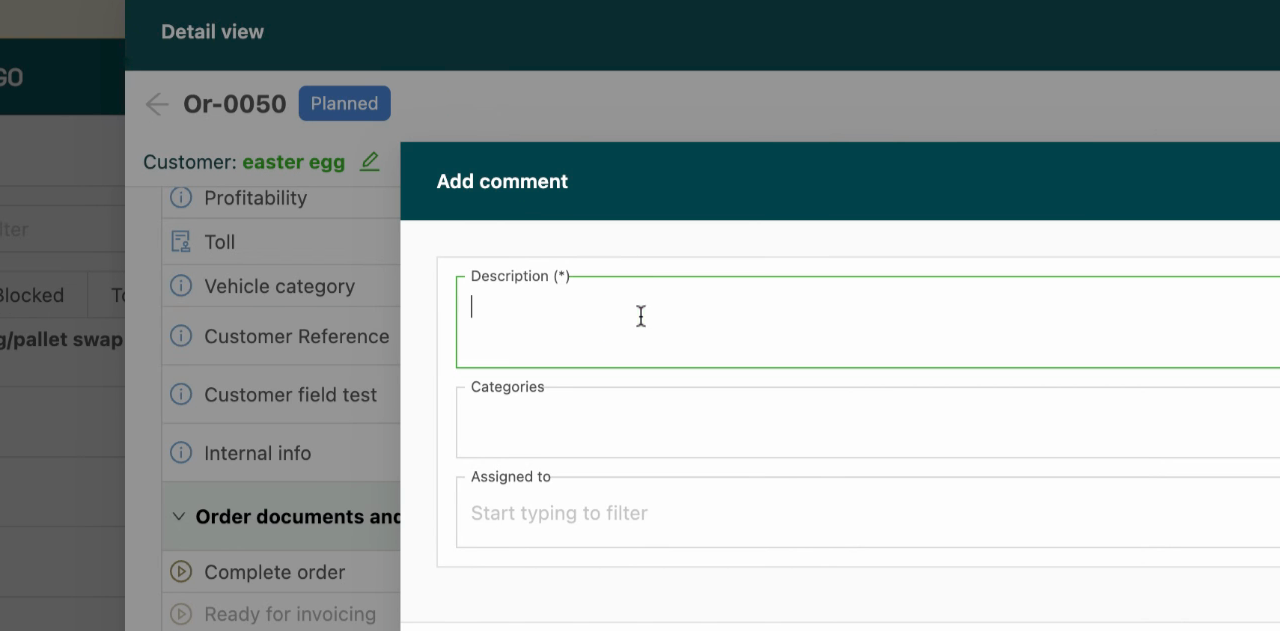
Den Kommentar in das Beschreibungsfeld eingeben.
-
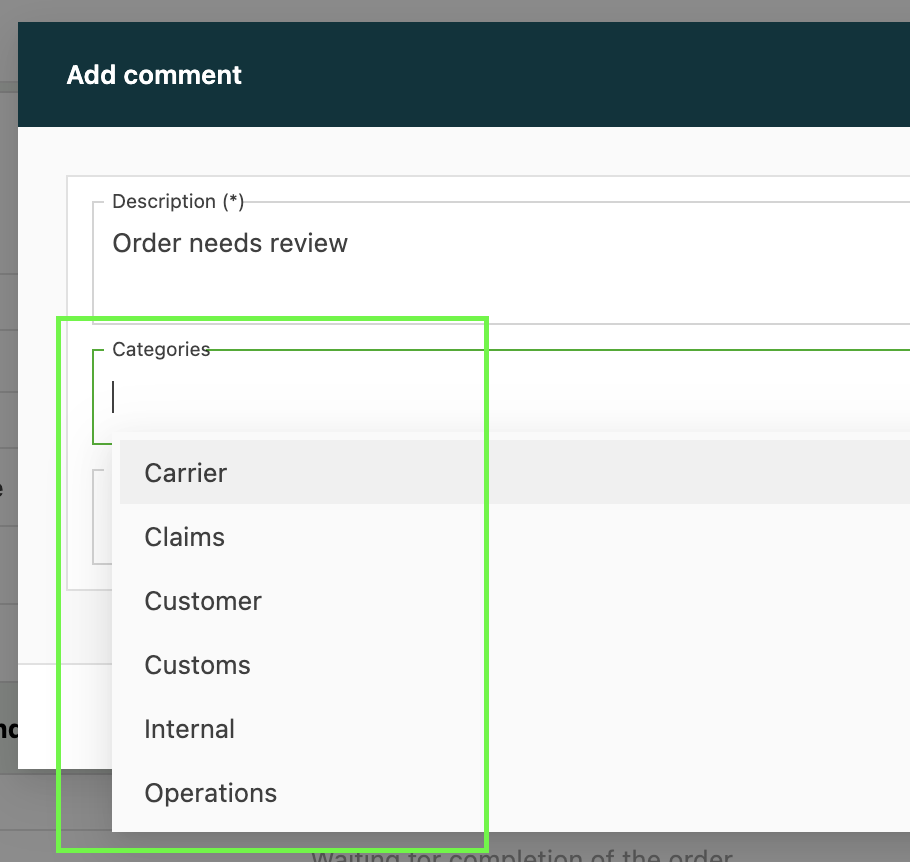
Eine Kategorie für den Kommentar auswählen.
-
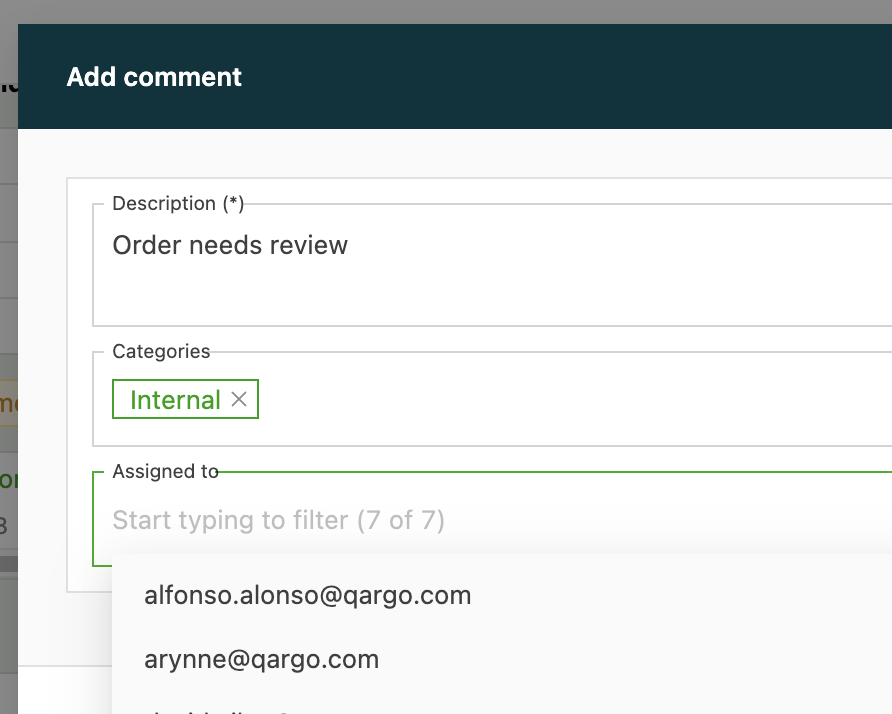
Einen Nutzer auswählen, dem der Kommentar zugewiesen wird, und dann auf Speichern klicken.
Einen Kommentar abschließen
-
Das Kästchen rechts neben dem Kommentar anhaken, sobald die Aufgabe oder Anfrage erledigt ist. Der Kommentar zeigt dann einen Zeitstempel und den Namen der Person an, die ihn abgeschlossen hat.

Nachverfolgung
Vom Nutzer erstellte oder ihm zugewiesene Kommentare finden
-
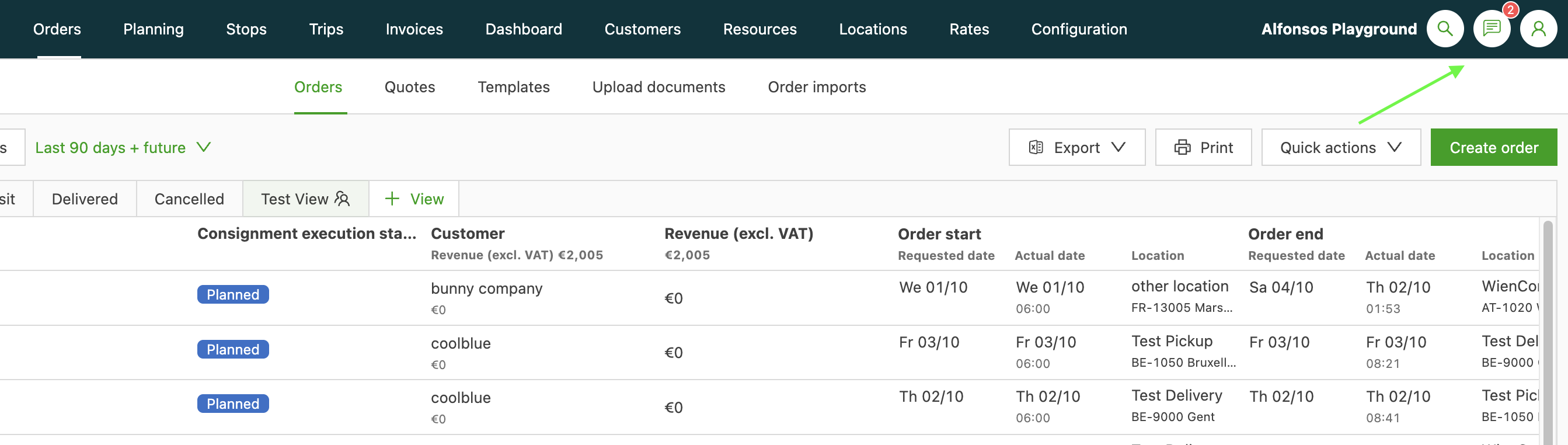
Auf das Kommentarsymbol oben rechts auf dem Bildschirm klicken. Die Liste zeigt alle Kommentare, die der Nutzer erstellt hat oder die ihm zugewiesen sind.
-
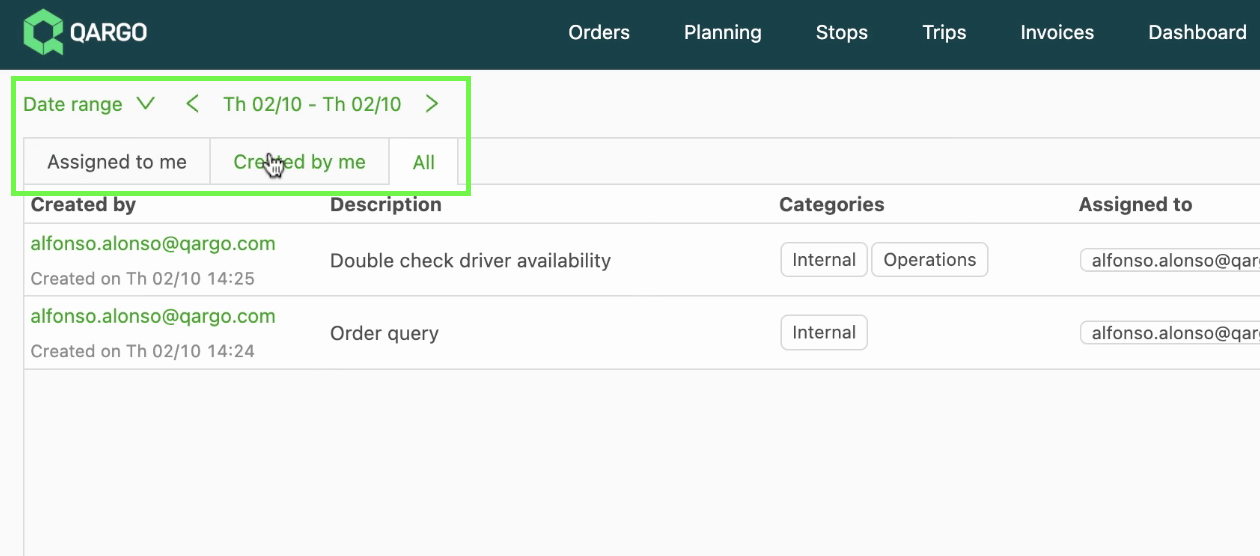
Einen Filter auswählen, um die Liste einzugrenzen:
- Dem Nutzer zugewiesen: Kommentare, die dem angemeldeten Nutzer zugewiesen sind
- Vom Nutzer erstellt: Kommentare, die der angemeldete Nutzer erstellt hat
- Kategorie: Kommentare mit einer bestimmten Kategorie
- Abschlussdatum: Kommentare, die an einem bestimmten Datum abgeschlossen wurden
Kommentare zu Kunden, Subunternehmern, Fahrern und Fahrzeugen
Kommentare funktionieren auch bei Kunden, Subunternehmern, Fahrern und Fahrzeugen. Jeder Kommentar kann ein optionales Fälligkeitsdatum und Dokumente enthalten. Das eignet sich für Nachverfolgungen, die sich über Wochen erstrecken.
Wo Kommentare verfügbar sind
- Kunden: Unternehmen > Kunden
- Subunternehmer: Unternehmen > Subunternehmer und Ressourcen > Subunternehmer
- Fahrer: Ressourcen > Fahrer
- Fahrzeuge: Ressourcen > Fahrzeuge, einschließlich Trailer
Einen Kommentar mit Fälligkeitsdatum und Dokumenten hinzufügen
-
Den Kunden, Subunternehmer, Fahrer oder das Fahrzeug öffnen und dann zum Abschnitt Kommentare scrollen.
-
Auf Kommentar hinzufügen klicken.
-
Den Kommentar in das Beschreibungsfeld eingeben.
-
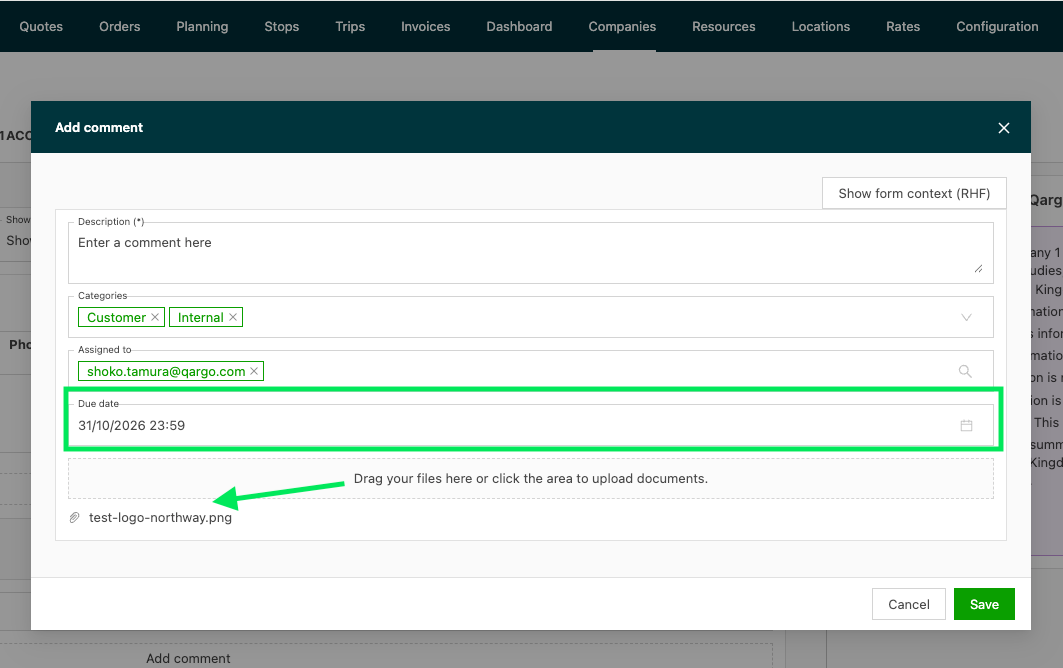
Wie bei jedem anderen Kommentar eine Kategorie und einen zugewiesenen Nutzer auswählen.
-
Ein Fälligkeitsdatum eingeben, wenn die Nachverfolgung eine Frist hat.
-
Die Dokumente hochladen, die zum Kommentar gehören.
-
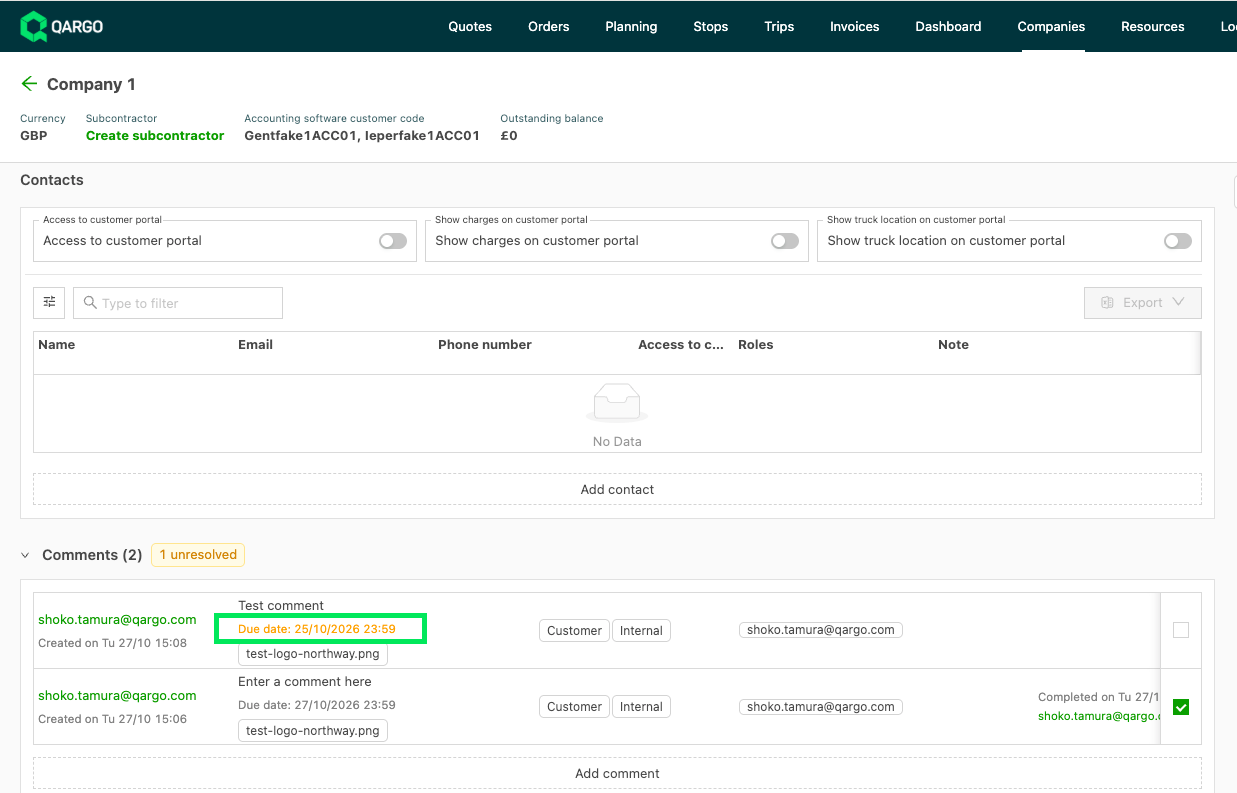
Auf Speichern klicken. Der gespeicherte Kommentar zeigt sein Fälligkeitsdatum unter der Beschreibung an. Ein überschrittenes Fälligkeitsdatum wird orange angezeigt.
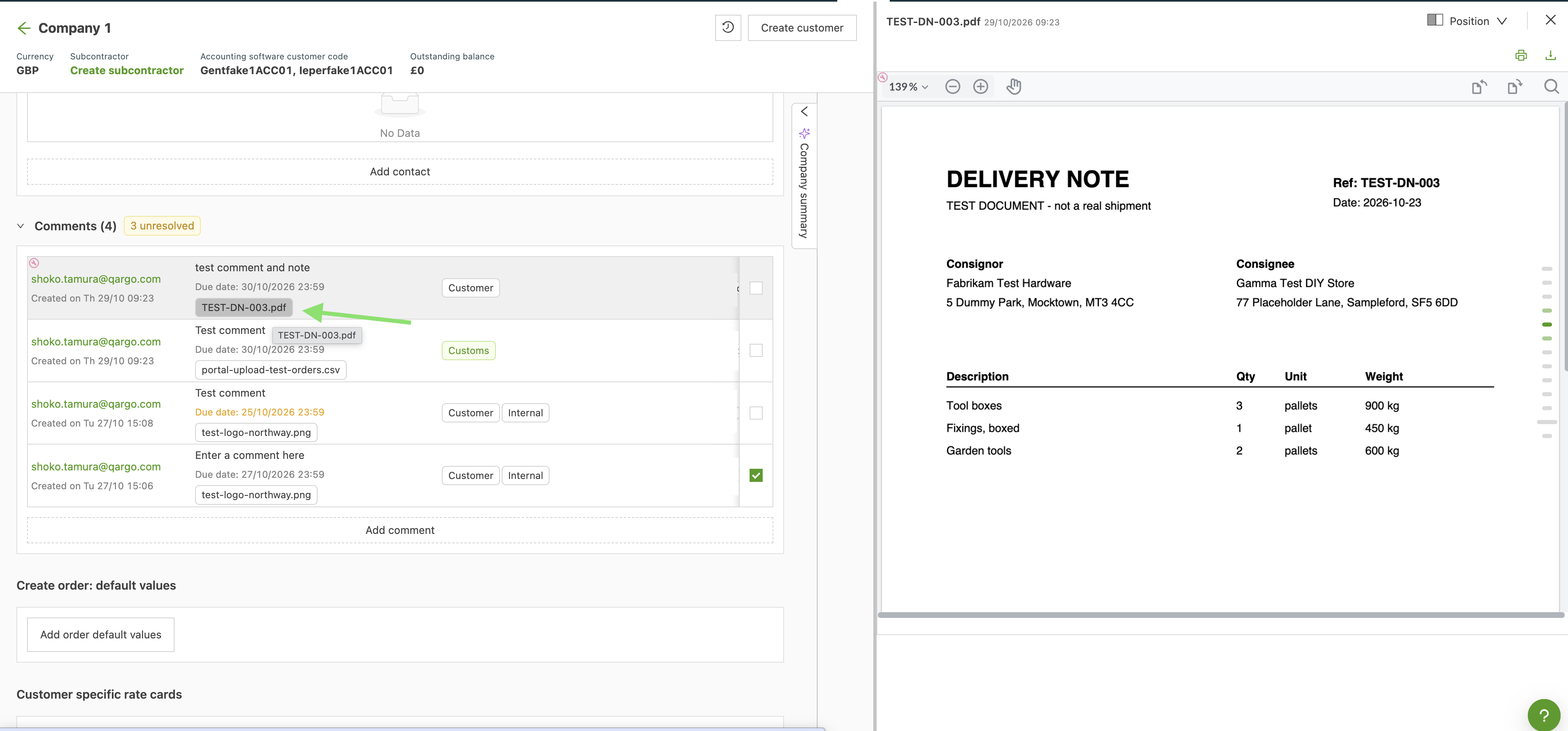
Dokumente werden mit ihrem Namen aufgelistet. Ein Klick auf ein Dokument öffnet es im Seitenbereich.
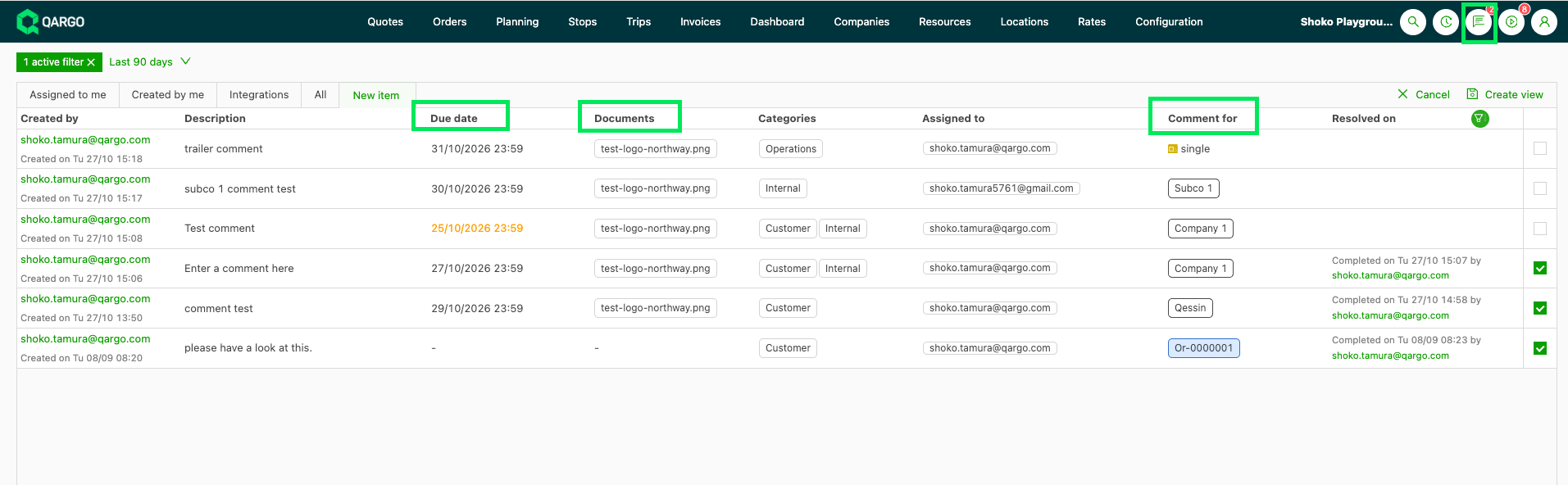
Fälligkeitsdaten und Dokumente in der Kommentarübersicht verfolgen
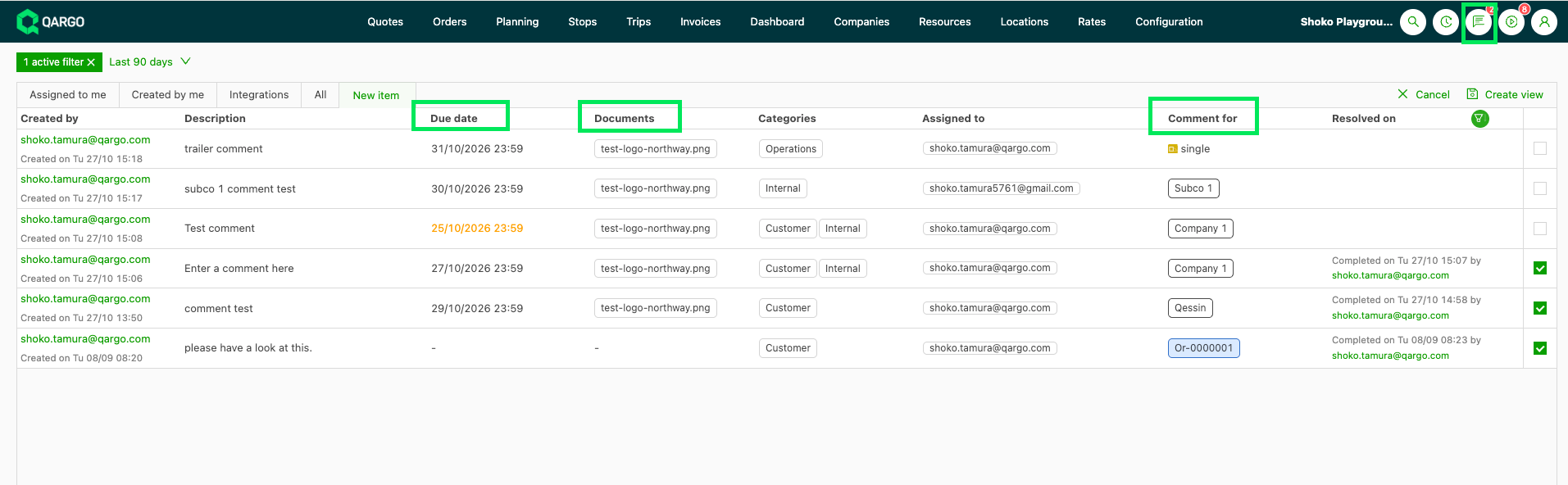
Die Kommentarübersicht hat drei Spalten für Fälligkeitsdaten, Dokumente und den Datensatz, zu dem ein Kommentar gehört.
| Feld | Zeigt |
|---|---|
| Fälligkeitsdatum | Das Fälligkeitsdatum des Kommentars. Ein überschrittenes Fälligkeitsdatum wird orange angezeigt; bei einem Kommentar ohne Fälligkeitsdatum erscheint ein Strich. Die Spalte lässt sich wie die anderen Spalten filtern und sortieren. |
| Dokumente | Die Namen der ersten beiden Dokumente. Weitere Dokumente verbergen sich hinter einer Markierung „+x weitere“; beim Darüberfahren mit der Maus werden sie aufgelistet. |
| Kommentar für | Der Datensatz, zu dem der Kommentar gehört: ein Kunde, Subunternehmer, Fahrer oder Fahrzeug. |
Verhalten der Kommentare bei diesen Datensätzen
- Dokumente: Ein Dokument, das einem Kommentar hinzugefügt wird, gehört nur zu diesem Kommentar. Es erscheint nicht im Abschnitt Dokumente des Kunden, Subunternehmers, Fahrers oder Fahrzeugs.
- Portale: Kommentare zu Kunden und Subunternehmern sind ausschließlich intern. Das Kundenportal und das Subunternehmer-Portal zeigen sie nicht an.
- Subunternehmer: Ein Subunternehmer hat einen einzigen Kommentar-Thread, unabhängig davon, ob er über Unternehmen oder über Ressourcen geöffnet wird.
- Trailer: Trailer werden über die Fahrzeugseite abgedeckt.
- Bestehende Felder: Das Datum Nächste Nachverfolgung bei Kunden und das Feld Notiz bei Fahrern und Fahrzeugen bleiben unverändert. Sie werden nicht in Kommentare umgewandelt.
Kommentarkategorien konfigurieren
Kategorien lassen sich an betriebliche Anforderungen anpassen.
Kategorieeinstellungen öffnen
-
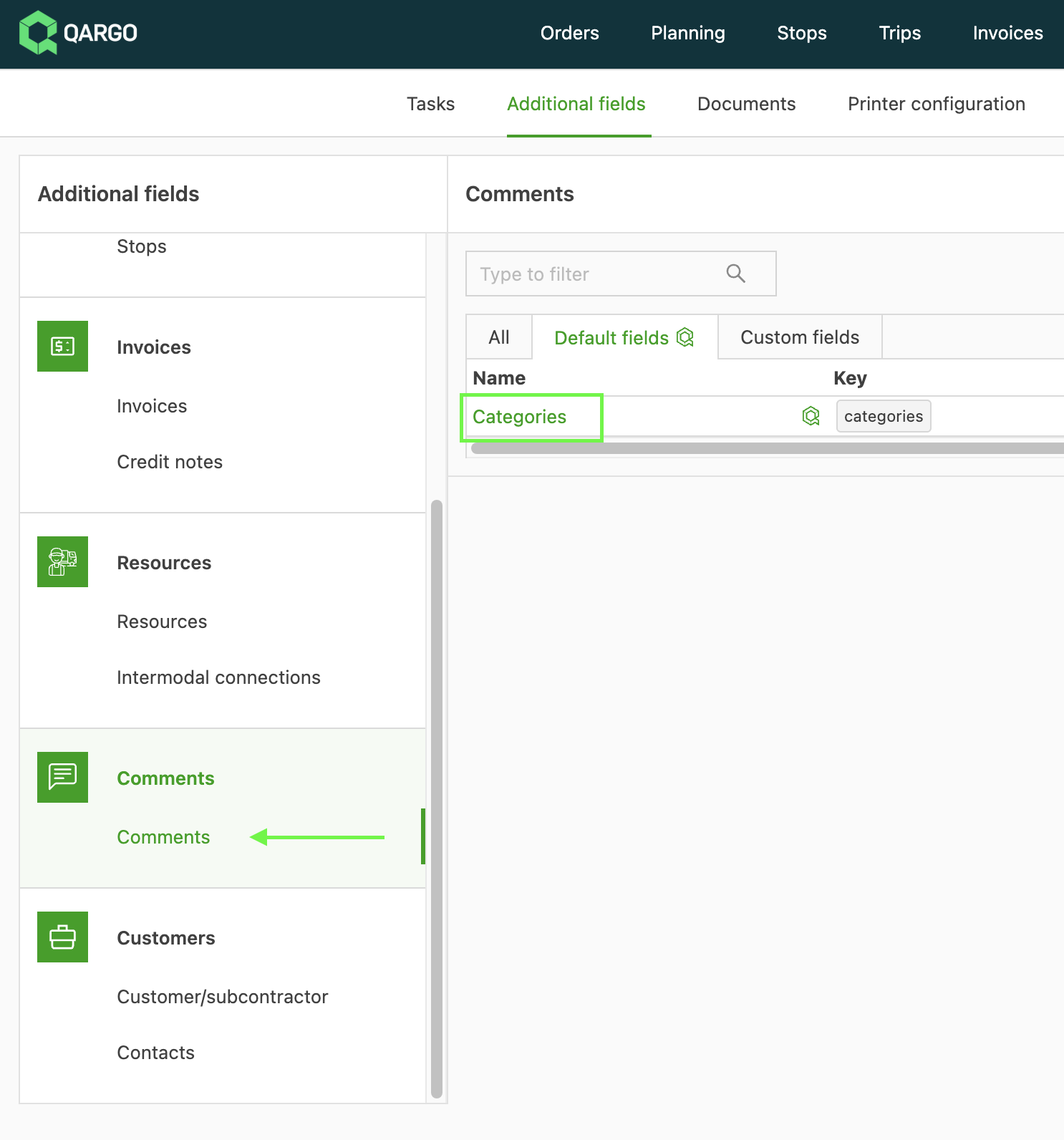
Das Modul Konfiguration öffnen.
-
Den Reiter Zusätzliche Felder auswählen.
-
Den Abschnitt Kommentare suchen und auf Kategorien klicken.
Kategorien erstellen, löschen und einfärben
-
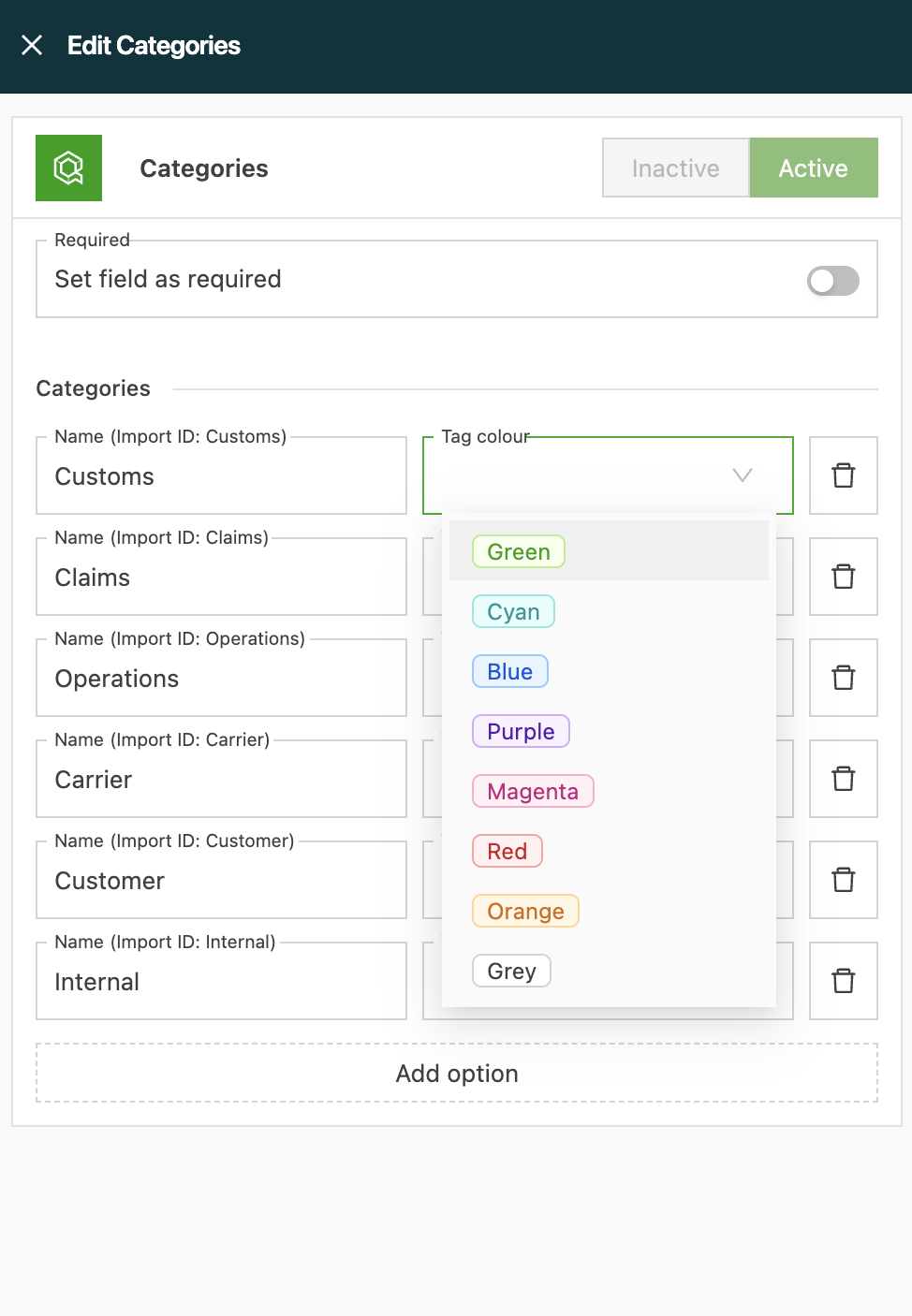
Bestehende Kategorien löschen oder neue erstellen.
-
Mit der Farbauswahl eine Farbe auswählen, um eine Kategorie zur schnellen Erkennung auf der gesamten Plattform zu kennzeichnen.