
Datenimport: Produktdaten importieren
Ein umfassender Leitfaden zum Import von Produktdaten. Dieser Prozess füllt den Produktkatalog in großen Mengen, vereinfacht die Auftragserstellung und sorgt für einheitliche Beschreibungen und Maßeinheiten.
Inhaltsverzeichnis
- 📖 Wichtige Begriffe
- ✅ Wichtige Importanforderungen für Produkte
- 🛠️ Datenimport Schritt für Schritt
- Schritt 1: Vorlage herunterladen
- Schritt 2: Excel-Vorlage ausfüllen
- Schritt 3: Zum Hochladen einreichen
- 📝 Details der Vorlage für den Produktimport
- 🔎 Häufige Fehler beim Produktimport beheben
- ✨ Bewährte Vorgehensweisen beim Produktimport
- ➡️ Nächste Schritte
- 📈 Anwendungsfälle für den Produktimport
Mit dem Import von Produktdaten kann ein Unternehmen seinen Produktkatalog in Qargo schnell füllen. Das ist besonders für Organisationen von Vorteil, die eine festgelegte Liste von Elementen transportieren. Der Import vereinfacht die Auftragserstellung und sorgt für einheitliche Beschreibungen und Maßeinheiten. Dieser Artikel beschreibt die genauen Anforderungen, bewährte Vorgehensweisen und häufige Probleme beim Import von Produktdaten.
📖 Wichtige Begriffe
Zur besseren Verständlichkeit werden in diesem Leitfaden die folgenden Begriffe verwendet.
- ADR: Das Europäische Übereinkommen über die internationale Beförderung gefährlicher Güter auf der Straße. Dieses Abkommen regelt den sicheren grenzüberschreitenden Transport von Gefahrgut und legt Vorschriften für Verpackung, Kennzeichnung und Dokumentation fest.
- Produkt: Ein bestimmtes Element oder eine Ware, die einem Auftrag hinzugefügt und transportiert werden kann.
- Produkttyp: Eine übergeordnete Klassifizierung, mit der Produkte mit gemeinsamen Merkmalen gruppiert werden, z. B. nach Verpackung oder Bauform. Ein einzelner Produkttyp wie „Karton“ kann zum Beispiel mehrere einzelne Produkte enthalten.
✅ Wichtige Importanforderungen für Produkte
Vor dem Import von Produktdaten sind die folgenden Anforderungen und Warnhinweise zu beachten, um die Integrität der Daten sicherzustellen.
- Code: Jedes Produkt muss einen eindeutigen Code haben. Der Import schlägt fehl, wenn ein doppelter Code in der Importdatei gefunden wird oder der Code bereits im Qargo-System vorhanden ist.
- Pflichtfelder: Der Name des Produkts und der Typ sind Pflichtfelder. Ein Import schlägt fehl, wenn eines dieser Felder leer bleibt.
🛠️ Datenimport Schritt für Schritt
Schritt 1: Vorlage herunterladen
Für das Hochladen von Produktdaten steht eine eigene Tabellenvorlage zur Verfügung. Um die Daten bearbeiten und hochladen zu können, muss eine Kopie der Vorlage heruntergeladen werden:
- Auf den Link klicken: Vorlage für den Import von Produktdaten
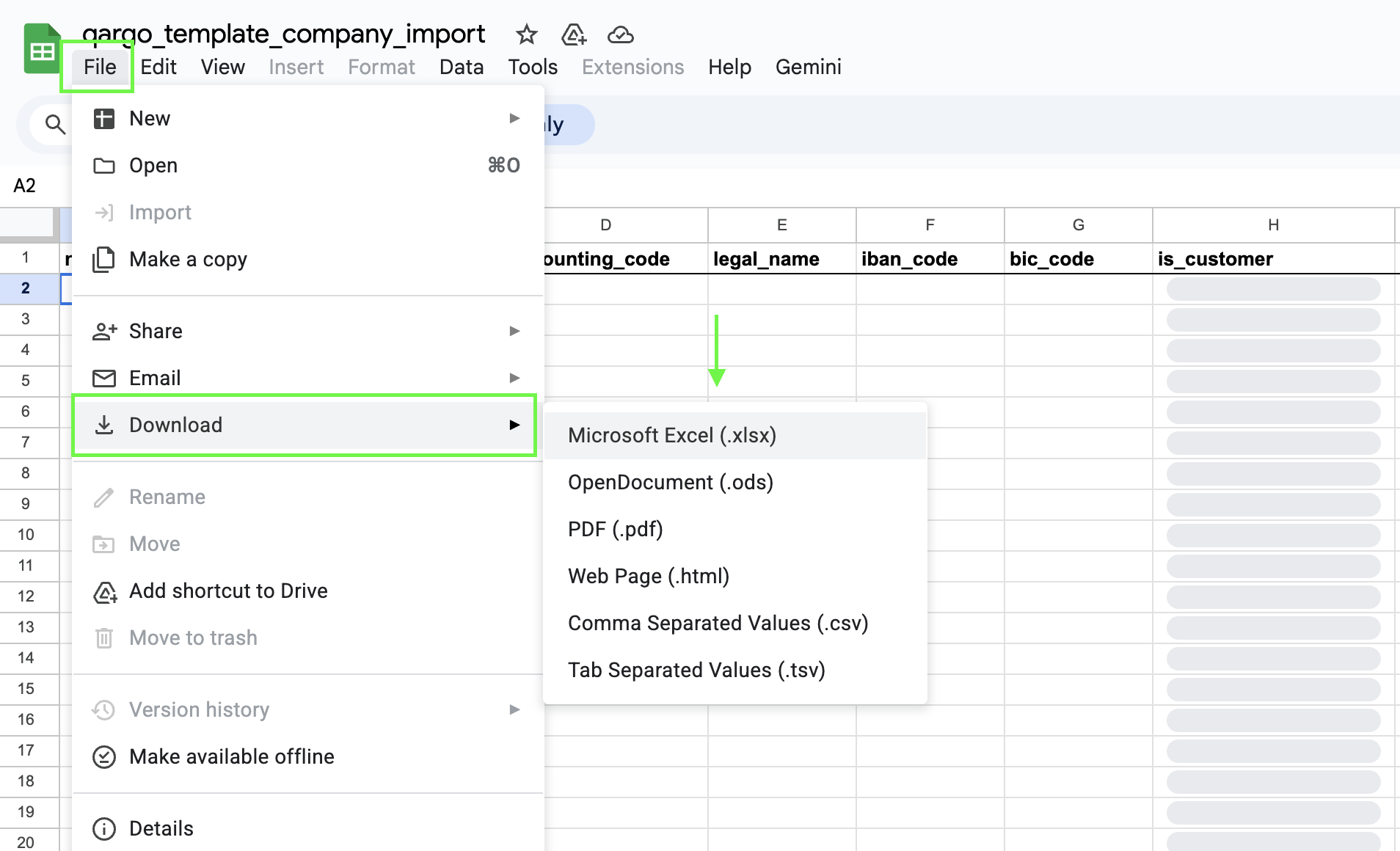
- Sobald sich die Vorlage öffnet, Datei öffnen und Herunterladen auswählen
- Die Vorlage (im Format .xlsx oder .csv) auf dem Computer speichern und mit der Eingabe der Unternehmensdaten beginnen.
Schritt 2: Excel-Vorlage ausfüllen
Die Vorlage öffnen und mit den erforderlichen Daten füllen. Die Vorlage enthält Spaltenüberschriften, die den Feldern in Qargo entsprechen.
- Pflichtfelder: Alle Pflichtfelder ausfüllen (eine vollständige Liste der Pflichtfelder steht im nächsten Abschnitt dieses Artikels). Ein Import schlägt fehl, wenn diese Felder leer bleiben.
- Formatierung: Auf das vorgegebene Datenformat (z. B. Datumsangaben, Zahlen, Text) ist genau zu achten.
Schritt 3: Zum Hochladen einreichen
- Während des Onboardings: Die ersten Geschäftsdaten werden direkt gemeinsam mit dem zuständigen Onboarding-Manager hochgeladen. Der Onboarding-Manager begleitet den Prozess und stellt einen erfolgreichen Import sicher.
- Nach dem Onboarding: Für alle künftigen Datenaktualisierungen und Importe ist der zuständige Account-Manager die Ansprechperson. Der Account-Manager unterstützt beim Hochladen und bietet fortlaufenden Support.
📝 Details der Vorlage für den Produktimport
Die folgende Tabelle erläutert die Excel-Vorlage für den Produktimport Feld für Feld, einschließlich Datenformaten, Pflichtfeldern und bewährten Vorgehensweisen zum Ausfüllen jeder Spalte.
| Spaltenname | Pflichtfeld/optional | Hinweise | Beispiel |
|---|---|---|---|
| name | Erforderlich | In Qargo angezeigter Produktname | Aardappelen |
| description | Optional | ||
| code | Optional | ||
| product_type_name | Erforderlich | In Qargo konfigurierter Produkttyp. Ein Produkttyp kann mehrere Produkte haben. | |
| adr_internal_code | Optional | Dem Produkt zugewiesener interner ADR-Code. | |
| adr_edition | Optional | Ausgabe der ADR-Vorschriften. | |
| adr_class | Optional | ADR-Gefahrklasse des Produkts. | |
| un_number | Optional | UN-Nummer (Nummer der Vereinten Nationen) für das Gefahrgut. | |
| packing_group | Optional | ||
| specific_gravity | Optional | Spezifisches Gewicht des Produkts. | |
| absolute_min_temperature | Optional | Niedrigste Temperatur, die das Produkt verträgt. | |
| absolute_max_temperature | Optional | Höchste Temperatur, die das Produkt verträgt. | |
| loading_meters | Optional | Platzbedarf des Produkts in Lademetern. | |
| pallet_spaces | Optional | Anzahl der Standard-Palettenstellplätze, die das Produkt belegt. | |
| actual_pickup_temperature | Optional | Tatsächliche Temperatur des Produkts bei der Abholung. | |
| actual_delivery_temperature | Optional | Tatsächliche Temperatur des Produkts bei der Lieferung. | |
| custom_fields__example | Optional | Zum Importieren von Werten benutzerdefinierter Felder. Hinweis: Das Format verwendet einen doppelten Unterstrich (__), um das Präfix custom_fields mit der eindeutigen Feld-ID zu verbinden |
🔎 Häufige Fehler beim Produktimport beheben
Dieser Abschnitt behandelt bestimmte Fehler, die beim Import von Produktdaten auftreten können.
-
Doppelter Produktcode: Der häufigste Fehler tritt auf, wenn ein Produkt-Code aus der Vorlage bereits in Qargo vorhanden ist. Jeder Code muss eindeutig sein.
-
Fehlende Pflichtfelder: Der Import schlägt für jede Zeile fehl, in der Name oder Typ des Produkts leer bleibt.
-
Blattname: Das Tabellenblatt in der Excel-Vorlage muss genau „Import“ heißen. Jeder andere Name führt beim Hochladen der Datei zu einem Fehler.
-
Groß- und Kleinschreibung in Spaltenüberschriften: Spaltenüberschriften müssen in der richtigen Schreibweise eingegeben werden (z. B.
vat_number, nichtVAT_number). Bei falscher Groß- und Kleinschreibung erkennt das System die Überschrift nicht. Die Daten in dieser Spalte werden dann ohne Meldung ignoriert und nicht importiert. -
Fehler durch Apostroph am Anfang: Daten in einer Zelle dürfen nicht mit einem Apostroph (’) beginnen. Bei einem Apostroph erkennt das System den Wert nicht, und es kann ein Fehler auftreten. Diese Regel gilt nur dann nicht, wenn der Artikel ausdrücklich angibt, dass für ein bestimmtes Feld ein Apostroph zu verwenden ist.
-
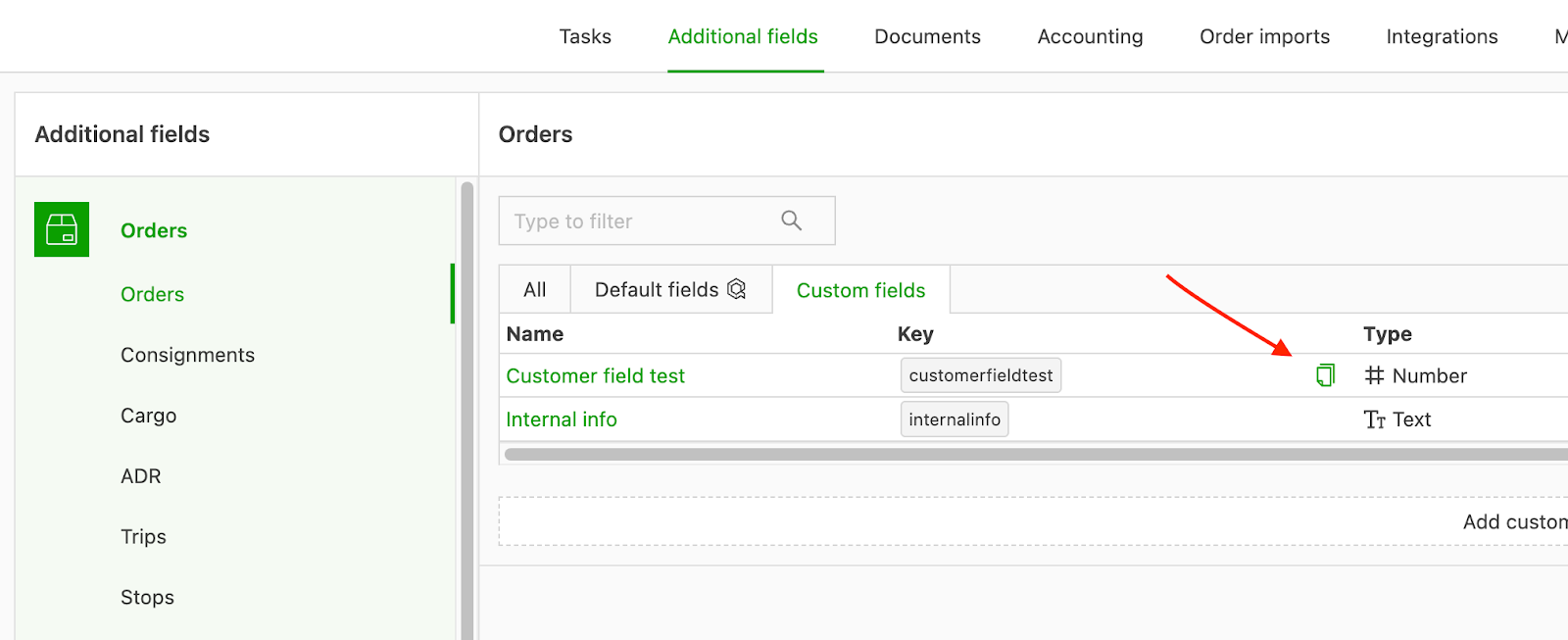
Benutzerdefinierte Felder: Der Spaltenname muss dem Schema custom_field__[ID] folgen (der doppelte Unterstrich, der das Präfix custom_field mit der eindeutigen Feld-ID verbindet, muss erhalten bleiben). Die jeweilige ID ist in den Organisationseinstellungen von Qargo zu finden. Auf die Schaltfläche zum Kopieren neben dem benutzerdefinierten Feld klicken, um dessen ID zu kopieren:
✨ Bewährte Vorgehensweisen beim Produktimport
Für einen reibungslosen und genauen Import empfehlen sich die folgenden Vorgehensweisen.
- Einheitliche Maßeinheiten verwenden: Ein standardisierter und einheitlicher Satz von Maßeinheiten für alle Produkte sorgt für Genauigkeit und vermeidet Unklarheiten bei der Auftragserstellung.
- Mit einer kleinen Menge testen: Es empfiehlt sich, den Import zunächst mit einer kleinen Stichprobe von 5–10 Produkten zu testen. So lässt sich vor dem Hochladen des vollständigen Katalogs prüfen, ob die Daten richtig formatiert sind.
➡️ Nächste Schritte
Nach dem erfolgreichen Import stehen die Produkte in der Plattform zur Verfügung. Der nächste logische Schritt ist, neue Aufträge zu erstellen und diese Produkte aus dem Katalog auszuwählen.
📈 Anwendungsfälle für den Produktimport
Der Import von Produktdaten ist ein äußerst wertvolles Werkzeug für mehrere wichtige Geschäftsprozesse.
- Katalog füllen: Der wichtigste Anwendungsfall ist, einen gesamten Produktkatalog in großen Mengen zu füllen, damit alle häufig transportierten Elemente im System verfügbar sind.
- Vereinfachte Auftragserstellung: Mit einer vordefinierten Produktliste können Disponenten und Vertriebsteams Aufträge schneller und genauer erstellen. Sie wählen einfach aus einer Liste aus, statt die Produktdetails jedes Mal manuell einzugeben.