
Planung – Vorplanung von Fahrten mit Dummy-Ressourcen
Dieser Artikel zeigt, wie die zusätzliche Planungstafel für die Vorplanung von Fahrten mit Dummy-Ressourcen genutzt werden kann.
Inhaltsverzeichnis
Mehr Flexibilität bei der Vorplanung von Ressourcen ist durch das Hinzufügen von Dummy-Ressourcen möglich. Mit diesen lassen sich Fahrten auf einer der 2 Planungstafeln vorplanen.
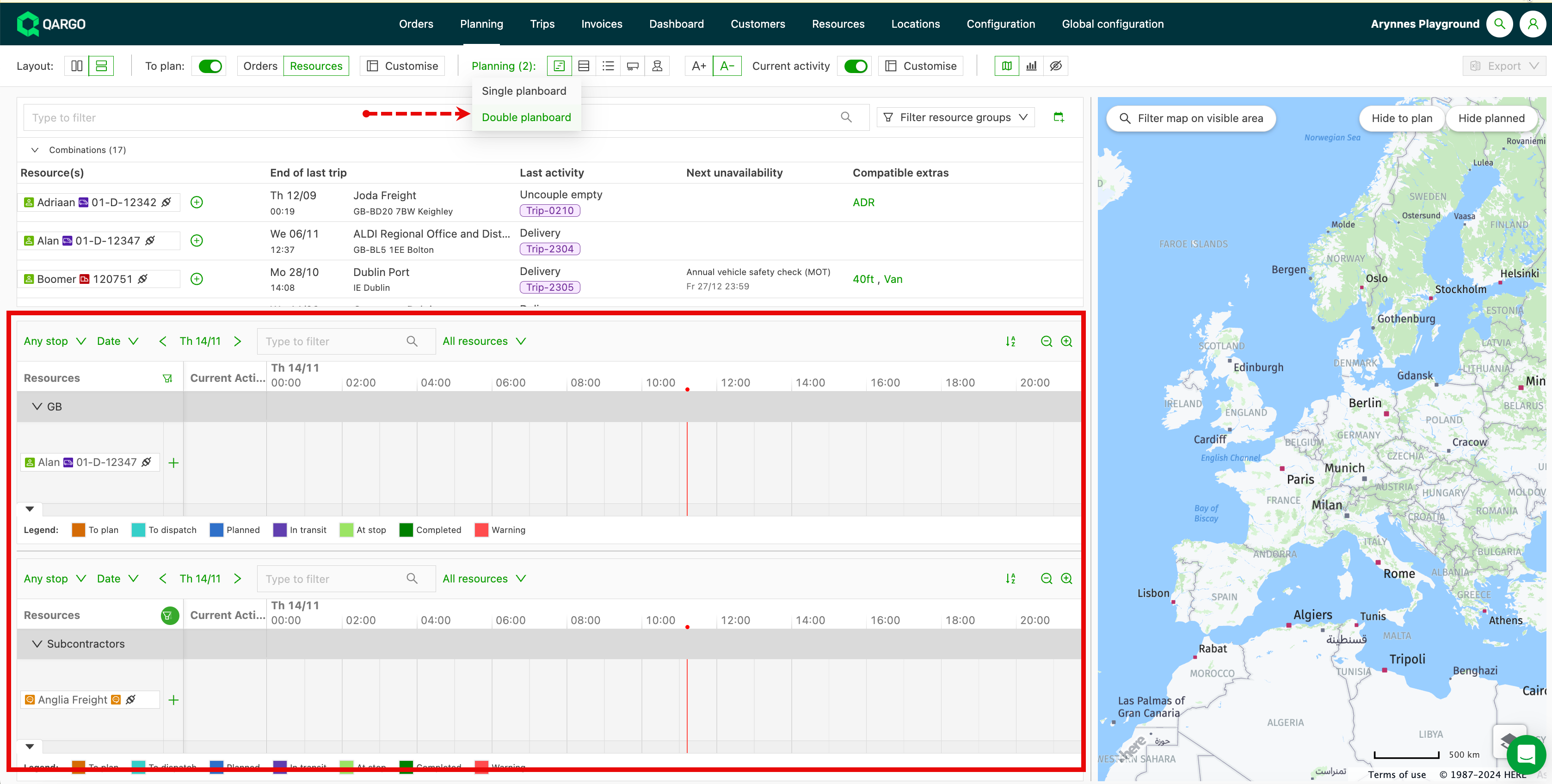
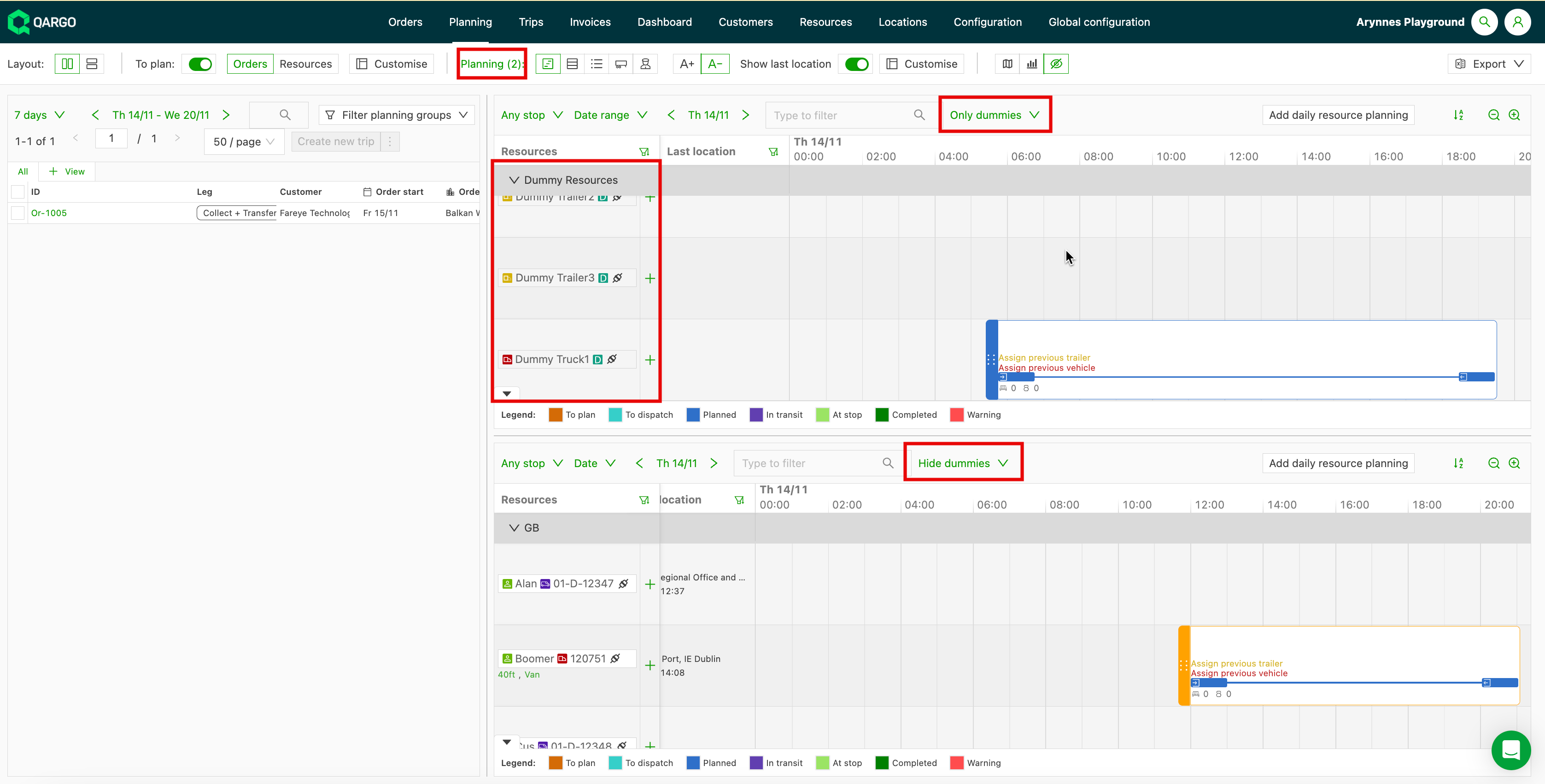
Oben auf der Seite kann zwischen 1 oder 2 Zeitleisten- bzw. Tabellenansichten für die Planung gewählt werden. Zusätzliche Filter sind:
- Alle Ressourcen
- Nur Dummys
- Dummys ausblenden
Ansicht mit mehreren Planungstafeln
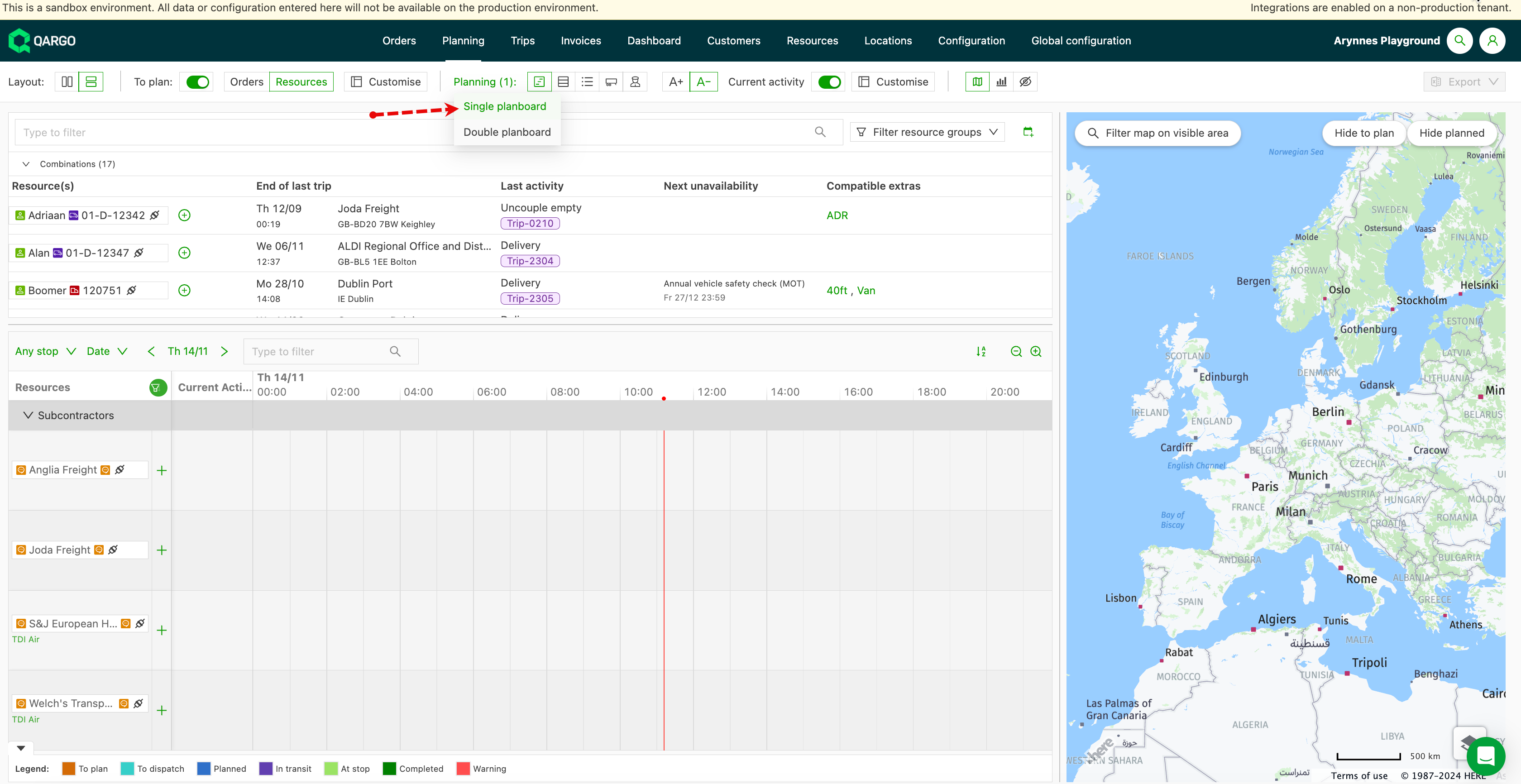
Im Bildschirm Planung das Dropdown Planung auswählen. Dort gibt es die Option, eine einfache oder doppelte Planungstafel anzuzeigen.
Dummy-Ressourcen erstellen
Zu Ressourcen navigieren. Fahrzeug oder Fahrer auswählen und auf Hinzufügen klicken. Die Option, eine Ressource als Dummy-Ressource festzulegen, ist nur für Fahrzeuge und Fahrer verfügbar.
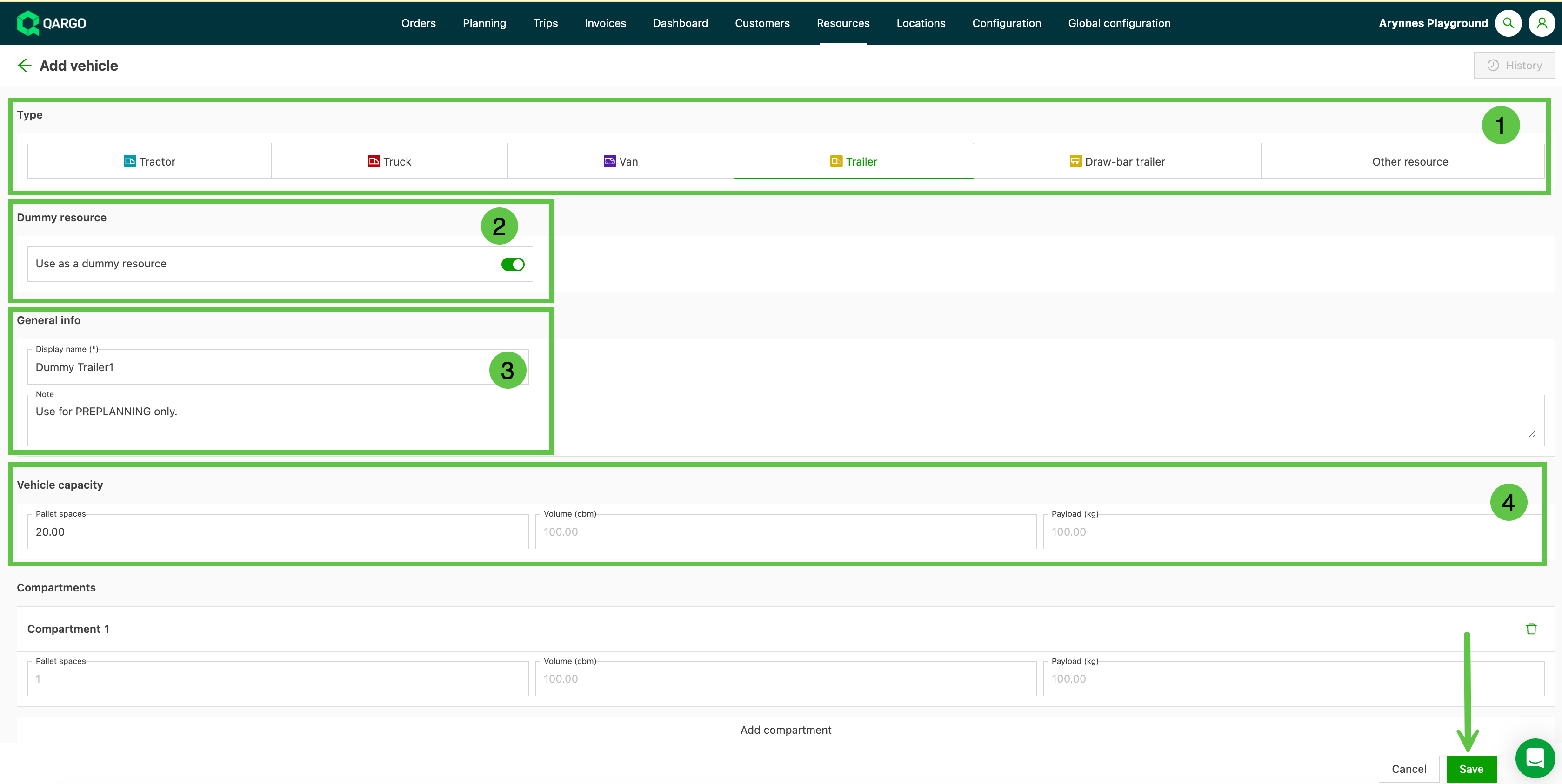
Dummy-Fahrzeug erstellen

- Fahrzeugtyp auswählen.
- Toggle Dummy-Ressource aktivieren
- Allgemeine Informationen ausfüllen, einschließlich eines Namens (Pflichtfeld) und einer Notiz (optional).
- Fahrzeugkapazität ausfüllen. Diese wird für die Optimierung verwendet.
Dummy-Fahrer erstellen
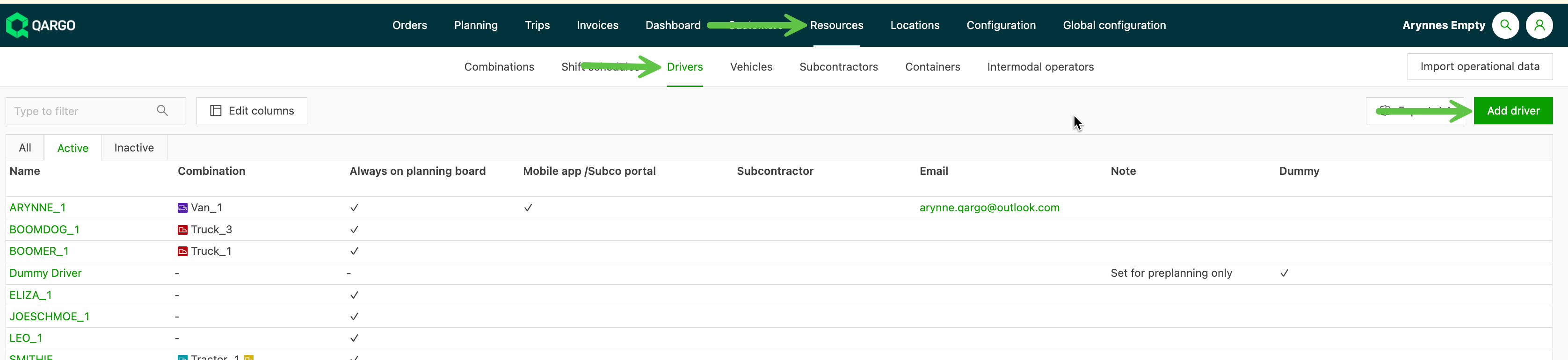
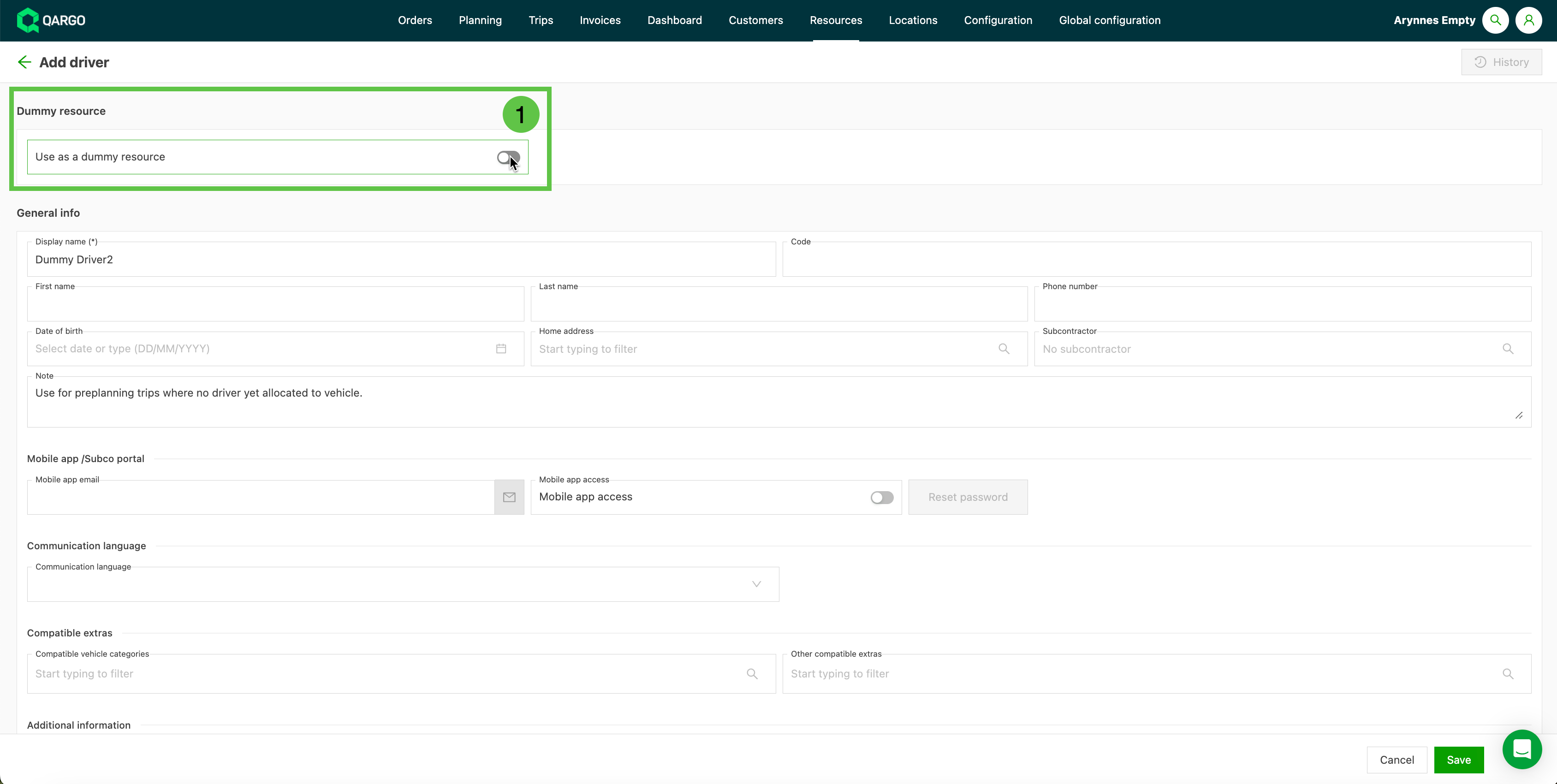
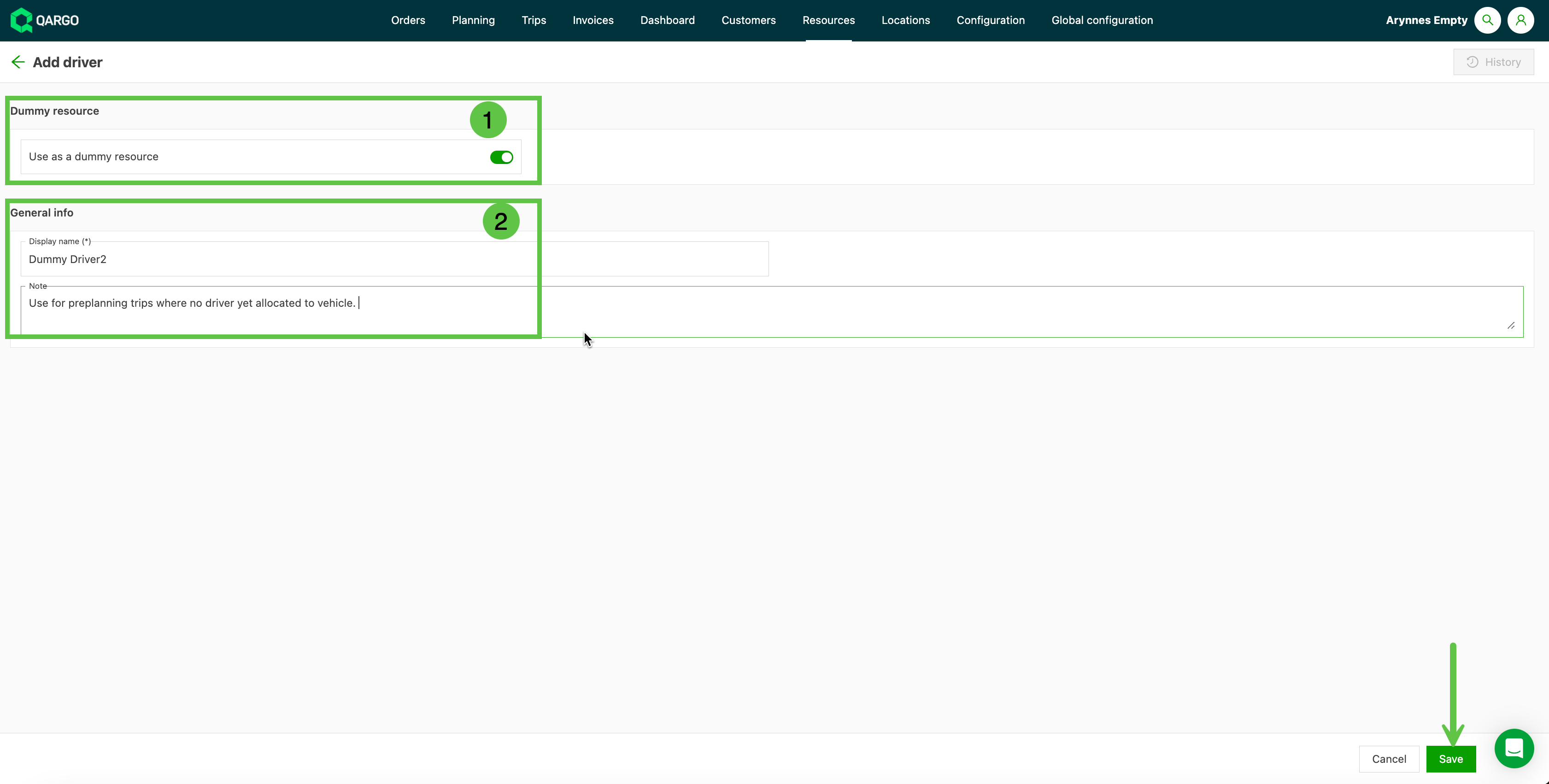
- Toggle Dummy-Ressource aktivieren. Nach der Aktivierung werden weniger Felder angezeigt.
- Die Allgemeinen Informationen eingeben, einschließlich Anzeigename (Pflichtfeld) und eventueller Notizen (optional).
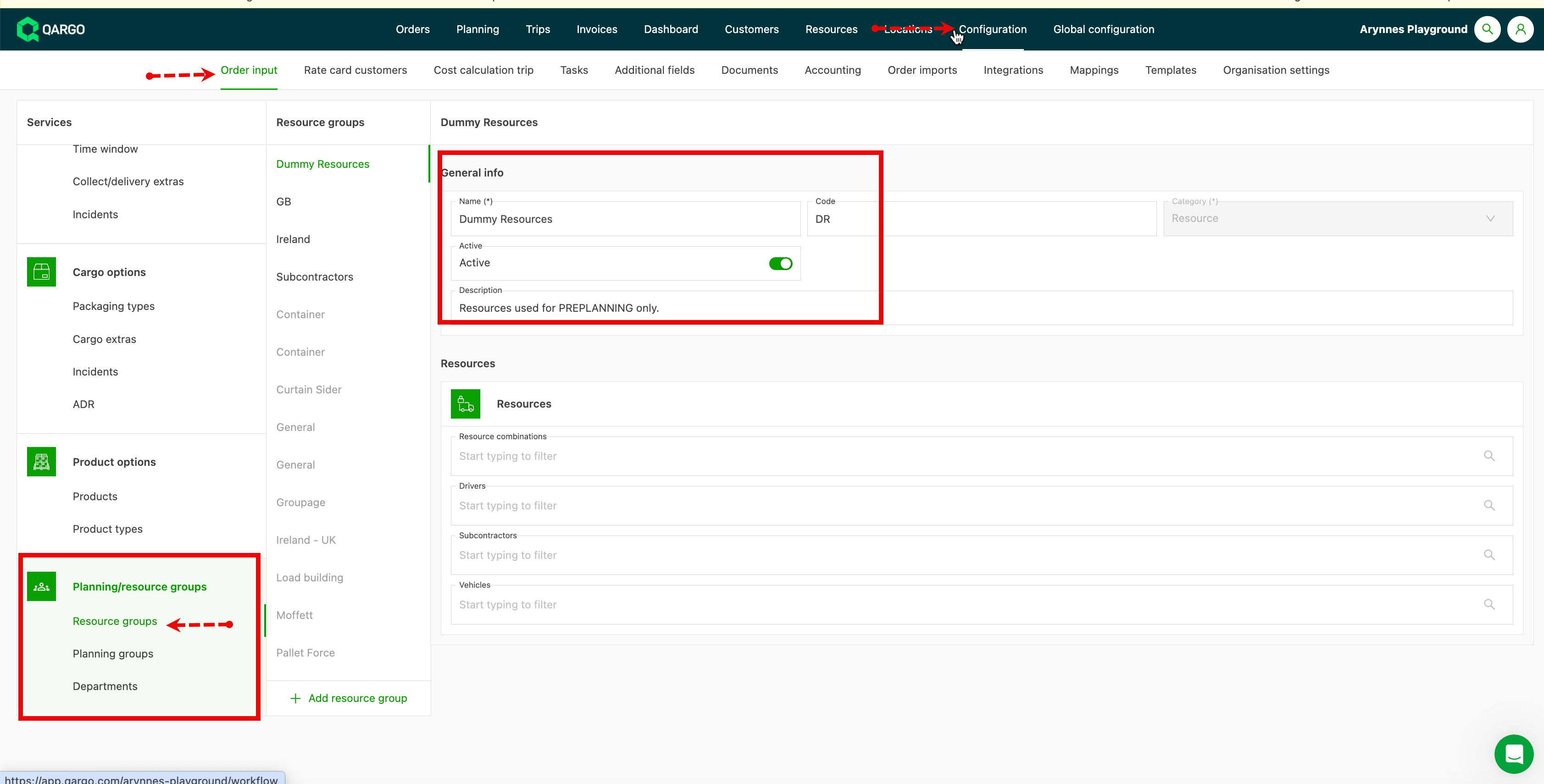
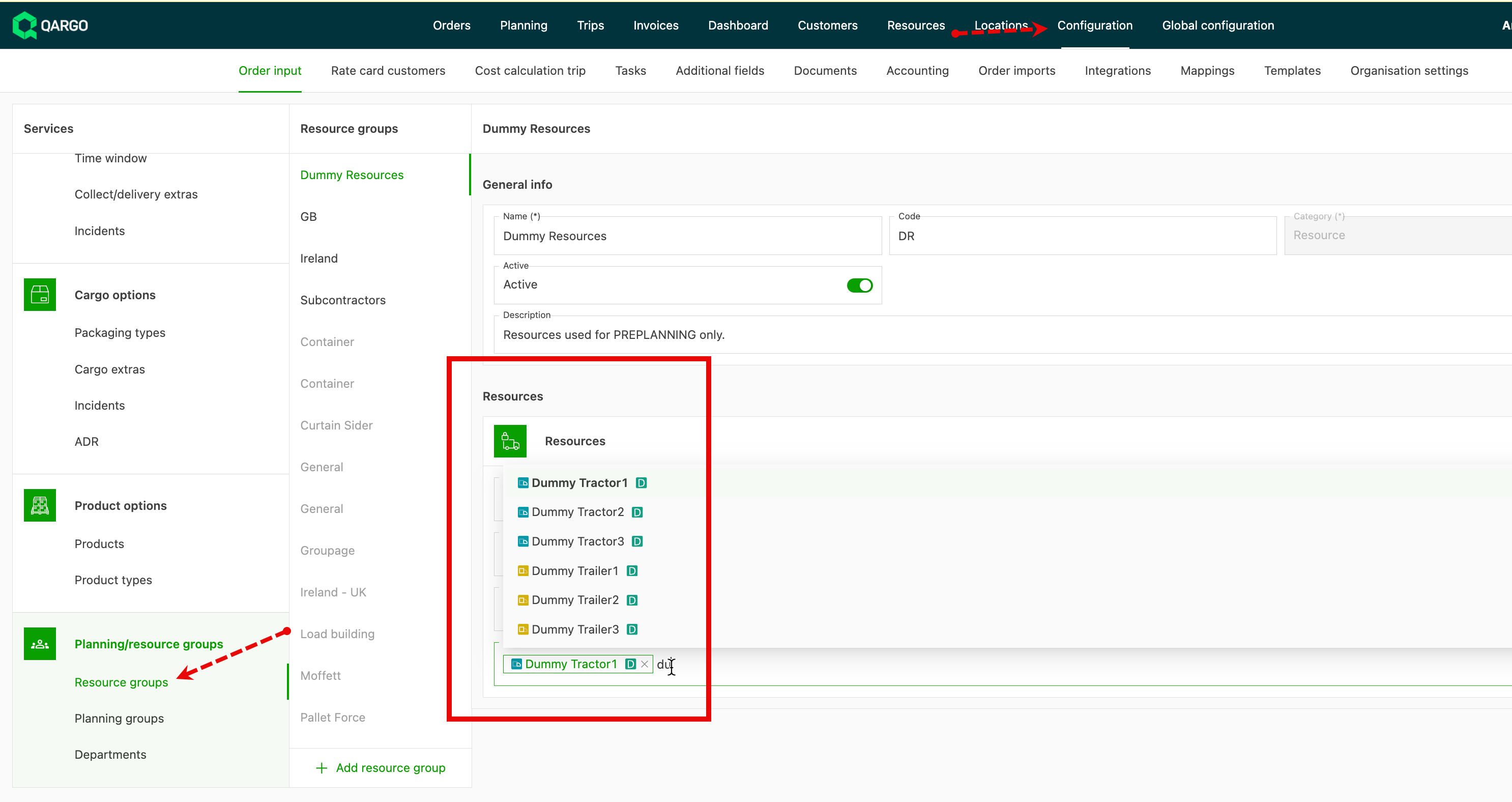
Ressourcengruppen einrichten (optional)
Ansichten der Planungstafel
Die Filterung nach Dummy-Ressourcen ist pro Planungstafel verfügbar, und jede Filteroption ist unabhängig. So kann jede Tafel unterschiedliche Ressourcen filtern und anzeigen. Neue Filteroptionen sind:
- Alle Ressourcen
- Nur Dummys
- Dummys ausblenden
Auf Dummy-Ressourcen planen
Wenn Aufträge auf dieselbe Fahrt geplant werden sollen, aber noch nicht bekannt ist, welche Ressource (Fahrer, Trailer usw.) zugewiesen wird, können diese auf eine Dummy-Ressource vorgeplant werden. Das Planen auf Dummy-Ressourcen funktioniert genauso wie bei anderen Ressourcen. Aufträge per Drag-and-drop auf die Dummy-Ressource ziehen, um eine Fahrt zu erstellen.
Auf einen Dummy-Fahrer planen
Auf einen Dummy-Trailer planen
Fahrten einer Ressource neu zuweisen
Fahrten, die Dummy-Ressourcen zugewiesen sind, lassen sich einfach der tatsächlichen Ressource neu zuweisen, die die Fahrt abschließen wird. Dazu die Fahrt per Drag-and-drop auf die Ressource in der 2. Planungstafel ziehen. Die Fahrtdetails werden auf die neue Ressource übertragen.
Dummy-Ressourcen können weitgehend wie echte Ressourcen behandelt werden, einschließlich der Zuweisung von Kosten usw., falls erforderlich. Alle Fahrzeugressourcen können als Dummy-Ressource erstellt werden. Das ermöglicht einen schnelleren und effizienteren Planungsprozess.
Ansicht „Zu planen: Fahrten“ verwenden
🎥 Überblicksvideo zur Funktion unten ansehen
Eine einzige Liste aller ungeplanten Fahrten in der Planungstafel nutzen, ohne 7-Tage-Grenze. So geraten Fahrten, die auf eine Ressource warten, nie aus dem Blick.
-
Die Option „Zu planen: Fahrten“ in der Planungstafel ist eine eigene Ansicht, die alle Fahrten an einem Ort auflistet, die noch auf eine echte Ressource warten: sowohl Fahrten, die auf einer Dummy-Ressource geparkt sind, als auch Fahrten ganz ohne Ressource.
-
Warum diese Ansicht verwenden?
- Standardansichten der Planungstafel zeigen nur ein rollierendes 7-Tage-Fenster. Fahrten, die älter als 7 Tage sind, geraten aus dem Blick und können vergessen werden. Diese Ansicht hebt diese Grenze auf. Vorbereitete Fahrten und Fahrten ohne Ressource bleiben so sichtbar, bis eine Ressource zugewiesen ist.
-
Wie funktioniert es?
- Die Ansicht nutzt die bestehende Vorplanung: Tabelle, beschränkt auf Fahrten mit Dummy-Ressource und Fahrten ohne Ressource, mit endlosem Scrollen statt einer 7-Tage-Grenze. Fahrten werden aus der Liste auf die Planungstafel gezogen, um einen echten Fahrer oder ein echtes Fahrzeug zuzuweisen.
Anwendungsfälle
- Ein Disponent bereitet während der Vorplanung Fahrten vor, obwohl noch keine Fahrer verfügbar sind. Ältere vorbereitete Fahrten verschwinden nach 7 Tagen nicht mehr und werden nicht mehr vergessen.
- Eine Fahrt wird aufgeteilt, und die neue Fahrt erhält ohne Ressource den Status Geplant. Sie erscheint jetzt in einer Liste statt nur innerhalb des 7-Tage-Fensters.
- Ein anderer Disponent übernimmt Fahrten, die zuvor im Team vorbereitet wurden, ohne wissen zu müssen, zu welchem Datum zurückgescrollt werden muss.
Terminologie
| Begriff | Definition |
|---|---|
| Planungstafel | Die Hauptplanungstafel, auf der Fahrten und Aufträge Ressourcen zugewiesen werden. |
| Dropdown Zu planen | Das Steuerelement oben in der Planungstafel, das den Ansichtsmodus für zu planende Elemente umschaltet. |
| Zu planen: Fahrten | Der neue Eintrag, der alle ungeplanten Fahrten (mit Dummy-Ressource sowie ohne Ressource) in einer Liste mit endlosem Scrollen anzeigt. |
| Vorplanung | Die bestehende Vorbereitungsfläche, auf der Aufträge auf Dummy-Ressourcen gezogen werden, um sie zu gruppieren. |
| Dummy-Ressource | Eine Platzhalter-Ressource, mit der Aufträge während der Vorplanung gruppiert werden, bevor ein echter Fahrer oder ein echtes Fahrzeug zugewiesen wird. |
| Fahrt ohne Ressource | Eine Fahrt ohne zugewiesene Ressource. Sie entsteht häufig durch eine Aufteilung, bei der die Fahrt den Status Geplant erhält. |
Ansicht „Zu planen: Fahrten“ öffnen
-
Die Planungstafel unter Planung öffnen.
-
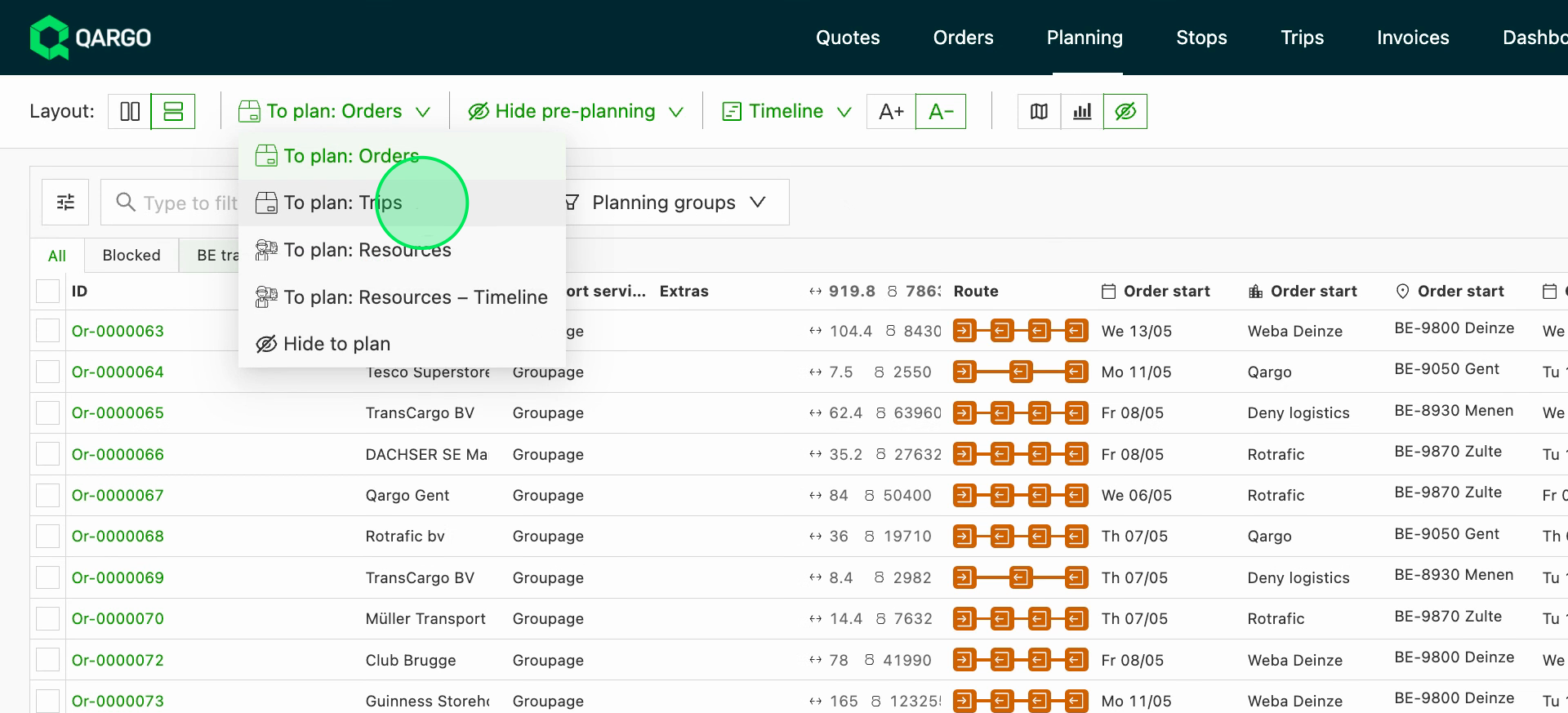
Das Dropdown Zu planen oben in der Tafel öffnen.
-
Zu planen: Fahrten auswählen. Der Eintrag wird neben Zu planen: Aufträge, Zu planen: Ressourcen, Zu planen: Ressourcen – Zeitleiste und Zu planen ausblenden angezeigt.
-
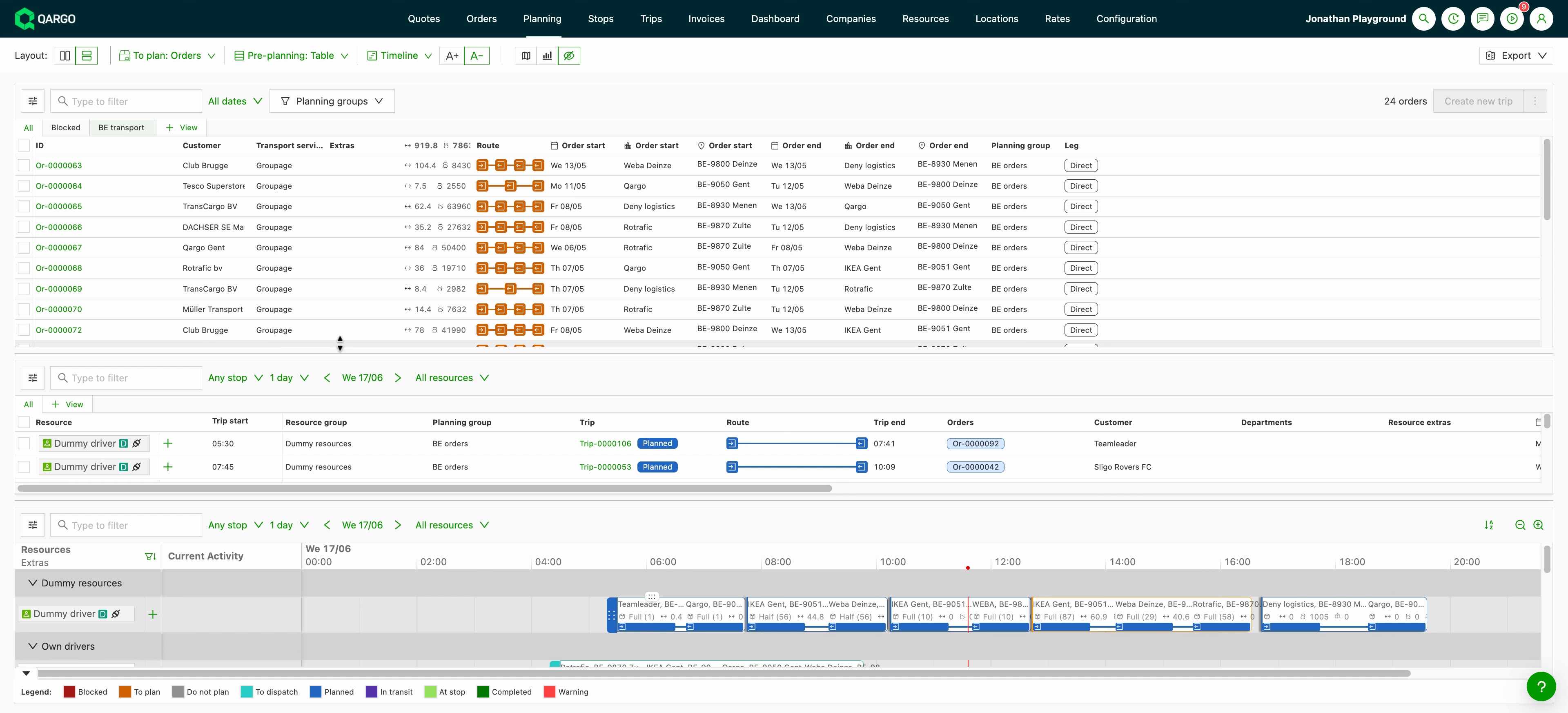
Alle Fahrten, die noch auf eine echte Ressource warten (Fahrten mit Dummy-Ressource und Fahrten ohne Ressource), in einer einzigen Liste anzeigen. Die Liste scrollt endlos, ohne 7-Tage-Grenze.
Echte Ressource zuweisen
- Einen beliebigen Datumsbereich auswählen. Es gibt keine 7-Tage-Grenze. Ältere Fahrten bleiben daher aufgelistet.
- Eine Fahrt aus der Liste auf die darunterliegende Planungstafel ziehen, um einen echten Fahrer oder ein echtes Fahrzeug zuzuweisen.
- Spalten bei Bedarf frei neu anordnen. Die Spalten Ressource und Fahrtbeginn sind in dieser Ansicht nicht mehr fixiert.
Zusammenhang mit der Vorplanung
- Die Vorplanung ordnet Aufträge Dummy-Ressourcen zu, um sie zu gruppieren.
- In Zu planen: Fahrten werden diese vorbereiteten Fahrten sowie Fahrten ohne Ressource wieder aufgegriffen, um eine echte Ressource zuzuweisen.
- Die beiden Ansichten schließen sich gegenseitig aus: Wenn Zu planen: Fahrten aktiv ist, ist das Steuerelement Vorplanung ausgeblendet. Wenn die Vorplanung aktiv ist, ist der Eintrag Zu planen: Fahrten ausgeblendet.
- Es ist keine Konfiguration erforderlich. Der neue Eintrag erscheint automatisch im Dropdown Zu planen.
Fehlerbehebung
| Problem | Erklärung / Lösung |
|---|---|
| Der Eintrag Zu planen: Fahrten fehlt im Dropdown | Die Ansicht Vorplanung ist derzeit aktiv. Beide schließen sich gegenseitig aus. Vorplanung schließen, dann erscheint der Eintrag wieder. |
| Eine Fahrt wird nicht auf der Karte angezeigt | Fahrten in dieser Ansicht werden bewusst nicht auf der Karte dargestellt. |
| Eine Dummy-Ressource wird nicht aufgeführt | Dummy-Ressourcen ohne Fahrten werden ausgeschlossen. Nur Dummy-Ressourcen mit Fahrten werden angezeigt. |
| Aufgeteilte Fahrten werden nicht wie erwartet angezeigt | Diese Ansicht zeigt in der Liste nur aufgeteilte, noch zu planende Fahrten an. Sie ändert nicht, wie das Aufteilen von Fahrten selbst funktioniert. |